做完这篇你能得到什么
你的博客有了自己的主题色,暗色模式下也是你调好的配色,而不是主题默认的样子。最关键的是,这些改动全部写在你自己的文件里,以后主题升级、重新 git clone,一点都不会被覆盖掉。
前提:已完成中级01(头像、签名、社交链接已经配置好)。
改样式之前,先搞懂一件事
很多人改主题的第一反应是直接跑去 themes/hugo-theme-stack/ 文件夹里改源码,改完是好看了,但下次主题更新(或者你重新 git clone 一遍主题),改动全部消失,等于白干一场。
Hugo 有个机制:站点根目录下的文件,优先级永远高于主题目录里同路径的文件。Stack 主题的开发者也专门留了这个口子——主题自己的 assets/scss/custom.scss 文件里其实什么都没写,就一行注释,告诉你"请去你站点自己的 assets/scss/custom.scss 里写"。
也就是说,你要做的不是改主题里的文件,而是在 myblog/assets/scss/custom.scss(注意是站点根目录,不是 themes 文件夹里那个同名文件)建一个文件,主题加载样式的时候会自动把这个文件的内容叠加在最后,覆盖掉前面所有默认设置。
创建自己的专属样式文件
打开你的 myblog 文件夹,检查一下有没有这个路径:
|
|
如果中级01配置头像时已经建过 assets/scss/ 文件夹,这里只需要新建一个 custom.scss 文件;如果还没有,连文件夹一起新建。
文件建好之后先写一行测试一下,确认它真的被加载了:
|
|
保存,运行 hugo server -D 打开本地预览,如果页面背景变成了浅灰色,说明这个文件已经被正确加载,可以放心往下改了。确认完把这一行删掉或者换成你真正想要的颜色,别让 #f0f0f0 不小心留到最后。
换一个你喜欢的主题色
Stack 主题的颜色(包括圆角、间距)全部用 CSS 变量 控制,不是直接写死某个颜色值——好处是一个变量改一次,全站用到这个颜色的地方全部跟着变,不用一个个文件去找。
影响最大的一个变量是 --accent-color,控制的是链接颜色、标题左侧的色条、文章目录里当前高亮的项目、锚点图标这些"强调"元素:
|
|
这里用的是偏暖的赭橙色,换成你喜欢的颜色都行(比如品牌色、头像主色),保存刷新页面,能看到标题旁边的色条、正文里的链接颜色立刻跟着变了。
三套现成的配色方案,直接选一套抄
如果不想一个变量一个变量自己调,这里准备了三套已经配好、亮色暗色都覆盖好的完整方案,挑一套整段复制进 custom.scss 就能用。
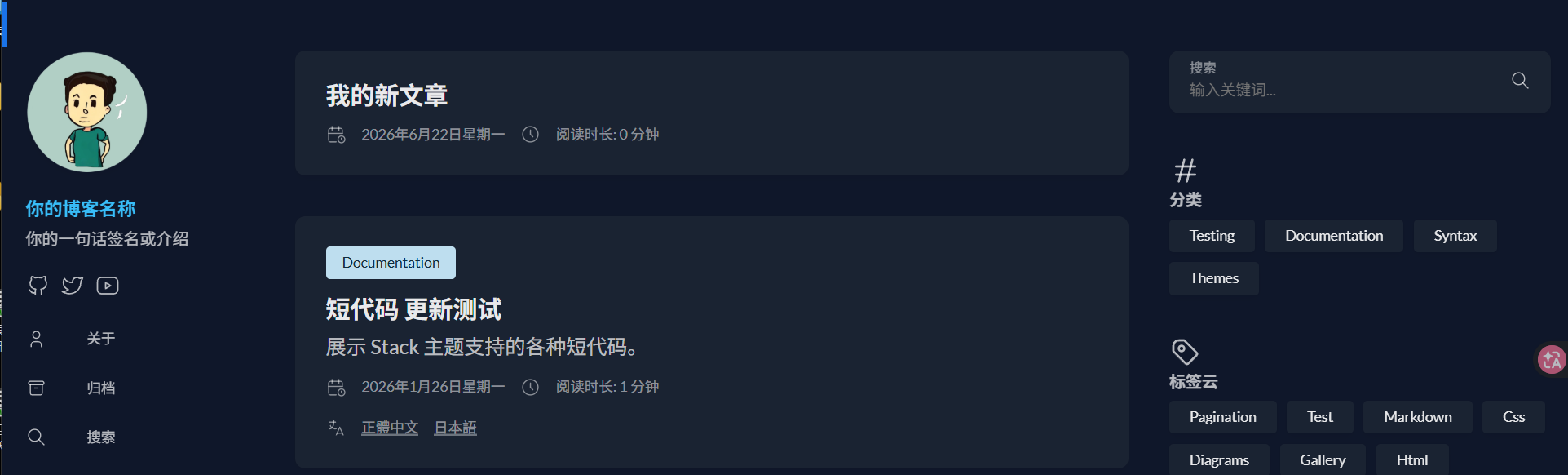
方案一 · 科技蓝(强调色 #2b6cb0,暗色模式下换成 #38bdf8,整体偏冷调,技术感比较强)
|
|
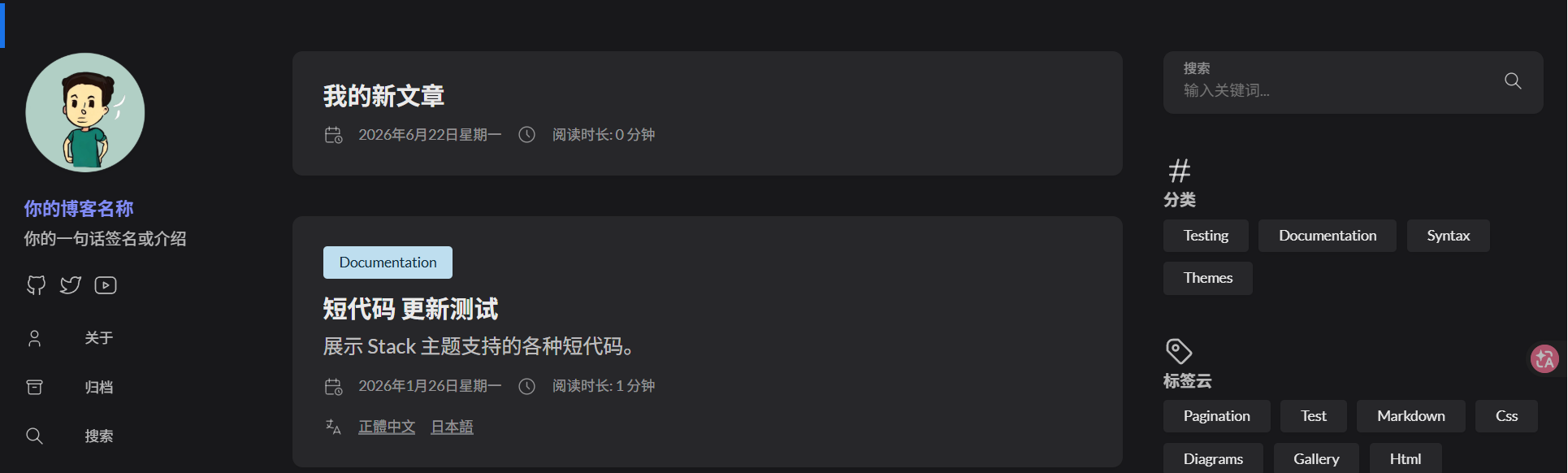
方案二 · 极简黑灰(强调色 #4338ca,暗色模式下换成 #818cf8,灰阶为主,视觉干扰最少)
|
|
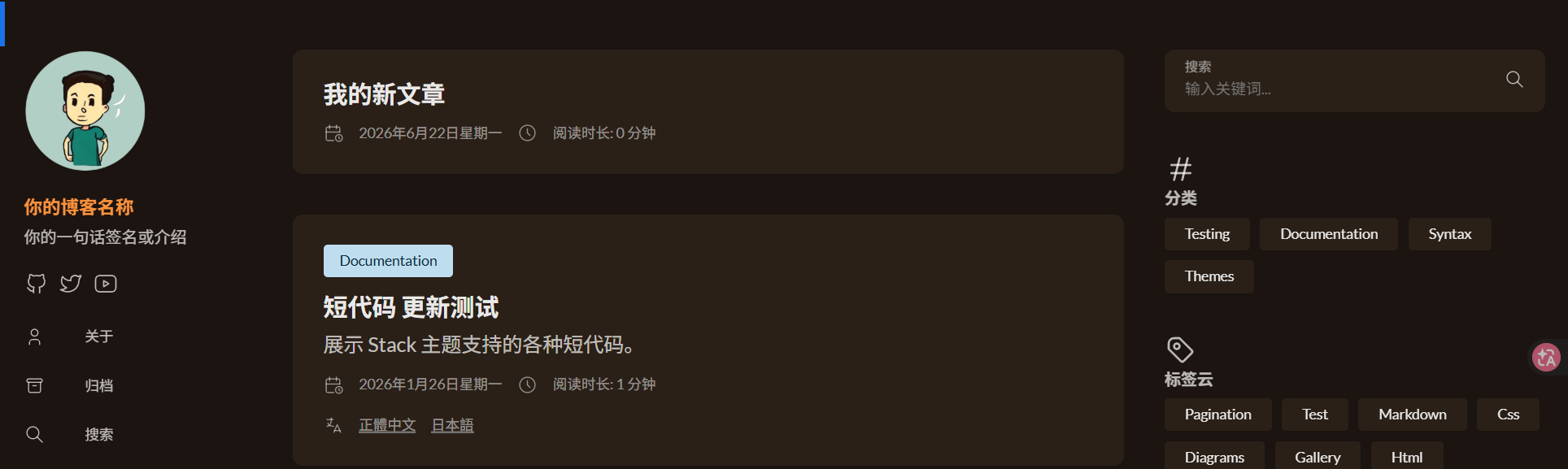
方案三 · 暖色文艺(强调色 #c2410c,暗色模式下换成 #fb923c,整体偏暖调,阅读感更柔和——接下来的步骤就用这套带你过一遍)
|
|
三套选哪套都行,挑一套整段复制粘贴替换掉 custom.scss 里的内容就生效。下面的步骤统一用方案三走一遍流程,方便理解每个变量具体改了什么;如果你选的是方案一或方案二,把代码里的色值对应换一下,思路完全一样。
想知道改之前的默认配色长什么样?在写 custom.scss 之前打开本地预览,按 F12 打开开发者工具,选中页面上的标题或链接,在样式面板里找
--accent-color这一行,后面跟着的就是 Stack 主题当前版本真实生效的默认色值——主题不同小版本之间这个值可能会有细微调整,本地查一下最准。
暗色模式要单独配色,这一步最容易漏
如果你试过把背景色改成白色,会发现亮色模式确实变白了,但切到暗色模式,背景还是主题默认的深色——这是正常的,:root 里写的颜色,暗色模式不会自动跟着换,需要单独再写一段。
写法是在 :root 里嵌套一个 &[data-scheme="dark"],专门管暗色模式下的颜色。接着用前面方案三的代码,带你逐行看一下具体在改什么:
|
|
两套颜色互不影响,亮色模式只看上面那部分,暗色模式只看 &[data-scheme="dark"] 里面的。如果某个变量你在暗色模式里没单独写,会沿用 :root 里的默认值(也就是亮色模式那套)——这也是为什么之前改了背景色,切到暗色还是老样子。
colorScheme 开关是另一码事,别和颜色搞混
themes/hugo-theme-stack/config/_default/params.toml 里有一段配置 [colorScheme]:
|
|
这两行跟你刚才改的颜色没关系,它们管的是:
toggle:页面上要不要显示那个深色/浅色切换按钮default:没有手动切换的情况下,默认用哪种模式(auto跟随系统设置,light强制亮色,dark强制暗色)
亮色和暗色具体长什么样,还是要靠前面 custom.scss 里的两段颜色来决定。这两个东西经常被新手搞混——“为什么我改了配色按钮还显示不对”——其实是两件独立的事:一个管"有没有切换、默认显示哪种",一个管"切换后具体是什么颜色"。
常用的几个变量,先记这些就够
不用一次性记住所有变量,日常改版式用得最多的就这几个:
| 变量名 | 作用 |
|---|---|
--accent-color |
强调色:链接、标题色条、目录高亮 |
--body-background |
页面整体背景色 |
--card-background |
卡片背景色(文章卡片、侧边栏小部件) |
--card-border-radius |
卡片圆角,数值越大越圆润 |
--code-background-color / --code-text-color |
行内代码的背景色和文字色 |
--article-font-size |
正文字号 |
--tag-border-radius |
标签、行内代码等小圆角元素 |
这几个改一遍,博客的"个人风格"基本就出来了。
如果你想更系统地改(表格、引用块、提示框、阴影深度这些细节都想自定义),我整理了一份更完整的变量参考表,放在文章同目录下,点击就能打开:
改完怎么确认是真的生效了
每次改完 custom.scss,按这个顺序检查:
- 确认文件路径是
myblog/assets/scss/custom.scss,不是themes/hugo-theme-stack/assets/scss/custom.scss(改错文件夹是最常见的翻车原因) - 重新运行一次
hugo server -D(有些改动光靠 Hugo 自动刷新不一定能完全生效,重启一次最保险) - 浏览器按
Ctrl + Shift + R(Mac 是Cmd + Shift + R)强制刷新,跳过缓存 - 如果某个地方颜色还是没变,按
F12打开开发者工具,鼠标点一下那个元素,在右侧样式面板看它实际用的是哪个变量名——有时候同一个区域用的变量比你以为的更细分
常见问题
Q:改了 custom.scss,页面一点变化都没有
A:先检查文件位置有没有放错文件夹(建在 themes 目录下是最常见的原因),再检查有没有重启 hugo server,最后试试强制刷新浏览器缓存。
Q:亮色模式改好了,暗色模式还是默认的颜色
A:暗色模式的颜色要单独写在 &[data-scheme="dark"] 里,不会跟着 :root 自动变,回去检查有没有漏写这一段。
Q:改了 --accent-color,但某个地方的颜色还是没变
A:说明那个位置用的不是这个变量,是另一个更细分的变量(比如代码块用的是 --code-text-color,跟强调色是两个变量)。用浏览器开发者工具点一下那个元素,确认实际用的变量名。
Q:改了 [colorScheme] 的 default,但配色没变
A:[colorScheme] 只管默认显示哪种模式、有没有切换按钮,不管具体颜色。颜色还是要去 custom.scss 里改。
Q:想恢复主题默认样式怎么办
A:把 custom.scss 里自己写的内容删掉(或者直接清空整个文件)就能恢复,主题本身的文件完全没被动过,不会留下任何后遗症。
这篇做完,你拥有了什么
- 一个不碰主题源码、主题升级也不会丢的自定义样式入口
- 自己的主题强调色,亮色暗色两套配色都设置好了
- 一份随时可以回来查的完整 CSS 变量参考表
下一步:流量与变现基础
博客现在看着顺眼多了,接下来该让更多人看到它了。中级04 会讲怎么接入 Google Analytics、Search Console,让你知道流量从哪来、读者在看哪些文章。
- 上一篇:写作体验优化——Front Matter、文章模板、封面图规范
- 下一篇:流量与变现基础——Google Analytics、Search Console、AdSense
- 返回系列目录:Hugo 建站指南
Front Matter
|
|