做完这篇你能得到什么
打开浏览器,输入 http://localhost:1313,看到自己的博客首页。就这一件事。
域名、上线、定制样式后期会逐步分享,这篇只做这一件事。
整个过程需要安装三个工具、运行几条命令、改几行配置。不需要编程基础,照着做就能完成。
第一步:安装 Git
Git 是一个版本管理工具,后面下载Stack模板,推送博客到 GitHub 上都要用到它。
Windows
打开 git-scm.com/downloads,点击 Git for Windows/x64 Setup。
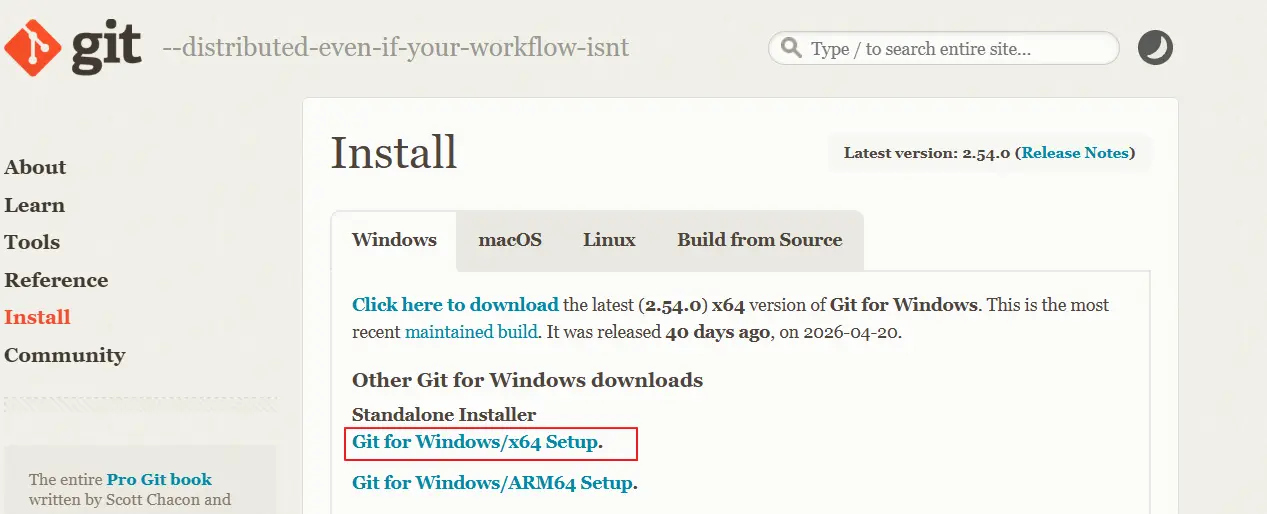
下载完成后双击安装,安装过程中有几个选项需要注意:
- Select Components:保持默认,不用改
- Choosing the default editor:建议改选 Use Visual Studio Code as Git’s default editor(如果你已经装了 VS Code)
- Adjusting the PATH environment:选第二项 Git from the command line and also from 3rd-party software(默认就是这个)
- 其余步骤全部默认,一路 Next 到底
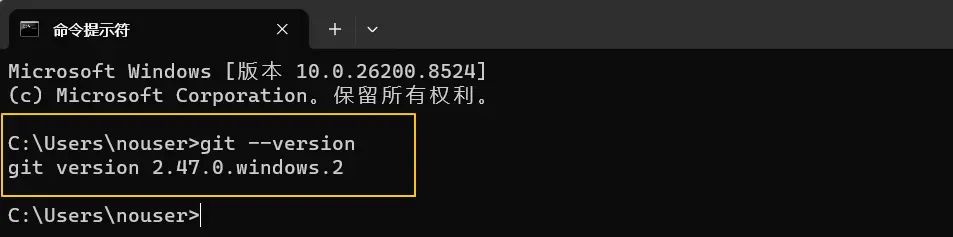
安装完成后,打开命令提示符(按 Win + R,输入 cmd,回车),输入:
|
|
看到类似 git version 2.47.0 的输出说明安装成功。
Mac
Mac 通常自带 Git。打开终端(在 Spotlight 搜索「终端」),输入:
|
|
如果弹出安装提示,点击「安装」即可。安装完成后再次运行上面的命令确认。
第二步:安装 Hugo Extended 版
Hugo 有两个版本:普通版和 Extended 版。Stack 主题用到了 SCSS 编译,必须安装 Extended 版,否则后面会报错。这里我们使用0.158 Extended 版搭建环境,所以建议安装相同版本。
Windows
-
找到 v0.158.0 版本(默认看到的是最新版本,往下拉很好找)
-
在 Assets 里找到文件名包含
extended和windows-amd64的 ZIP 文件,例如:hugo_extended_0.158.0_windows-amd64.zip( 0.158 版本点击下载 )
-
下载并解压,里面有一个
hugo.exe文件
接下来把 hugo.exe 放到一个固定位置,然后添加到系统路径,这样在任何目录都能运行 Hugo 命令。
推荐做法:
-
在 C 盘根目录新建文件夹
C:\Hugo(或在其它可用分区新建文件夹) -
把
hugo.exe复制进去 -
打开系统环境变量:按
Win + S搜索「编辑系统环境变量」,点击「环境变量」或者 鼠标右键点 「此电脑」 - 「属性」 - 「高级系统设置」 - 「环境变量」
-
在「系统变量」里找到
Path,双击 -
点击「新建」,输入
C:\Hugo -
一路确定,关闭所有窗口
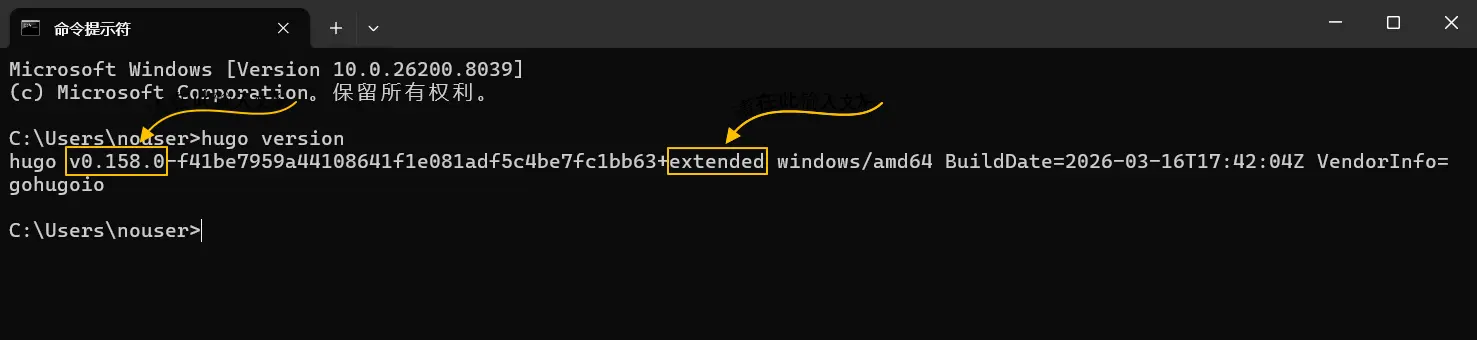
打开一个新的命令提示符窗口(已打开的窗口不会读取新的环境变量),输入:
|
|
看到输出里包含 extended 字样说明安装正确,例如:
|
|
Mac
推荐用 Homebrew 安装,最省事:
|
|
如果还没有 Homebrew,先在终端运行以下命令安装:
|
|
安装完 Hugo 后确认版本:
|
|
第三步:确认环境正常
两个工具都装好后,在命令提示符(Windows)或终端(Mac)分别运行:
|
|
两条命令都有正常输出,说明环境准备好了。如果任何一条命令提示「不是内部或外部命令」,说明安装没成功,回到对应步骤重新检查。
第四步:创建 Hugo 站点
选一个你想存放博客文件的位置。建议放在容易找到的地方,比如 D:\blog 或 ~/Documents/blog。
在命令提示符里输入(把路径换成你想要的位置,使用命令创建或资源管理器中直接创建均可):
|
|
Mac 示例:
|
|
创建成功后,myblog 文件夹里会有这些内容:
|
|
现在最重要的三个文件夹是:content(放文章)、themes(放主题)、config(放配置,下一步会用到,后会创建)。
运行本地服务启动站点:
|
|
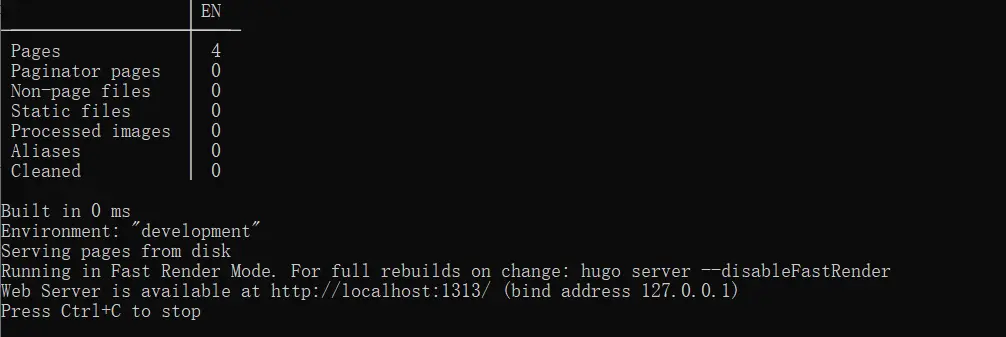
首次打开网站时会看到 Page Not Found 的提示。
为什么会这样?
Hugo 的设计理念是:“不自带默认主题”,它必须依赖 themes/ 目录下的主题,或者你在 layouts/ 目录下自己写模板文件。
没有主题 = 没有页面渲染模板 → 内容虽然存在,但无法被渲染。下面我们继续~为新站添加主题模板。

添加第一个页面:
|
|
第五步:安装 Stack 4.0 主题
确保你现在在 myblog 文件夹里,运行:
|
|
这条命令会把 Stack 主题下载到 themes/hugo-theme-stack 文件夹里。网络不好的话可能需要等几分钟,或者开启科学上网工具。
下载完成后,确认文件夹存在:
|
|
能看到一堆文件和文件夹说明下载成功。
ZIP 下载方式(备选) 如果 git clone 网络太慢,可以去 github.com/CaiJimmy/hugo-theme-stack 点击绿色的 Code 按钮,选 Download ZIP,解压后把文件夹重命名为
hugo-theme-stack,放到themes/下面即可。
关于 Git Submodule 你可能在其他教程里看到过
git submodule add命令,这是另一种安装方式,适合对 Git 比较熟悉的用户。两种方式功能相同,本教程用 clone 方式,更简单直接。
加载主题:打开新建站点根目录下的 hugo.toml 文件添加刚刚下载的模板
|
|
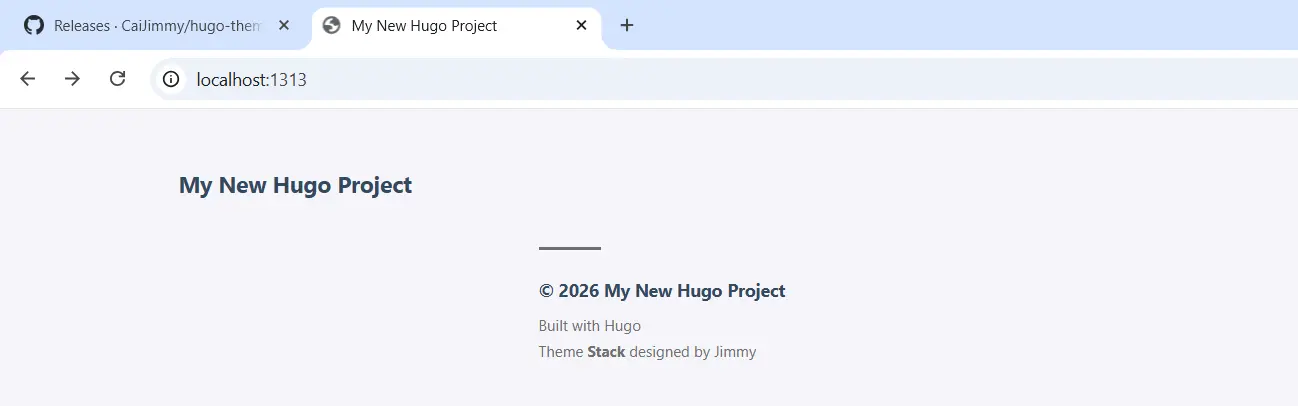
再次启动本地服务WEB服务:
|
|
如果看到了下面这个页面,说明 Stack 模板安装成功了。
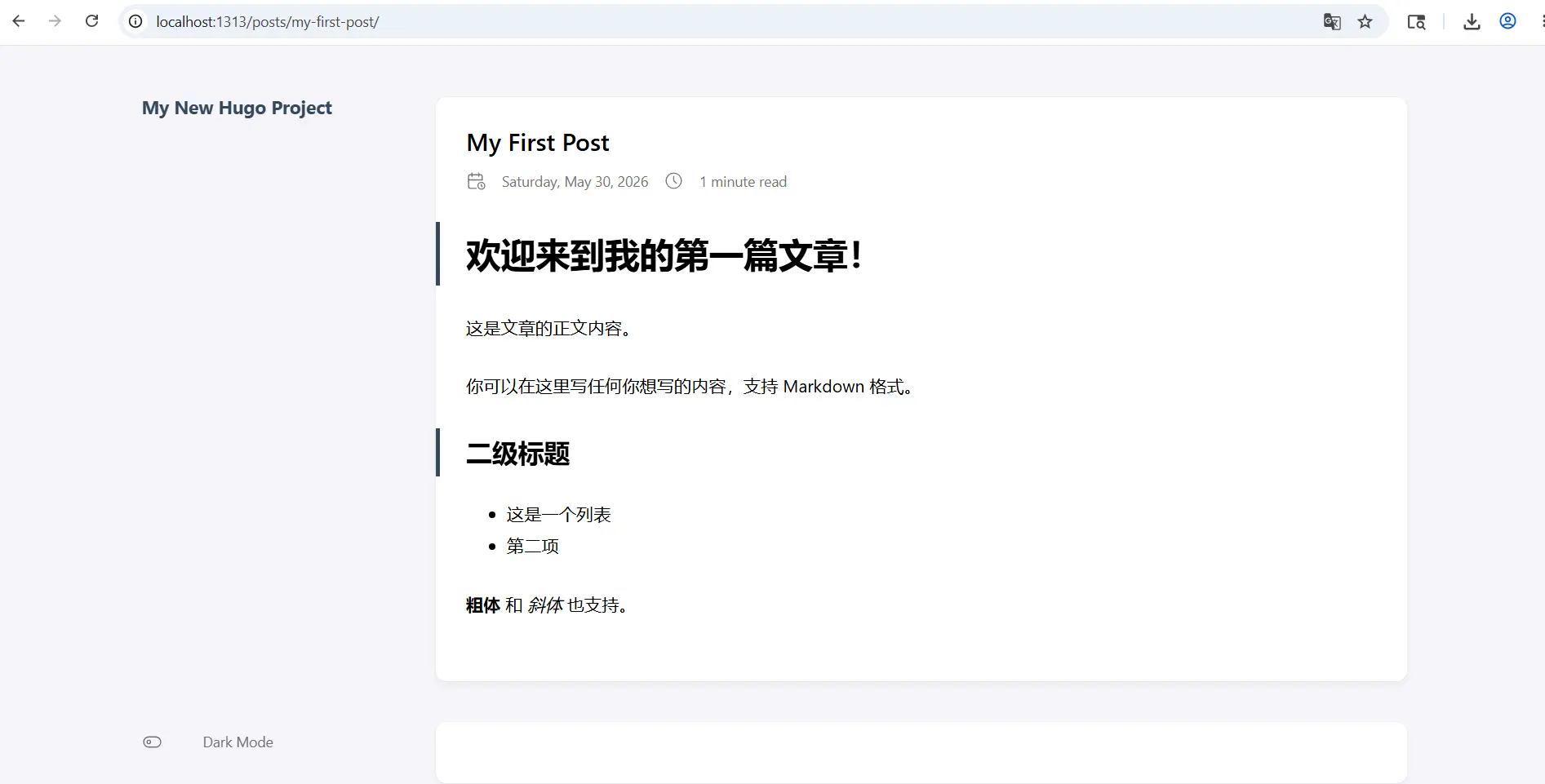
之前新建的文档 http://localhost:1313/posts/my-first-post/ 也正常显示出来了,并且成功套用了Stack模板的样式。
第六步:复制 demo 配置
Stack 4.0 主题自带了一个演示站点(demo 文件夹),里面包含了完整的配置文件和示例页面。直接复制过来用,比从零开始配置省去大量时间。
复制配置文件夹
|
|
复制完成后,myblog 下会出现 config/_default/ 文件夹,里面有这几个文件:
|
|
复制示例页面
|
|
这一步复制过来的是归档、搜索等固定页面,Stack 主题的导航栏依赖这些页面。
删除默认配置文件
Hugo 创建站点时自动生成了一个 hugo.toml [ 位置:myblog/hugo.toml ],现在已经由 config/_default/ 目录接管,需要删掉这个文件避免冲突:
|
|
第七步:修改基础配置
用文本编辑器打开 config/_default/hugo.toml(推荐 VS Code)。
第一步:删除 Hugo Module 加载段
找到以下这几行,整段删掉:
|
|
这段是用 Hugo Module 方式加载主题的配置,但我们用的是 git clone 方式,保留这段会导致运行报错。
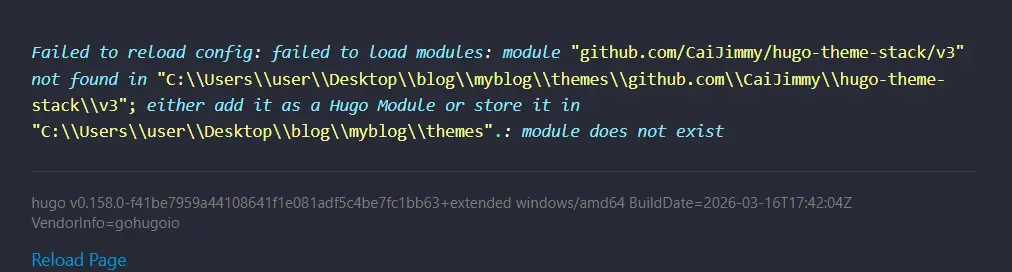
第二步:新增主题指定
在文件顶部(title 那行附近)加上这一行,告诉 Hugo 去 themes 文件夹找主题:
|
|
第三步:修改以下五项配置
|
|
其余配置([pagination]、[permalinks]、[services.disqus] 等)保持不动,中级阶段再逐项调整。
保存文件。
第八步:编辑「关于我」页面
demo 已经自带了 about 页面,第六步复制时已经带过来了,直接用编辑器打开:
|
|
第一处:把标题和描述改成你自己的
|
|
title 和 description 按你的实际情况修改,其余字段保持不动。
第二处:在 Front Matter 下方写你的自我介绍
|
|
关于同目录下的
index.md:这是英文版的关于页面,如果你的博客只做中文,保持不动即可,不会影响中文页面的显示。
确认固定页面已到位
前面复制 demo 时已经带过来了归档和搜索页面,确认一下:
|
|
能看到 about、archives、search 这几个文件夹说明一切正常。
第九步:本地预览
启动本地服务器:
|
|
-D 参数表示同时显示草稿文章,方便本地预览。
看到类似这样的输出说明启动成功:
|
|
打开浏览器,访问 http://localhost:1313,你的博客首页就出现了。
恭喜,你已经拥有自己的网站了! 🎉
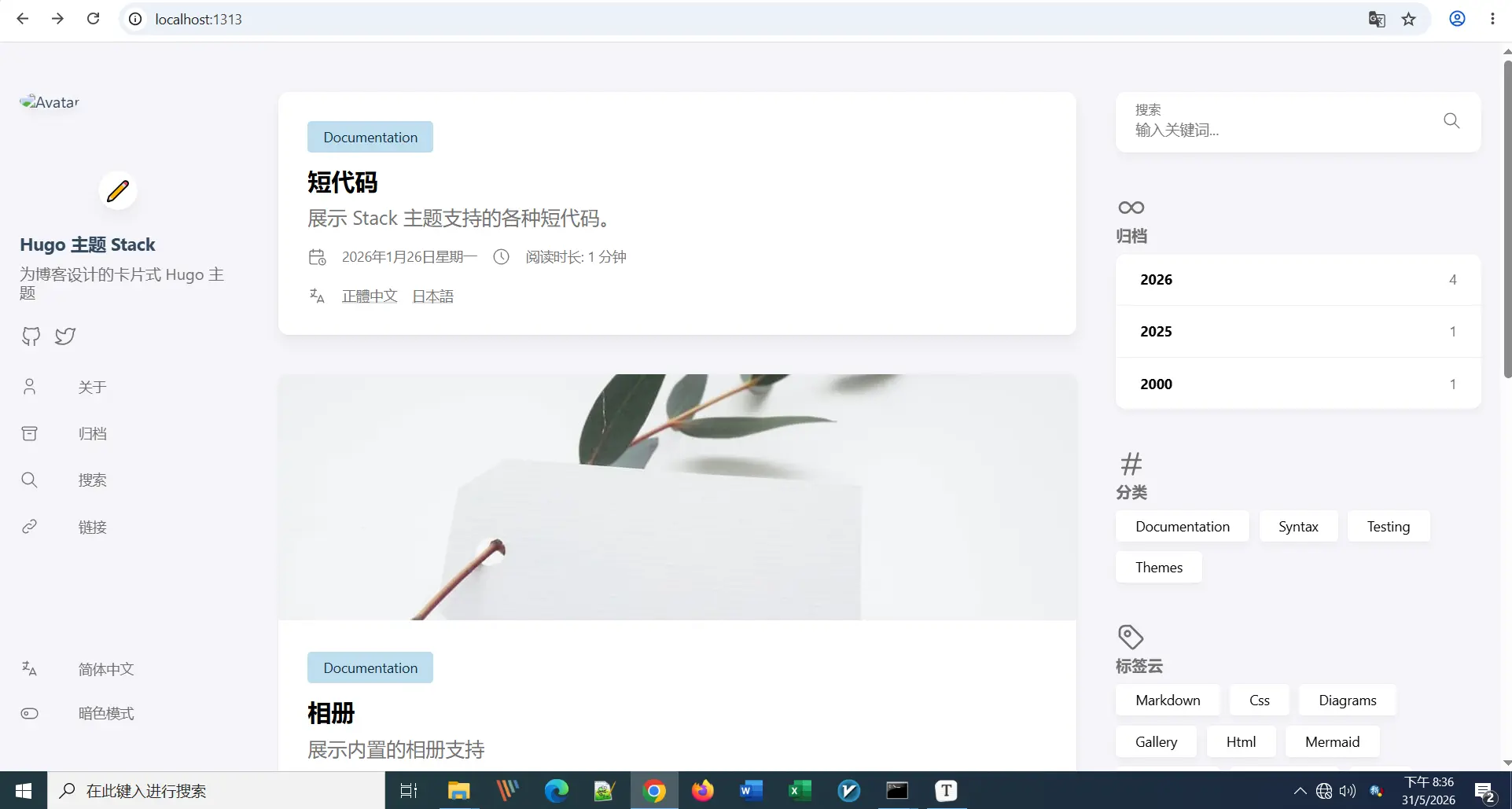
此时可以尝试拷贝 themes\hugo-theme-stack\demo\content\下 post 文件夹到 myblog\content 目录下,如果出现错误提示,将content\post\下 shortcodes 文件夹删除掉 ( 因为复制过来直接用会报错,需要修改配置参数这里就不细说了,到中期时会说到这个 )
刷新页面看到带内容的完整网站
常见问题
Q:运行 hugo server 后提示 Unable to locate config file or config directory
A:说明当前不在 myblog 目录里。用 cd myblog 切换进去再运行。
Q:页面能打开但样式乱掉,没有卡片布局
A:检查 config/_default/hugo.toml 里是否有 theme = "hugo-theme-stack" 这一行,如果没有手动加上。
Q:命令提示符里出现很多 WARN 警告,但页面能正常显示
A:WARN 是警告不是报错,不影响使用,忽略即可。
Q:Mac 上 git clone 很慢甚至超时
A:挂上网络代理后再运行,或者改用 ZIP 下载方式(见第五步)。
Q:xcopy 命令提示「找不到文件」
A:确认你现在在 myblog 目录里,并且第五步的 git clone 已经成功完成。
下一步
本地博客跑起来了,接下来要把它发布到互联网上,让任何人都能通过域名访问。
涵盖:GitHub 仓库创建、代码推送、Cloudflare Pages
- 返回系列目录:Hugo 建站指南