
做完这篇你能得到什么
文章下面会出现一个评论区,读者用你之前注册的那个 GitHub 账号(对,就是部署博客时用的那个)直接登录就能留言、点赞、回复——不用你额外花一分钱,也不用再多搭一个后端服务。
先想清楚:现阶段要不要上评论区
说句实话,刚起步的博客流量不大,上线评论区之后大概率是冷清的——这是正常现象,不是你哪里做错了。我自己当年也纠结过这事,后来想明白了:评论区这东西不是靠它一开始就有人用才值得装,而是等真有读者想说点什么的时候,正好有个地方能接住。装上不费事,不装也不影响别的功能,纯粹是"有更好"的事,不用有心理压力。
如果你确定要上,那接下来要解决的第一个问题就是:Stack 这么多评论系统,到底选哪个。
Stack 到底能接哪些评论系统
我直接把 Stack 主题最新的源码拉下来翻了一遍(不是抄网上教程),确认目前一共支持 14 种,比很多教程里写的还多两个。按"要不要自己搭后端"分两组看会更清楚:
纯前端,不用搭后端: Giscus、Utterances、Beaudar(这三个都基于 GitHub)、Disqus、DisqusJS、Gitalk、Vssue、Cusdis、Remark42、Cactus、Comentario
需要自己搭一个后端服务: Waline、Twikoo、Artalk
后面这三个功能更全——支持读者不登录、填个昵称邮箱就能评论,还带后台管理。但代价是要多接一个数据库或者云函数服务,对刚学会 git push 的阶段来说,等于又开一条新的维护线。
你可能注意到 Stack 的默认评论系统是 Disqus,但这篇没有推荐它。原因很直接:Disqus 服务器在境外,国内直接访问加载极慢甚至完全打不开,读者打开文章等半天评论区还在转圈,体验很差;另外免费版会在评论区下方插广告,对博客整体观感影响不小,付费版去广告又是额外成本。Stack 把 Disqus 设为默认,是"全球通用的保底选项",不是最优选项——就像很多软件默认搜索引擎是必应,不代表必应最好用。
挑几个最常被拿来比较的列一下:
| 方案 | 要不要后端 | 读者评论门槛 | 配置复杂度 | 国内访问 |
|---|---|---|---|---|
| Giscus | 不需要 | 要登录 GitHub | 低,填5个参数就行 | ✅ 正常 |
| Disqus | 不需要 | 要登录 Disqus | 低,但有广告 | ❌ 基本打不开 |
| Waline | 需要 | 填昵称邮箱即可 | 中,先部署后端 | ✅ 正常 |
| Twikoo | 需要 | 填昵称邮箱即可 | 中,国内云部署方便 | ✅ 正常 |
| Artalk | 需要(自己的VPS) | 填昵称邮箱即可 | 中高 | ✅ 正常 |
我们为什么选 Giscus
关键就一句话:你已经有 GitHub 账号了。
部署那篇(GitHub + Cloudflare Pages 部署完整指南)已经让你注册过 GitHub、建过仓库了,这个门槛早就迈过去了。Giscus 就是把 GitHub 仓库的 Discussions 功能拿来当评论数据库用,读者用 GitHub 账号登录就能留言——对你来说不用再多接一个数据库、不用再多记一个后台密码,纯前端、零成本、零维护,跟整个系列"照做就行,别折腾"的调性最贴。
Waline、Twikoo 这些方案功能确实更全,匿名也能评论,但代价是要多搭一个后端。如果你手上正好有 VPS(比如"VPS 白嫖实战"系列里那台甲骨文 ARM 免费机),Artalk 是个值得考虑的自建方向——这个以后可以另开一篇专门讲,这里先不展开。
第一步:给仓库开启 Discussions 功能
不用新建仓库,就用你部署博客那个 myblog 仓库就行。
打开 GitHub 上的 myblog 仓库页面,点击 Settings,往下滚找到 Features 区域,勾选 Discussions,然后点击出现的 Set up discussions 按钮完成初始化。
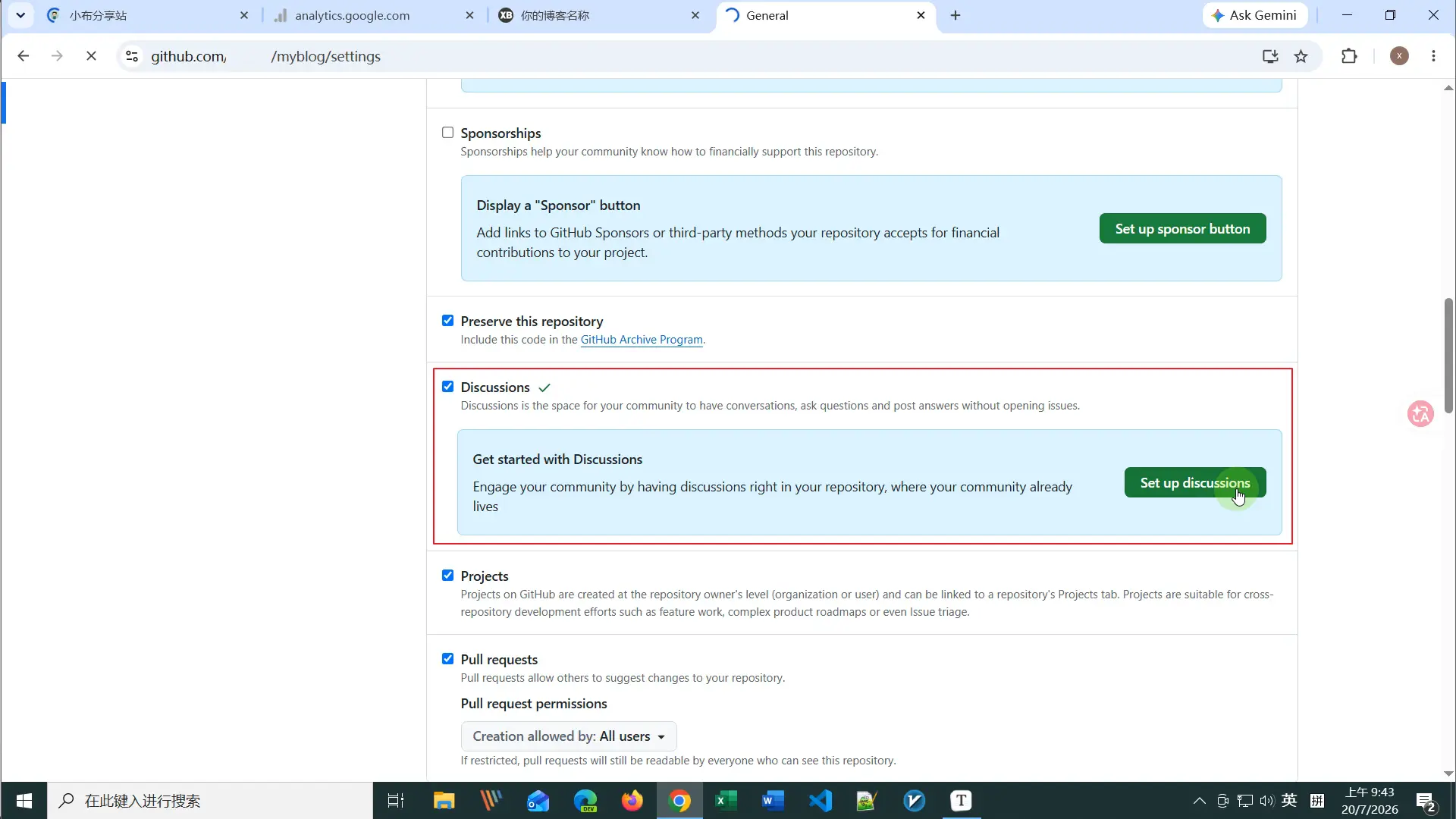
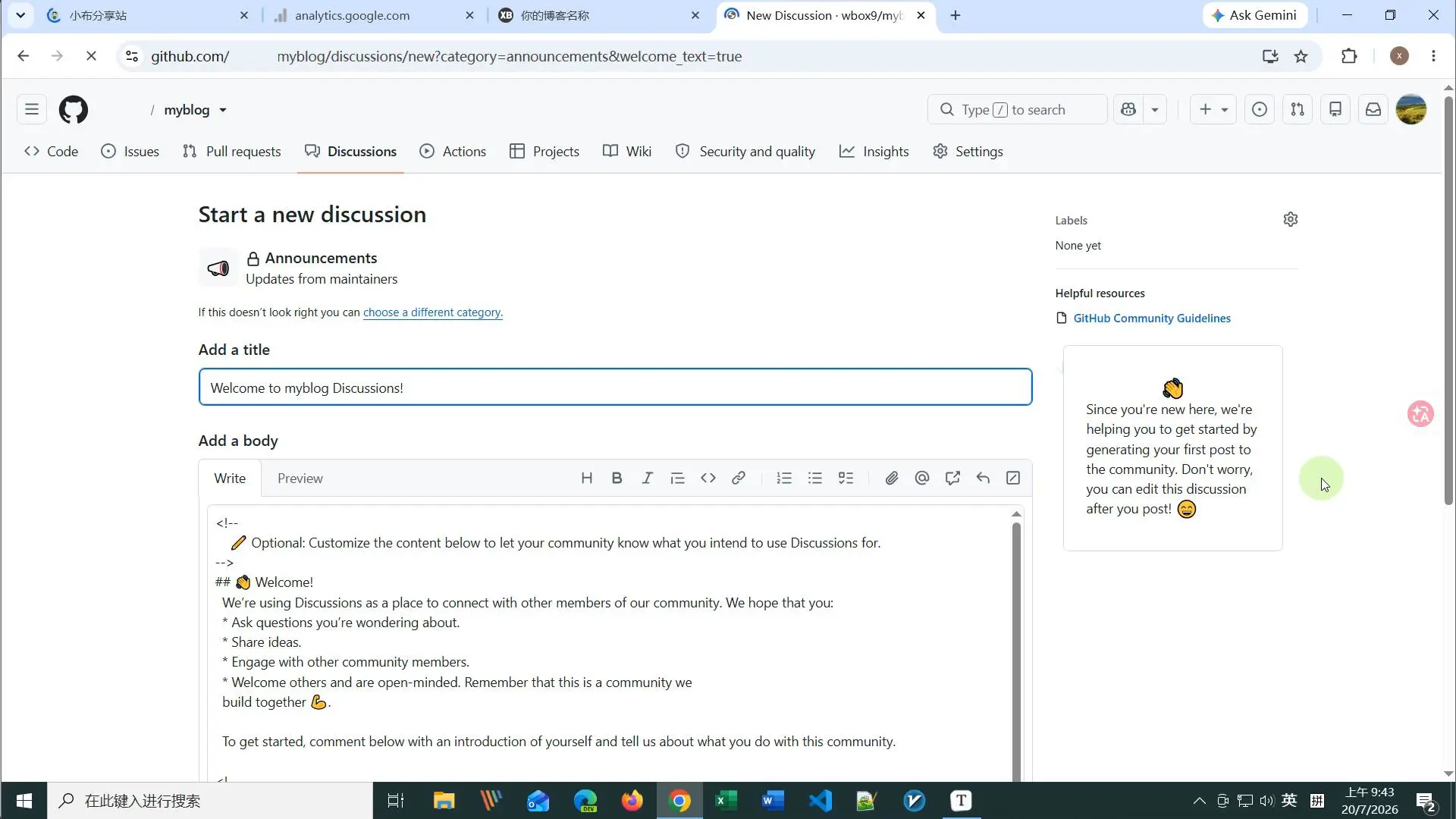
注意: “Set up discussions” 点进去会跳到一个"发第一条讨论"的引导页面,这是 GitHub 的新手欢迎流程,不需要填任何内容,直接关掉这个页面就行。它和下一步安装 giscus app 是两件完全独立的事。
进入 Discussions 后,推荐使用默认的 Announcements 分类——这种类型普通访客无法自己发起新讨论,只有 giscus bot 自动创建的讨论才会出现在里面,评论区更干净。
第二步:安装 giscus app
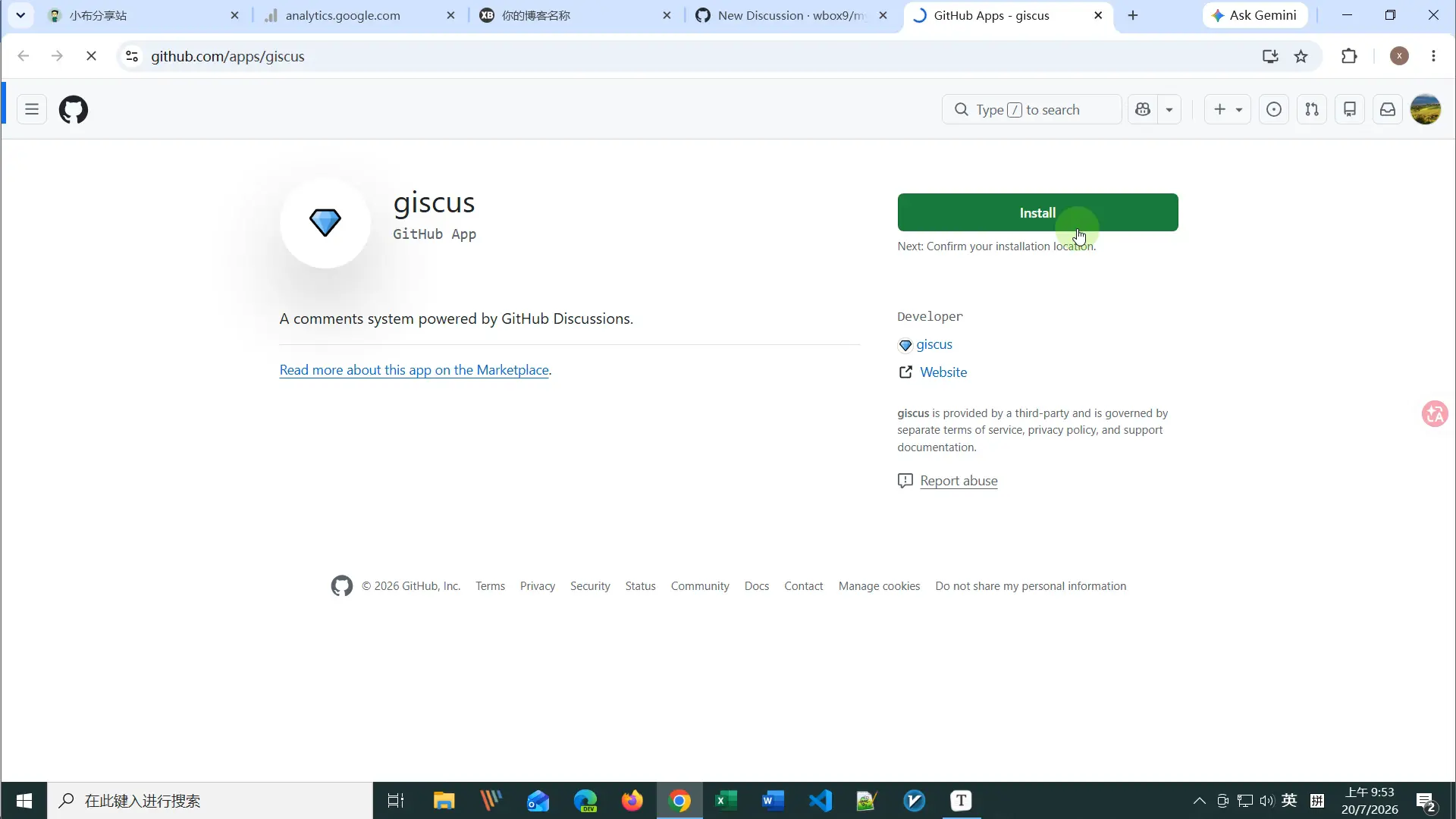
打开 github.com/apps/giscus,点击 Install。
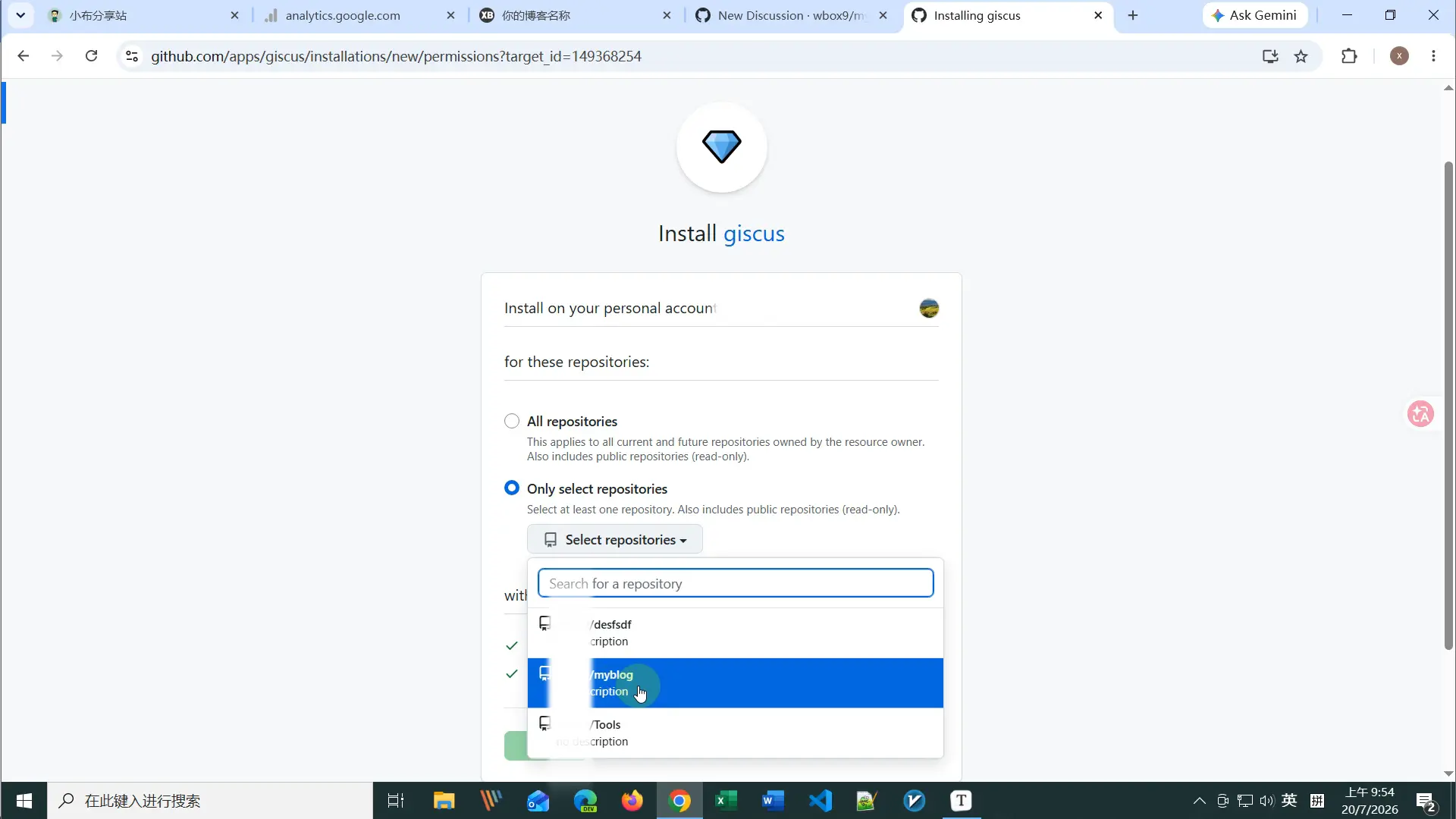
在仓库授权页面,选 Only select repositories,从下拉里找到 myblog,点 Install 确认。
不要用默认的 All repositories——没必要把所有仓库都授权给 giscus,只给博客那个仓库就够了。
安装完成后页面顶部会提示 “giscus was installed on the @你的用户名 account”,说明装好了。
第三步:在 giscus 官网生成配置参数
打开 giscus.app/zh-CN,按以下设置操作:
仓库: 填入 你的用户名/myblog,出现绿色的勾说明检测通过
页面 ↔ discussion 映射关系: 选 Discussion 的标题包含页面的 pathname(默认就是这个,不用动)
不要选"title"——标题以后可能会改,但
url字段是固定的,用 pathname 匹配更稳,不会因为改标题导致评论找不到历史记录。
Discussion 分类: 选 Announcements(giscus 官网也推荐用这个类型)
特性:
- 启用主帖子上的反应(reaction):保持勾选,评论区顶部会有 emoji 点赞
- 将评论框放在评论上方:建议勾上,读者不用滑到最底下才能留言
- 懒加载评论:建议勾上,页面打开更快
页面下方会自动生成一段 <script> 代码,从里面找到这两个值记下来:
data-repo-id的值(格式类似R_kgDOxxxxxx)data-category-id的值(格式类似DIC_kwDOxxxxxx)
第四步:把参数填进 Stack 配置
打开 config/_default/params.toml,找到 [comments] 这一段,注意要同时把 provider 从默认的 disqus 改成 giscus,否则即使加了 giscus 参数,博客还是会加载 Disqus:
|
|
几个字段说明一下:
repoID和categoryID注意大小写,是大写的ID结尾,不是repoId——网上不少教程字段名写得不一致,照抄容易出错,这个我专门去主题源码里确认过的lang填zh-CN,评论区界面文字才会显示中文lightTheme/darkTheme都填好之后,评论区会自动跟着博客的深色/浅色模式切换inputPosition填"top",评论输入框放在评论列表上面,读者不用滑到最底下才能留言
保存后推送到 GitHub:
|
|
跑起来看看评论区在不在
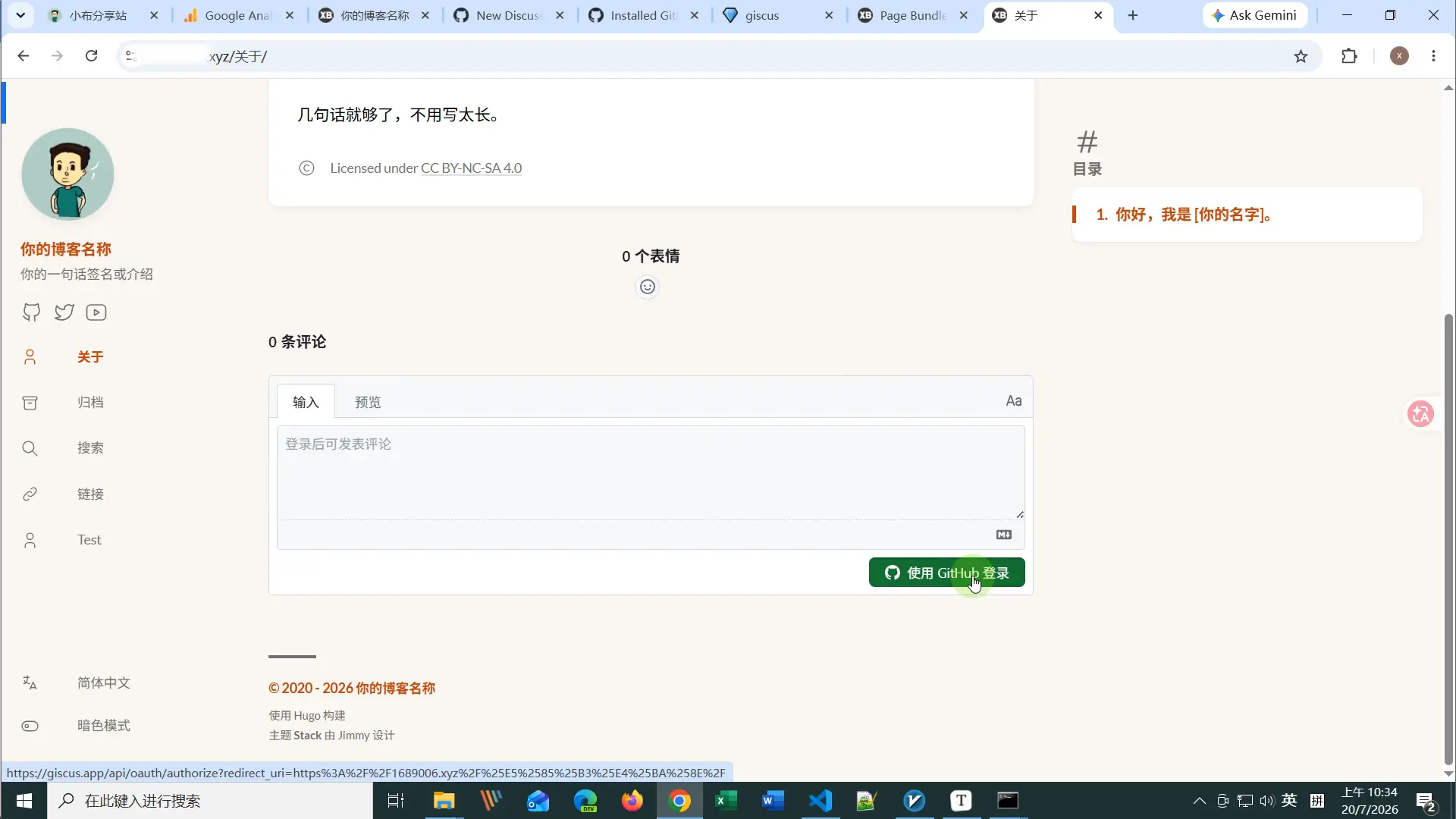
推送完等 Cloudflare 自动构建(1-3 分钟),打开任意一篇文章往下滚,看到 GitHub 风格的登录入口和评论框说明配置成功了。
打开 http://你的域名/ 里的任意文章,滚到底部确认评论区出现即可。
注意:用户要想留言需点击【使用 Github 登录】按钮登录Github账户
怎么关闭评论区
全站关闭: 打开 config/_default/params.toml,把 enabled 改成 false:
|
|
保存推送即生效,需要重新开启改回 true 就行。
单篇文章关闭: 在那篇文章自己的 .md 文件 Front Matter 里加一行:
|
|
注意文件位置: 这行必须加在具体文章的
.md文件里(比如content/post/my-article.md),不能加在_index.md里——_index.md是分支页面,加在里面会级联影响整个目录下所有文章,导致全站评论都被关掉。
单篇关闭的优先级比全局配置高,其他文章不受影响。反过来——如果全站关了评论但想单独给某篇文章开,改成 comments: true 即可。
常见报错与解决
Q:推送后博客显示的还是 Disqus(转圈加载不出来),不是 Giscus
A:检查 params.toml 里 provider 字段有没有改成 "giscus"。demo 默认是 provider = "disqus",只加了 [comments.giscus] 的参数但没改 provider,还是会加载 Disqus。
Q:评论区显示 “discussion not found” 或一直转圈
A:大概率是 categoryID 没填对,或者 giscus app 安装时选错了仓库。回到 giscus.app 重新检测一遍仓库状态,把 data-repo-id 和 data-category-id 重新复制核对。
Q:提示 “repository not found”
A:检查 repo 字段格式是不是 用户名/仓库名,少了用户名前缀或者仓库名打错都会报这个错。
Q:本地能看到评论区,但线上看不到
A:先确认 Cloudflare 构建是否成功(Dashboard → Workers & Pages → myblog → Deployments)。构建成功的话,大概率是浏览器缓存,强制刷新(Ctrl + Shift + R)试试。
Q:评论区样式跟博客主题不搭
A:去 giscus.app 挑别的主题样式名填进 lightTheme / darkTheme,比如 transparent_dark、noborder_light,主题名称列表在官网生成代码那一步能看到。
这篇之后,还有什么
评论区接好之后,博客已经具备了"被搜到、被统计、能互动"这三件基本功能。中级阶段最后剩下的两块——多语言配置和站内搜索体验优化,会放到下一篇专门讲。
系列导航:
- 上一篇:SEO 进阶——让 Google 和社交平台真正"看懂"你的博客
- 返回系列目录:Hugo建站指南总目录