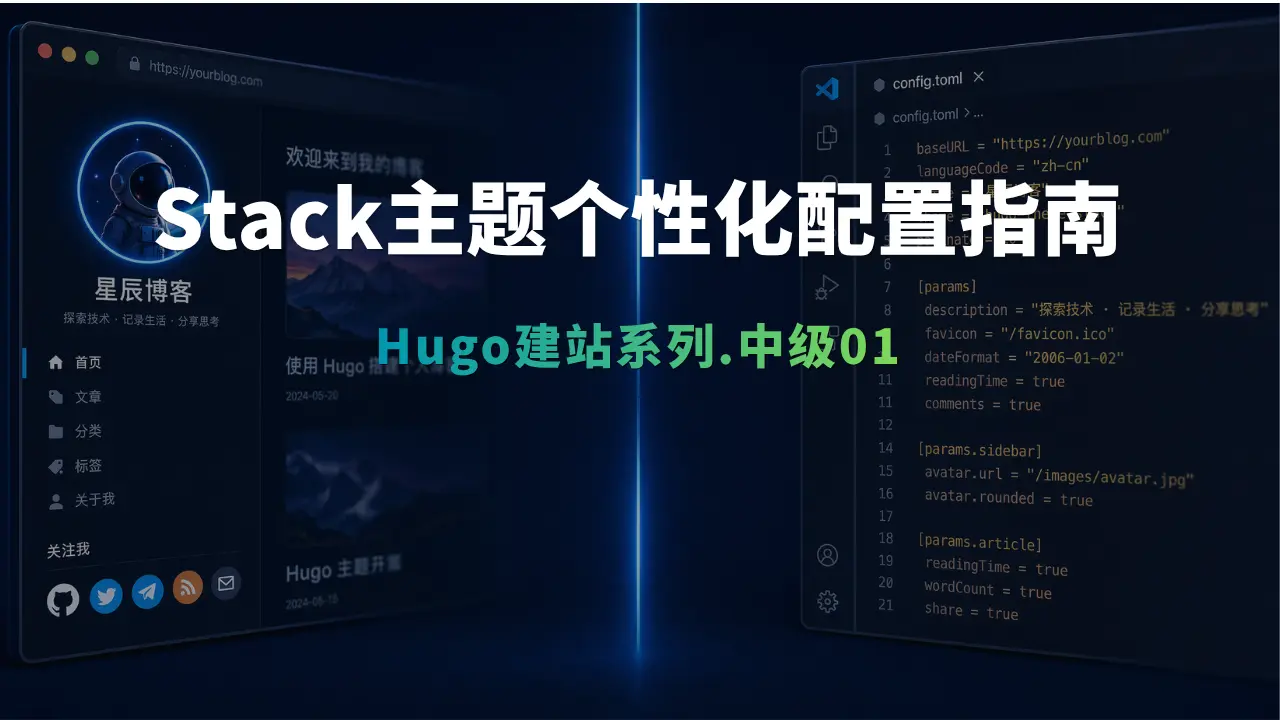
做完这篇你能得到什么
博客左侧栏出现你自己的头像和名字,社交媒体图标指向你真实的账号,导航菜单是你定义的内容,右侧小部件显示什么,怎么排序,你来决定。
上一篇部署完之后,打开博客看到的还是 Stack demo 的默认配置——作者叫 John Doe,头像是占位图,社交链接全是示例地址。这篇就是把这些全换成你自己的。
前提:已完成初级02——免费把博客发布到全球,博客已通过 Cloudflare Pages 上线。
先认识配置文件
这篇的改动分散在三个文件里,操作之前先知道去哪改:
|
|
导航菜单比较特别,后面第四步单独说。
用 VS Code 打开整个 myblog 文件夹,左侧文件树找到这三个文件,后面逐一修改。
第一步:换上你自己的头像
头像是自己IP的重要标识,也是访客对你博客的第一印象,默认是灰色占位图,这一步换成你自己的图片,顺手把浏览器标签上的小图标也一起换掉。
改动在 params.toml,文件顶部找到这两行:
|
|
avatar 是侧边栏头像,favicon 是浏览器标签上的小图标,通常用同一张图就行。两个字段填的都是相对于 assets/ 目录的路径。
把你的头像图片放到对应位置,再把路径改成你放的位置:
- 准备一张正方形头像图,尺寸 150×150px 以上
- 放到
myblog/assets/img/下,文件名随意,比如avatar.png - 路径和文件名对应就行,放了
assets/img/avatar.jpg就填img/avatar.jpg
注意: 头像必须放在
assets/目录下,不能放static/。Stack 4.0 的头像走 Hugo Pipes 图片处理,只读assets/里的文件,放错地方会显示破图。
验证: 运行
hugo server -D,打开http://localhost:1313,左侧栏出现你的头像。显示破图就检查路径大小写是否完全一致。
第二步:改博客名称和侧边栏签名
博客名称和签名是你告诉访客「这是谁的博客、写什么内容」的地方,现在还是 demo 的默认文字。
博客名称显示在侧边栏头像下方,同时也出现在浏览器标签和页面顶部。在 languages.toml 里找到 [zh] 区块修改:
|
|
侧边栏签名显示在博客名称下方,一句话说清楚博客方向或者自我介绍。同样在 languages.toml 的 [zh.params.sidebar] 里改:
|
|
为什么不在
params.toml里改?params.toml里的[sidebar]下也有一个subtitle字段,但 Stack 4.0 多语言架构下,中文版的签名会被languages.toml里的值覆盖,改params.toml不会生效。
顺带:侧边栏 emoji 也在 params.toml 的 [sidebar] 里,显示在博客名称旁边,改成你喜欢的或者删掉这行不显示:
|
|
验证: 保存后刷新本地预览,左侧栏头像下方出现你的博客名称和签名。
第三步:配置社交媒体链接
社交链接让访客知道去哪找你,现在指向的是 demo 的示例地址。这一步把它们换成你自己的账号。
改动在 menu.toml,每一段 [[social]] 对应一个图标:
|
|
修改现有链接: 把 url 换成你自己的账号地址,name 是鼠标悬停时显示的文字,按需修改。
删除不需要的平台: 把整段 [[social]] 连同下面的 [social.params] 一起删掉。
添加新平台: 复制任意一段,修改 identifier(唯一标识,不重复即可)、name、url 和 icon 四个字段。
icon图标说明:icon 的值来自 Tabler Icons,在网站里搜索图标名,下载使用即可。图标默认在 stack主题模板\assets\icons 目录下,下载的icon文件可以放在这里,也可以放到自己站点的\assets\icons 目录下,Stack 主题加载图标时会优先读取站点自己的 assets/icons/,找不到才去主题目录里找。这是 Hugo 的标准覆盖机制。建议优先放到自己的 assets/icons/目录下。
常用平台图标名参考:
| 平台 | icon 值 |
|---|---|
| GitHub | brand-github |
| Twitter / X | brand-x |
| YouTube | brand-youtube |
| 微博 | brand-weibo |
| 邮件 | mail |
| RSS | rss |
验证: 保存后刷新本地预览,左侧栏头像下方出现对应图标,点击能跳转到正确链接。
第四步:调整侧边栏小部件
小部件控制侧边栏显示哪些内容模块——搜索框、归档列表、分类、标签云都在这里管。默认全部开启,你可以按需裁剪或调整顺序。
改动在 params.toml 的 [widgets] 区块:
|
|
homepage 控制首页侧边栏,page 控制文章页侧边栏(默认只有目录,保持不动)。
调整显示顺序: 改变数组里的排列顺序就是改变显示顺序。
关闭某个小部件: 删掉对应那一行。
调整显示数量: 修改 limit 后面的数字。
比如只保留搜索框和归档,去掉分类和标签云:
|
|
验证: 保存后重启本地服务(
Ctrl+C后重新运行hugo server -D),首页侧边栏按你设置的内容显示。
第五步:调整导航菜单
导航菜单是访客在博客里跳转的路标,默认是英文的,顺序也是 demo 定的。这一步改成中文,顺序也按你的习惯来。
Stack 4.0 的导航菜单不在 menu.toml 里集中管理,而是由每个固定页面自己决定要不要出现在菜单里。初级02 从 demo 复制来的四个固定页面,各自的 Front Matter 里都有这样一段:
|
|
打开 content/page/ 下的各个页面文件修改:
|
|
修改显示名称: 改 Front Matter 里的 title 字段,即导航菜单名称。
顺带说一下
description字段: 每个固定页面的 Front Matter 里都有description字段,它不显示在页面正文里,而是输出到页面<head>的<meta name="description">标签供搜索引擎抓取,同时也作为卡片摘要显示在列表页。写给搜索引擎看的,不是给访客看的正文内容。
调整顺序: 修改 weight 值,数字越小越靠前。
修改图标: 改 icon 字段,同样来自 Tabler Icons。常用图标:
| 页面 | 推荐 icon |
|---|---|
| 关于 | user |
| 归档 | archive |
| 友情链接 | link |
| 搜索 | search |
添加新菜单项: 新建一个固定页面,在它的 Front Matter 里加上 menu.main 这段,它就自动出现在导航栏里。
不要删除
archives和search这两个页面。 侧边栏的归档小部件和搜索小部件点击后会跳转到这两个页面,删了会 404。
验证: 保存后刷新,顶部导航栏显示更新后的名称,点击各项能正常跳转。
第六步:推送上线
本地预览确认没问题后,推送到 GitHub,Cloudflare 自动重新构建:
|
|
等待 1-3 分钟,打开你的博客域名,确认所有修改已生效。
常见问题
Q:头像显示破图
A:检查两点:一是图片是否放在 myblog/assets/ 目录下(不是 static/);二是 params.toml 里 avatar 的路径和文件名是否和实际文件完全一致,包括大小写。
Q:改了 params.toml 里的 subtitle,但签名没变
A:中文版的签名要在 languages.toml 的 [zh.params.sidebar] 里改,params.toml 里的 subtitle 对中文版无效。
Q:社交图标不显示或显示为方块
A:icon 字段填错了。去 tabler.io/icons 搜索图标名,确认拼写正确,不要加 tabler- 前缀。
Q:改了小部件配置但页面没变化
A:停止本地服务(Ctrl+C),重新运行 hugo server -D,配置文件的改动有时需要重启才能生效。
Q:[widgets] 删完小部件后 Hugo 报错
A:检查最后一行末尾是否多了逗号,删掉即可。
做完这篇,你的博客有了什么
- 左侧栏显示你自己的头像、博客名称和签名,不再是灰色占位图和 Lorem ipsum
- 社交媒体图标指向你真实的账号
- 侧边栏小部件按你的需求排列
- 导航菜单是中文,结构是你定义的
系列导航
- 上一篇:初级02——免费把博客发布到全球:GitHub + Cloudflare Pages 部署完整指南
- 下一篇:中级02-写作体验优化:Front Matter、文章模板与内容目录改名
- 返回系列目录:Hugo 建站完全指南
Front Matter
|
|