做完这篇你能得到什么
一个绑定了自定义域名、任何人都能访问的个人博客。
你在本地改完文章,运行几条命令推送到 GitHub,Cloudflare 就能自动帮你构建和发布,全程免费,CDN加速全球访问有保障。
前提:已完成第一篇,本地能正常运行 hugo server -D。
第一步:注册 GitHub 账号并创建仓库
GitHub 是存放博客代码的地方,Cloudflare Pages 会从这里拉取代码进行构建。
注册账号
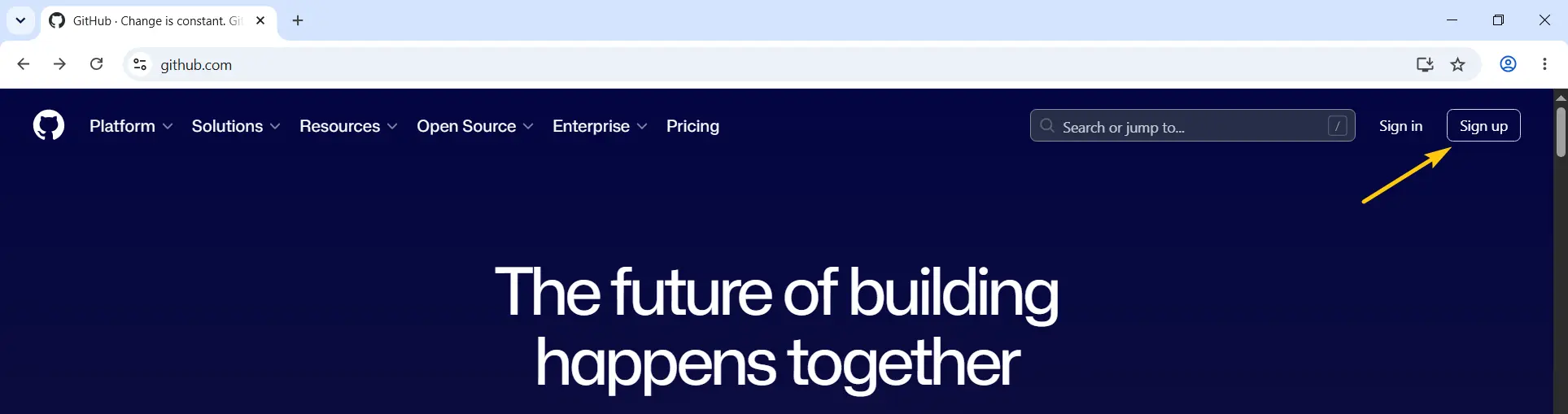
打开 github.com,点击右上角 Sign up,填写邮箱、密码、用户名完成注册。已有账号直接登录。(访问前建议开启上网工具)
创建仓库
登录后点击右上角的 + 号,选择 New repository,按以下设置填写:
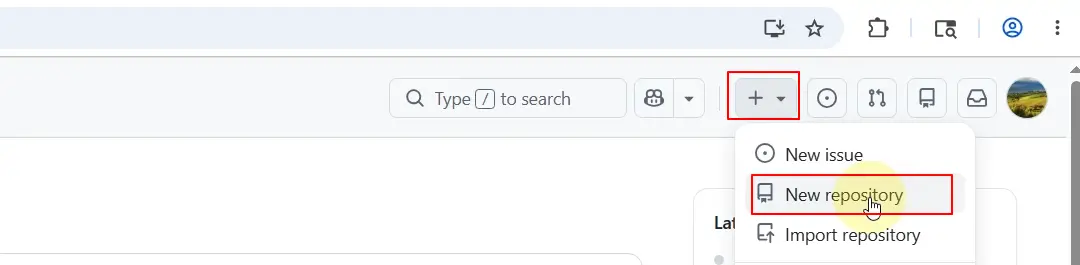
- Repository name:填入你的仓库名,比如
myblog - Choose visibility:选 Public(Cloudflare Pages 免费版需要公开仓库)
- Add README:保持 Off,不要开启
- Add .gitignore:保持 No .gitignore,不要选
- Add license:保持 No license,不要选
后三项全部保持默认不动,保证创建出来的是一个空仓库。
点击 Create repository,仓库创建成功后页面会显示一串命令,先留着,下一步会用到。

第二步:处理主题的 .git 文件夹
这是推送前必须处理的一个问题,跳过这步会导致Git提交时报错。
问题原因: 第一篇用 git clone 安装 Stack 主题时,主题文件夹里自带了一个 .git 文件夹。使用Git命令初始化时会提示仓库已存在。
解决方法:删除主题里的 .git 文件夹。
打开文件管理器,进入:
|
|
找到里面的 .git 文件夹,直接删除。
注意:
.git是隐藏文件夹,默认可能看不到。
- Windows:在文件管理器顶部菜单点「查看」,勾选「隐藏的项目」
- Mac:按
Command + Shift + .显示隐藏文件
删除后主题文件夹里就没有 .git 了,主题文件会作为普通文件正常推送到 GitHub。
第三步:将本地站点推送到 GitHub
在命令提示符里,确保你在 myblog 目录下,依次运行以下命令:
初始化本地 Git 仓库
|
|
配置 Git 用户信息
第一次使用 Git 需要告诉它你是谁,否则提交时会报错。运行以下两条命令,替换成你自己的邮箱和名字:
|
|
邮箱建议和 GitHub 注册时使用的邮箱保持一致,只需要配置一次,以后不用重复操作。
添加所有文件
|
|
这条命令把 myblog 下的所有文件标记为「待提交」。注意:git add 后面有一个点 “ . ” 不要忘记。
提交文件
|
|
引号里的内容是这次提交的备注,可以写任何内容。
关联远程仓库并推送
依次运行以下三条命令,把地址替换成你自己的仓库地址:
|
|
仓库地址在哪里找?
创建完仓库后,GitHub 页面会显示 Quick setup 区域,里面有完整的仓库地址,点右边的复制图标直接复制即可。
如果之前运行过 git remote add 再次运行时会出现下面错误提示:
git remote add提示remote origin already exists? 说明之前已经添加过了,把第一条命令换成:
1git remote set-url origin https://github.com/你的GitHub用户名/myblog.git
初次运行 git push 后会弹出 GitHub 登录窗口,点击 Sign in with your browser,浏览器会打开授权页面,点击 Authorize git-ecosystem 完成授权。授权成功后回到命令提示符,推送会自动继续完成。
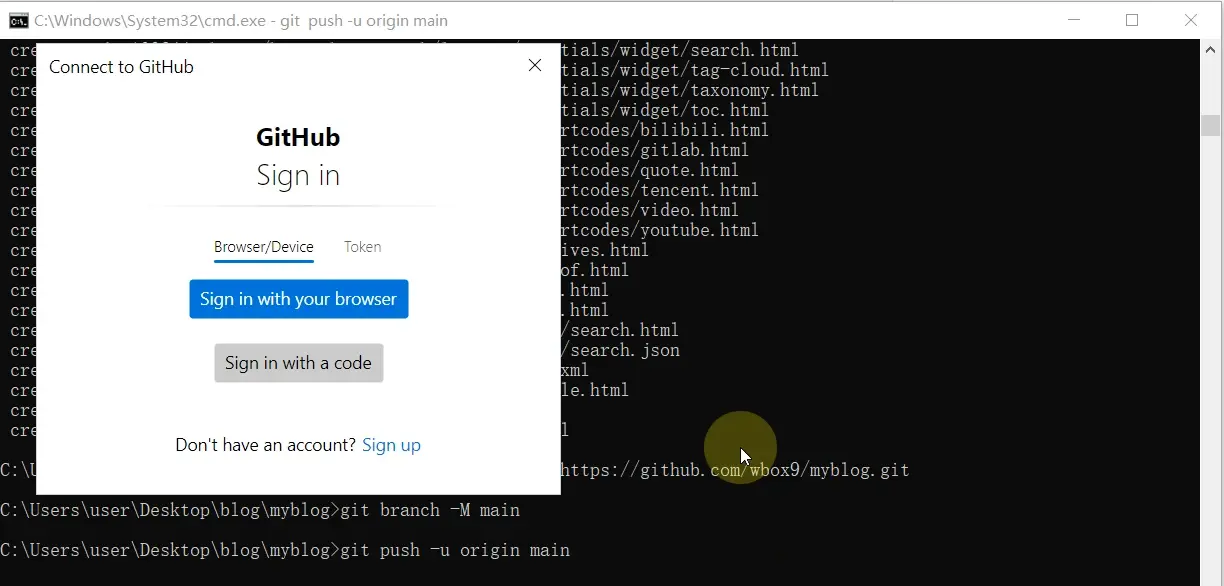
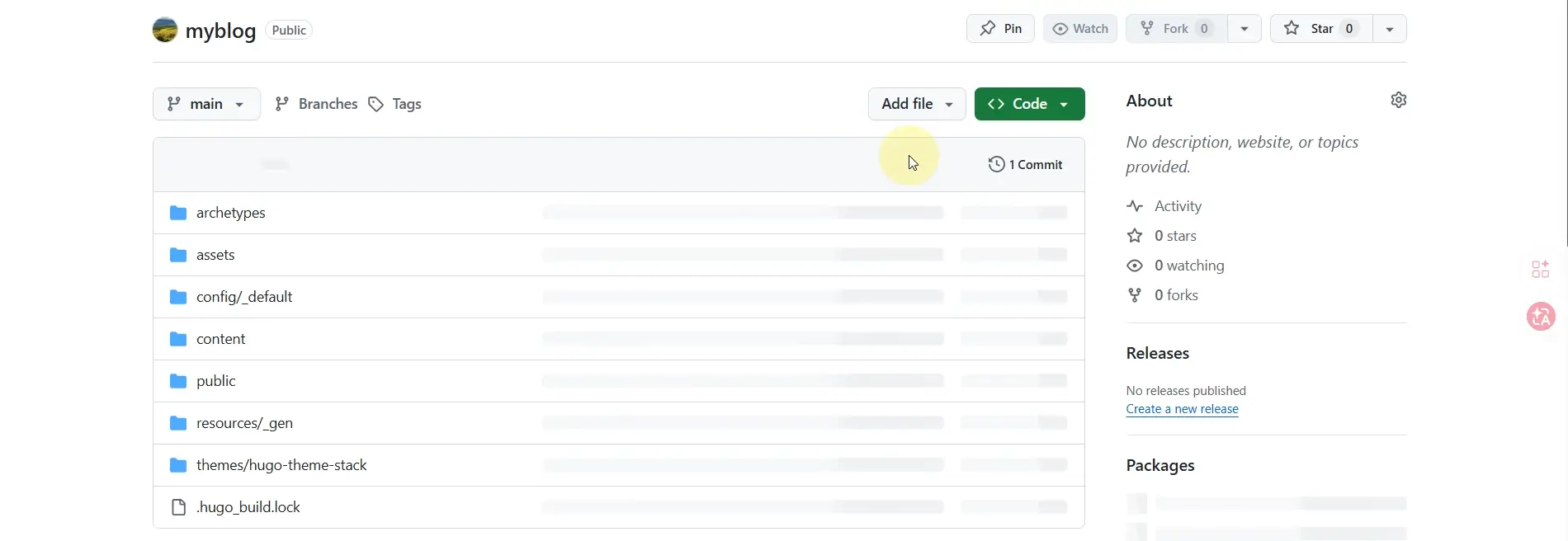
推送完成后,打开 GitHub 仓库页面刷新,能看到你的博客文件说明推送成功。
第四步:注册 Cloudflare 并连接 GitHub
代码推到 GitHub 了,但还只是一堆数据,接下来的部署,就是让这些数据,变成可直接访问的页面。并且每当我们 push 代码到 GitHub时,Cloudflare 就会检测到变化,并自动拉取代码,构建,发布,完全自动化,不再需要我们做任何操作。
登录账号
打开 cloudflare.com,点击右上角 Sign Up,填写邮箱和密码完成注册。已有账号直接登录。
创建 Pages 项目
1、登录后,左侧菜单「构建」->「计算」下找到 Workers & Pages,点击进入

2、点 Create(创建应用程序)

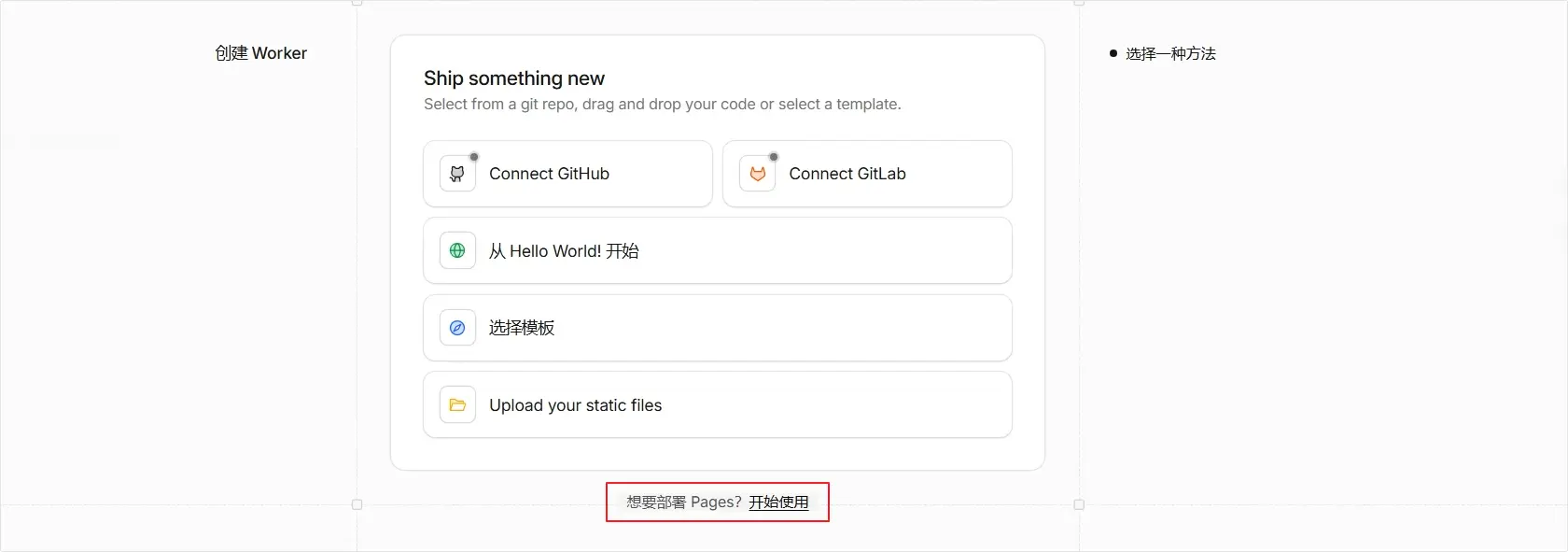
3、选下面的「想要部署pages?」旁边的「开始使用」
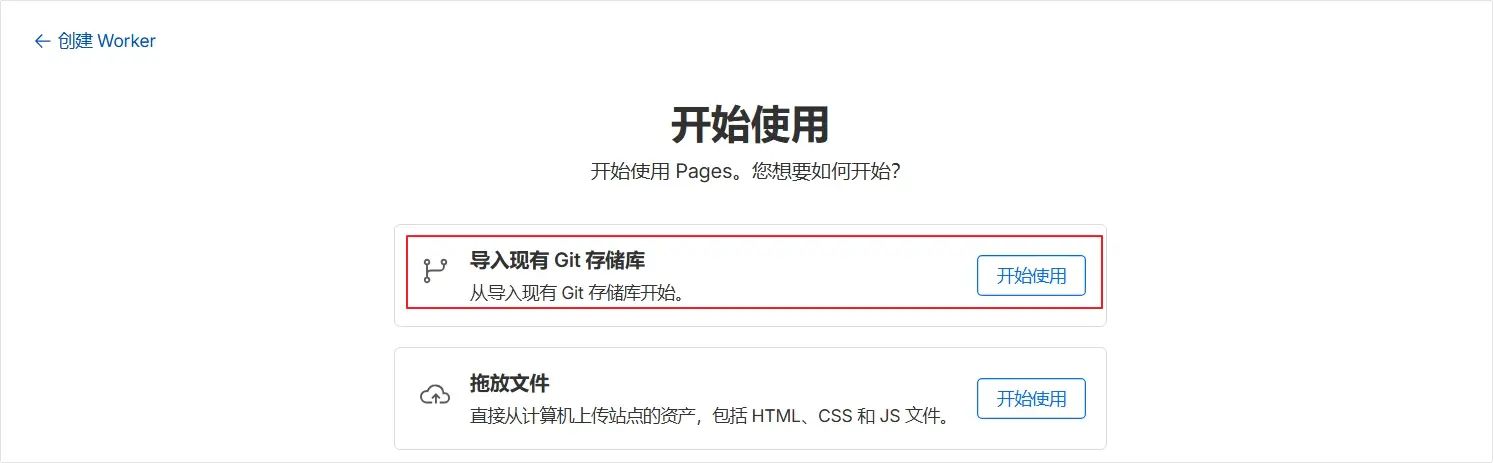
4、「开始使用」页面中,选「导入现有 Git 存储库」
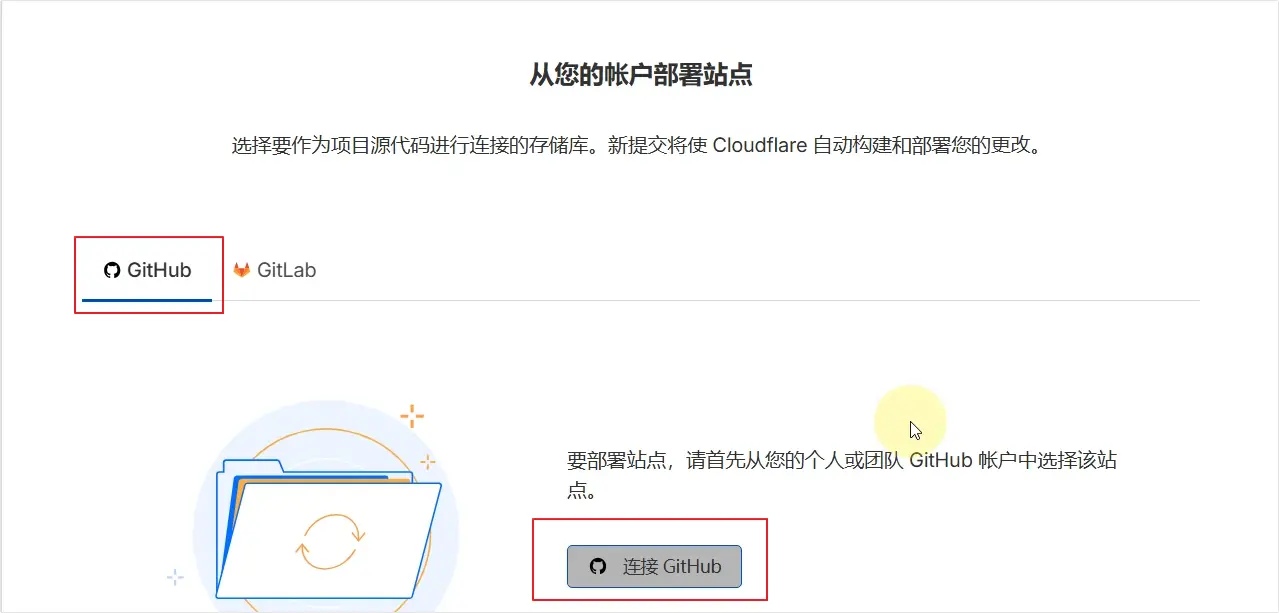
5、「从你的账户部署站点」页面,选「GitHub 」选项卡,点击 链接GitHub
6、在弹出的窗口里授权 Cloudflare 访问你的 GitHub 账号(选 All repositories,然后点 Install & Authorize 按钮 )
7、输入GitHub登录密码 ,提交验证
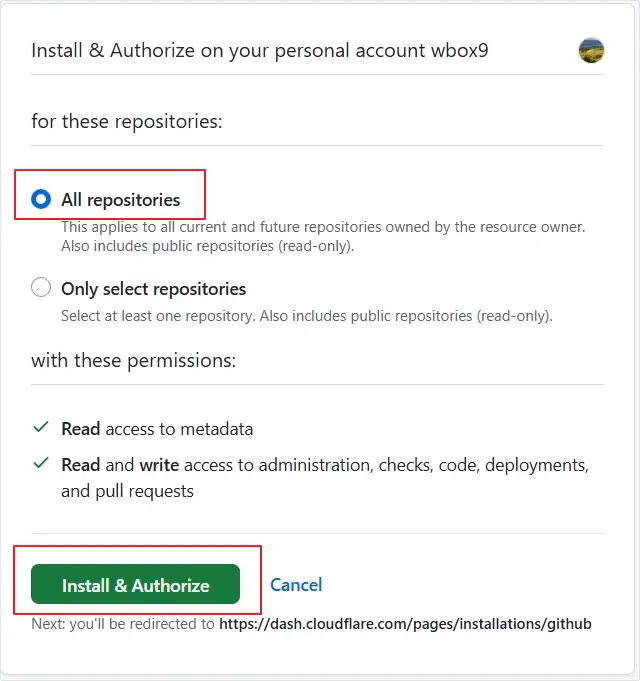
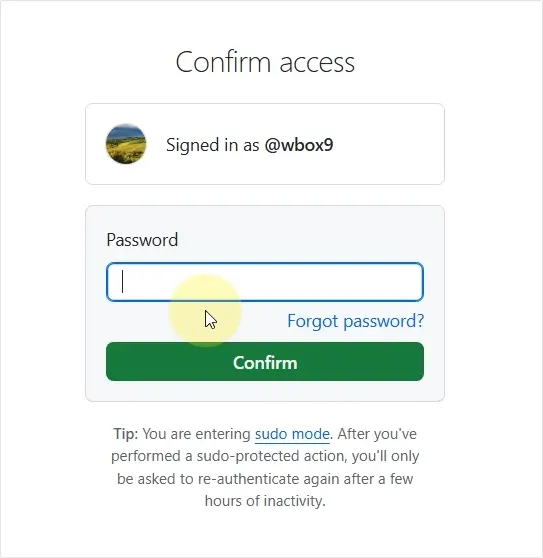
8、授权完成后,在仓库列表里找到我们创建的 myblog 仓库,点击选中,然后点击 「开始设置」
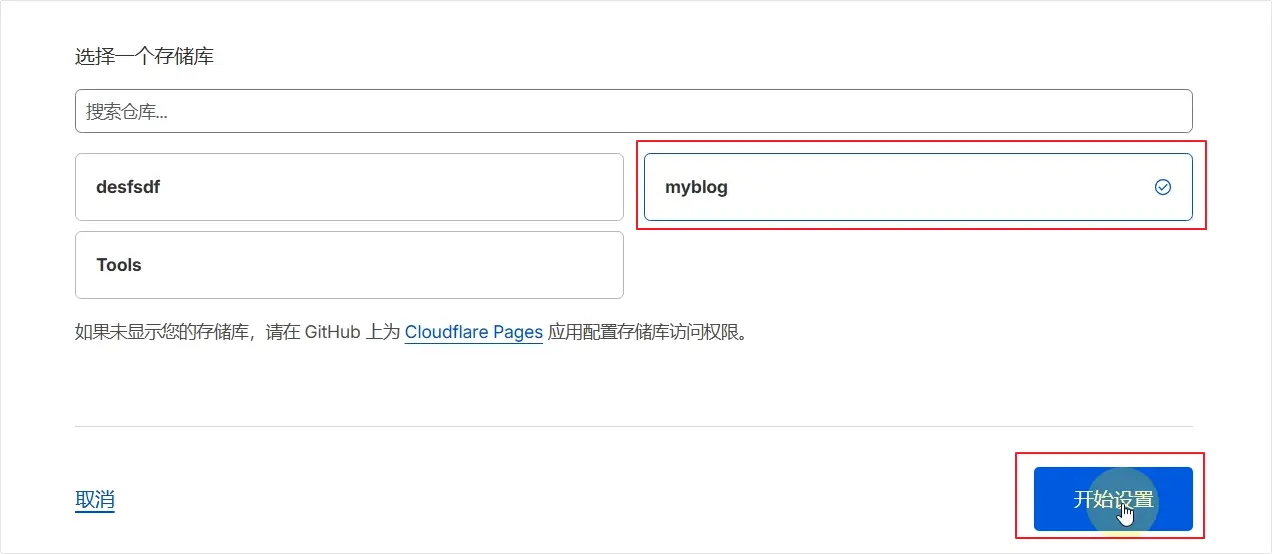
第五步:设置构建配置
这是整个部署流程里最容易出错的地方,每一项都要填准确。
在构建配置页面按以下填写:
| 中文界面 | 英文界面 | 填写内容 |
|---|---|---|
| 项目名称 | Project name | myblog |
| 生产分支 | Production branch | main |
| 框架预设 | Framework preset | Hugo |
| 构建命令 | Build command | hugo |
| 构建输出目录 | Build output directory | public |
| 根目录(高级)路径 | Root directory (advanced) | 保持空白,不用填 |
选择 Hugo 框架预设后,构建命令和输出目录会自动填好,确认和上表一致即可。
设置 HUGO_VERSION 环境变量
这一项必须单独设置,否则 Cloudflare 会用它自带的旧版 Hugo 构建,很可能报错或样式异常。
在同一个页面往下滚,找到**环境变量(高级)**区域,点击 + 添加变量:这里的 值 就是实际使用Hugo版本号(0.158.0)

- 变量名称:
HUGO_VERSION - 值:
0.158.0
为什么必须设置这个? Cloudflare 服务器上预装的 Hugo 版本可能比你本地的旧很多,旧版本不支持 Stack 4.0 的部分新特性,会导致构建失败。指定版本号之后,Cloudflare 会下载并使用和你本地完全一致的 Hugo 版本。
所有配置填写完成后,点击 Save and Deploy(保存并部署)。
Cloudflare 开始构建,通常需要 1-3 分钟。页面会实时显示构建日志,看到 Success 说明构建成功。
第六步:绑定自定义域名
构建成功后,Cloudflare 会给你分配一个临时域名,格式类似 myblog-abc.pages.dev,已经可以访问了。
接下来把你自己的域名绑定上去。
还没有域名? 推荐用 Namesilo 域名搜索页 直接查价格注册,用优惠码
092368xb还能再省一点。
情况一:域名在 Cloudflare 管理
如果你的域名 DNS 已经托管在 Cloudflare,操作最简单:
- 在Cloudflare 账户主页 中找到 构建 / 计算 / Workers 和 Pages
- 点击应用程序名 ( myblog ) / 打开 自定义域名 选项卡
- 点击 设置自定义域名 按钮
- 输入你的域名,比如
yourblog.com - 点击 Continue(继续)
- 在 确认新 DNS 记录 页面,点击 激活域,Cloudflare 会自动添加 DNS 记录
- 等待几分钟生效
情况二:域名在其他平台管理(Namesilo、Spaceship 等)
需要手动在域名平台添加 DNS 记录,把域名指向 Cloudflare Pages,也就是让Cloudflare托管域名:
第一步: 在Cloudflare 账户主页 / 域 / 添加域名 / 链接域名,输入你的域名,点击 继续,页面会显示 DNS 记录 ,点 继续前往激活 看到要更新的服务器信息,类似:
|
|
第二步: 登录你的域名管理平台,找到 DNS 管理页面,按照上面显示的记录添加 CNAME 记录。
第三步: 回到 Cloudflare,点击 我已更新名称服务器,等待 DNS 生效。DNS 生效时间通常是几分钟到几小时不等。
更新 baseURL
域名绑定成功后,还需要把本地配置里的 baseURL 改成真实域名,否则站内链接会出现问题。
打开 config/_default/hugo.toml,把这一行:
|
|
改成你的真实域名:
|
|
保存后重新推送到 GitHub:
|
|
推送完成后 Cloudflare 会自动重新构建,几分钟后生效。
第七步:验证部署成功
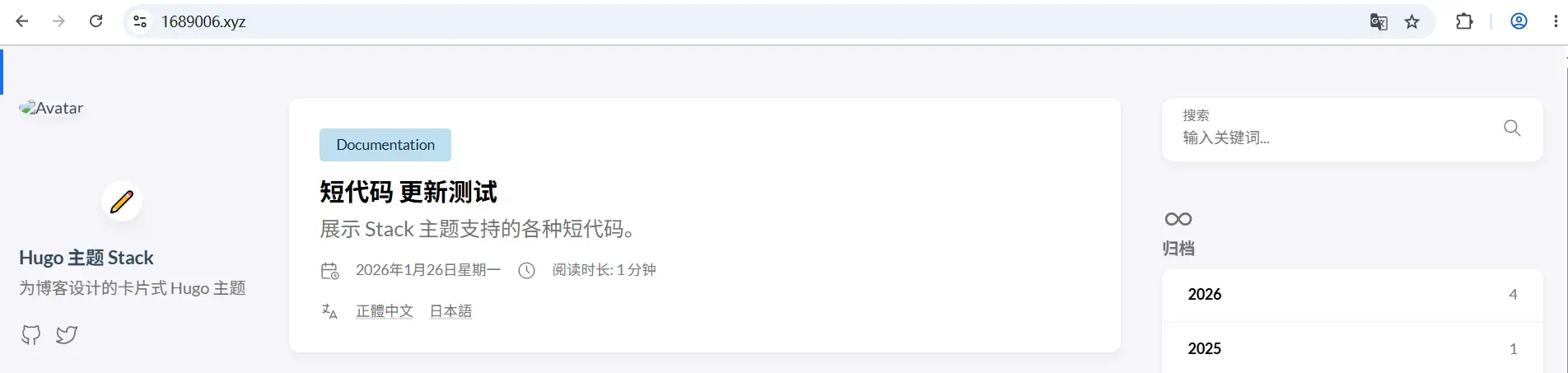
打开浏览器,访问你的域名,看到博客首页说明一切正常。
第八步:日常更新博客的流程
部署完成后,以后每次在本地写完文章或修改了任何内容,按以下流程提交到 GitHub,Cloudflare 会自动重新构建并发布。
第一步:本地预览确认没问题
在推送之前,先在本地预览一下确认内容正常:
|
|
打开浏览器访问 http://localhost:1313,确认文章显示正常后,按 Ctrl + C 停止本地服务器。
第二步:提交并推送到 GitHub
依次运行以下三条命令:
|
|
git add .:把所有改动的文件标记为待提交git commit -m "更新说明":提交改动,引号里写这次改了什么,比如"新增文章:Hugo建站教程"、“修复关于页面错别字”git push:推送到 GitHub
第三步:等待 Cloudflare 自动构建
推送成功后,Cloudflare 会自动检测到 GitHub 仓库有更新,开始重新构建。通常 1-3 分钟后刷新你的博客页面,就能看到最新内容。
如何确认构建状态? 登录 Cloudflare Dashboard,进入 Workers & Pages,点击你的项目,在 Deployments 标签里可以看到每次构建的状态和日志。构建成功显示 Success,失败显示 Failed 并附有错误日志。
恭喜,你现在拥有一个真正在线的个人博客了! 🎉
Q:推送后 Cloudflare 构建失败,日志里提示找不到主题
A:回到第二步,确认 themes/hugo-theme-stack/ 里的 .git 文件夹已经删除。
Q:构建成功但页面样式是乱的
A:确认 HUGO_VERSION 环境变量已经设置为 0.158.0,并且构建命令是 hugo 而不是其他。
Q:绑定域名后访问提示「SSL 证书错误」
A:Cloudflare 会自动申请 SSL 证书,但需要一点时间。通常等待 10-30 分钟后刷新页面即可恢复正常。
Q:推送后一直显示 main 分支不存在
A:说明你本地的默认分支名是 master。把 Cloudflare Pages 里的 Production branch 也改成 master,保持一致即可。
Q:以后更新了 Hugo 版本怎么办
A:在 Cloudflare Pages 的项目设置里找到 Environment variables,把 HUGO_VERSION 的值更新成新版本号即可。
两篇做完,你拥有了什么
- 一个本地可以随时预览和编辑的 Hugo 博客环境
- 一个托管在 GitHub 的代码仓库,所有文章都有版本记录
- 一个通过 Cloudflare Pages 自动部署的在线博客,
git push即发布 - 一个绑定了自定义域名、全球可访问的个人网站,完全免费
下一步:中级阶段
博客已经上线,但现在还是 Stack 主题的默认样式。中级阶段会教你:
- 配置头像、个人介绍、社交媒体链接
- 添加侧边栏精选文章和自定义小部件
- 为文章添加封面图,让首页更有视觉层次
- 调整主题配色和字体,让博客更有个人风格
- 接入 Google Search Console,了解哪些文章流量最高