在前几篇文章中,我们已经成功搭建了具有现代设计感的 Hugo 本地站点。今天,我们将拆解这套博客平台中最核心的环节:如何用标准化的 Markdown 语言进行优雅写作。
Hugo 的本质,是将你写的 Markdown 文件通过内置模板,渲染成漂亮的静态 HTML 文件。要驾驭它,你必须先了解它的头部描述标准。
1. 使用命令行创建新文章
建议始终使用 Hugo 提供的内置命令行来新建文章,这样它能自动带上正确的日期和基础头信息:
|
|
以上命令会在 content/post/ 下生成 my-first-post.md。
2. 深入理解 Front Matter
打开新建好的 my-first-post.md,你会看到夹在 --- 之间的 YAML/TOML/JSON 部分,这就是 Front Matter。它是 Hugo 解析你文章元数据(时间、标题、分类、甚至特定主题自定义缩略图)的核心。如下图是我们刚刚创建文档的 Front Matter
|
|
而文件中Front Matter的内容,来自于 archetypes目录下的 default.md模板,在default.md模板中可自定义需要的Front Matter内容。就像下面“科技教程类博客结构”
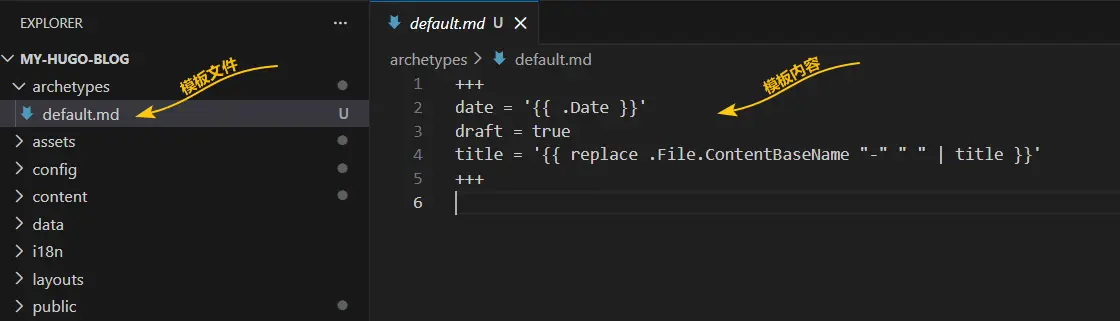
一个标准的科技教程类博客结构通常是这样的:
|
|
到这里你会发现两个文档有不太一样,新建的 My First Post 文档是使用 ( +++ ) 三个加号包裹起来且使用的是 ( = ) 等号,而科技教程类博客结构文档却使用 ( - - - ) 三个减号包裹且使用的是 ( : ) 冒号。这是由于 “My First Post”文档使用的是( toml )格式,“标准科技教程类博客结构”文档使用的是( yaml )格式。yaml格式是早期Hugo官方默认格式,也是Stack这个主题模板的格式。toml是目前官方首推的默认格式,虽然是Hugo官方首推,但并未强制转换为toml格式,yaml格式依然可以在Hugo站点中使用。因此后期教程中有关Stack主题模板内容的编写,我们依然延续使用yaml格式。
分类 (Categories) 与标签 (Tags)
- Categories (分类):代表文章宏观上归属哪个大专题,数量不宜过多,通常一篇文章归属 1-2 个分类。
- Tags (标签):可以自由发散的关键字碎片,方便读者从更细节的维度检索文章。
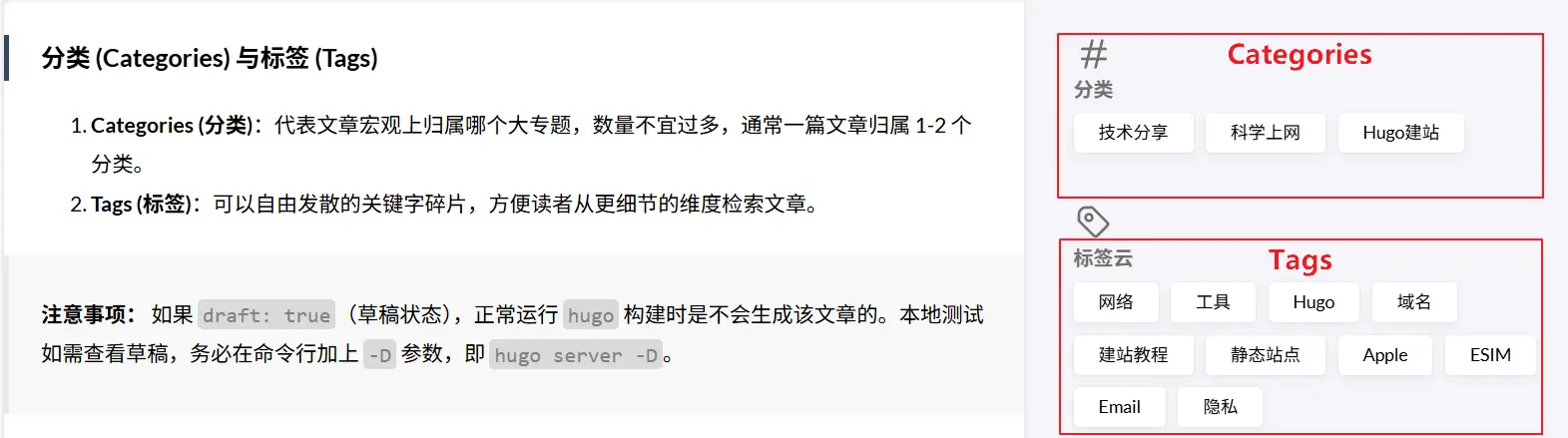 Categories (分类) -> 就是Stack主题 Front Matter 中的 categories(分类)
Tags (标签) -> 就是 Stack主题 Front Matter 中的 tags(标签云)
注意事项: 如果
draft: true(草稿状态),正常运行hugo构建时是不会生成该文章的。本地测试如需查看草稿,务必在命令行加上-D参数,即hugo server -D。
3. 多语言配置进阶体验
如果你决定随着在 2026 年拓展国际视野把博客做成双语站,Hugo 对 i18n (多语言支持)的支持极其优秀。这正是很多人放弃早期的工具转投 Hugo 的又一关键所在。
你只需要在原站点的配置文件(如 hugo.toml)中增加:
|
|
对应的,你的中文博客依然放在 content/,而你的英文翻译版本则存放到 content.en/。比如上面的文章对应的英文翻译,可以命名为 my-first-post.md,然后填入英文译文。这里只是举个例子。Stask主题中已经提供了中英文,日文,繁体中文多语言版本的示例,感兴趣的小伙伴可参考主题模板修改即可。
4. 开始撰写正文
在完成 Front Matter 的填充后,横线下方就是你的纯 Markdown 演出时间了。你可以顺畅地使用标题、引用、加粗、待办事项列表,还有代码高亮!
|
|
系列总结
至此,《2026 年从零开始 Hugo 建站入门到进阶系列》的前四篇基础建设篇全部结束。通过本系列教程,我们从工具的选择对比、各平台的本地安装、一直走到主题(以 Stack 为例的 git clone 安装)环境配置以及系统化的写作规范。
准备好用指尖的字符去记录你的思考吧!
👉 本系列下一篇预告:
自定义 shortcode 实战:常见嵌入功能(YouTube、图片画廊、代码高亮等)
查看全系列教程: 返回 smallstep.top 系列导航提示 查看所有文章!