“人靠衣装马靠鞍”,一个好的 Hugo 站点离不开优秀的页面设计。在 2026 年,生态里依然活跃着众多精美的 Hugo 主题。今天我们将精选三款最受欢迎的主题,并重点演示如何通过 git clone 方式来安装配置 Stack 主题。
1. 2026 最受推崇的两款主题对比
- PaperMod:极致极简风、超快加载速度、SEO 极其优秀。如果你推崇文字为主的纯净阅读体验,这是不二之选。
- Stack:卡片式设计、精美的暗色模式切换、流畅的交互动画。这是目前最适合搭建个人博客、图文并茂站点的主题。目前使用的博客系统正是这种偏科技风的Stack 主题。
2. 安装主题的方式对比:
Git Clone 方式 vs Hugo Module 方式
在操作之前,我们需要了解在 Hugo 中常用的两种主题安装方式:
- Git Clone 方式(适合深度自定义):使用
git clone将主题代码完整地下载到站点的themes/对应主题名文件夹中。优点是你拥有该主题所有源代码,并且如果该主题不再维护,你可以非常自由地对其源文件进行魔改。这也是此文档中采用的安装方式。 - Hugo Module 方式(适合版本管理):基于 Go Modules 生态,不需要手动下载代码,只要在配置中声明模块地址即可。优点是保持你的博客源码极致精简,且一行命令更新主题;缺点是不太顺应深度代码级别的二次开发(重载组件需要额外映射)。
3. 实操:
通过 Git Clone 安装 Stack 主题
假设我们刚刚创建了 my-hugo-blog 目录,现在我们将 Hugo Theme Stack 部署进来。
步骤 1:进入主题目录并把主题 Clone 下来
打开命令行工具,进入你刚刚新建的站点的根目录,分别运行下面命令:
|
|
看到下图中的提示说明 Stack主题模板 已经成功下载了,在Themes目录下会看到刚刚安装的 / hugo-theme-stack / 主题文件夹。
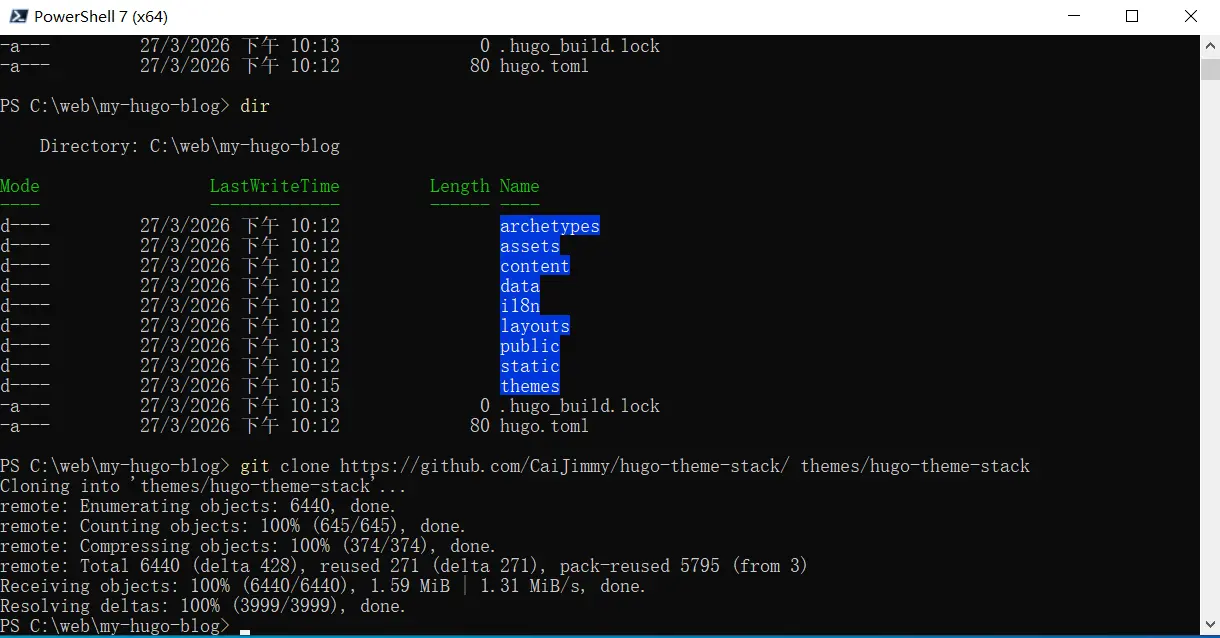
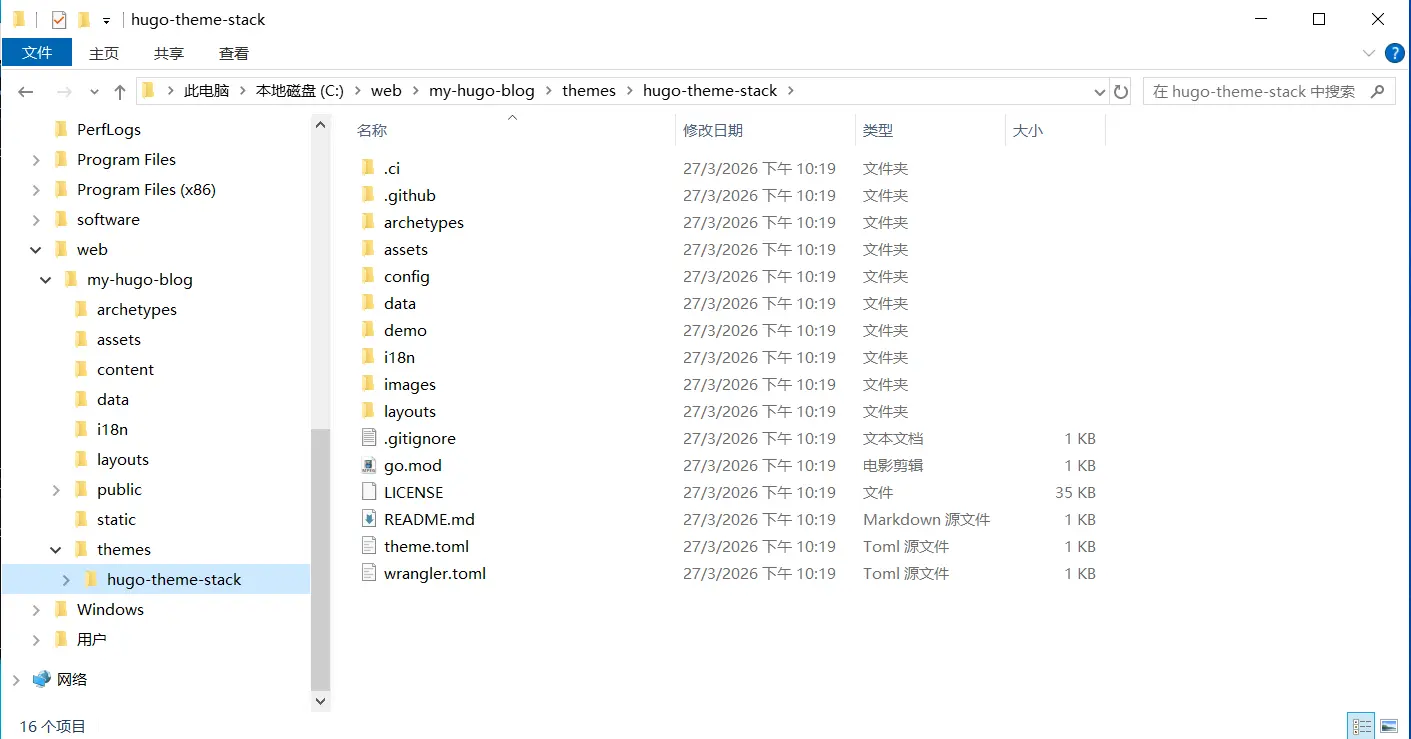
注意事项: 如果你打算把整个博客作为 Git 仓库推送到 GitHub,也可以使用
git submodule add代替git clone。但如果你想直接将主题变成自己项目的一部分以便于自由发挥修改,直接 clone 再解除主题自带的.git关系也是一种做法。
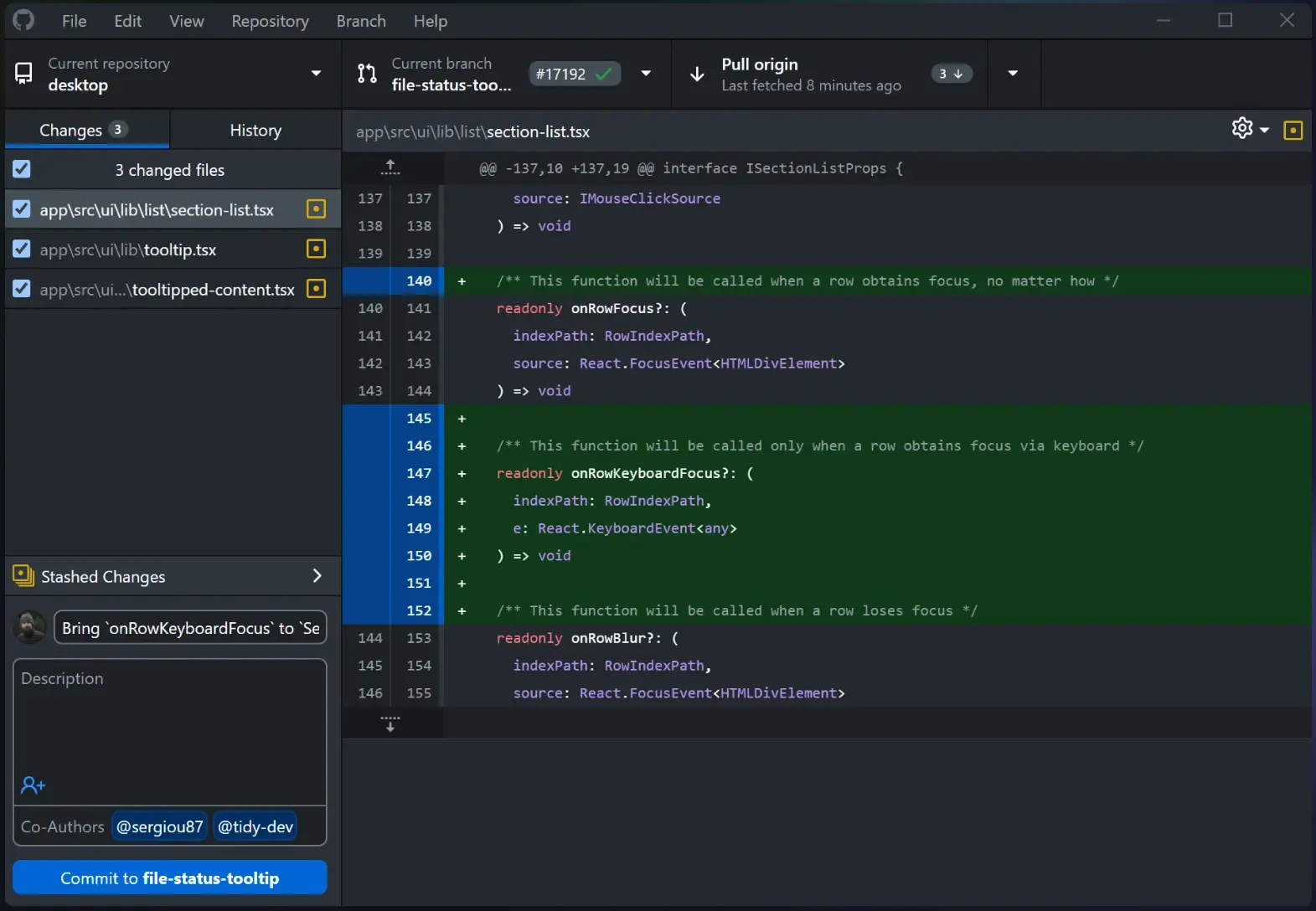
当然这种方式需要在命令行窗口敲代码,如果更习惯通过Windows客户端管理仓库,也可安装Github自主开发的免费Git Windows客户端或其他Git管理工具。 下载地址: [ GitHub Desktop ]
步骤 2:激活主题配置
为了让主题生效,我们需要将主题添加到站点配置中。使用编辑器 打开站点根目录 下的hugo.toml文件,添加主题参数。注意:要使用 纯文本编辑器(比如,windows自带的纯文本编辑器,vscode,notepad++,sublime,vim … 都可以),不要使用Word。
|
|
步骤 3:启动本地预览
现在预览一下效果,用以下命令即可启动热更新预览服务:
|
|
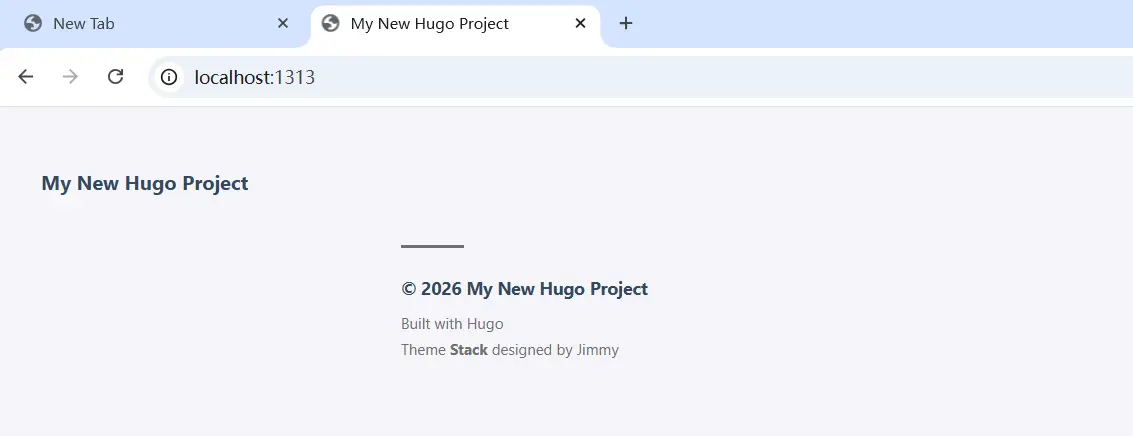
打开浏览器访问 http://localhost:1313,就能看到那个充满现代感的 Stack 界面了!但此时看到的只是一个简单的页面,这是因为目前只有网站结构还没有实际的内容,下面我们继续将Stack主题模板示例补充完整 …
步骤 4:完善Stack主题模板
4.1:恢复Stack主题示例内容
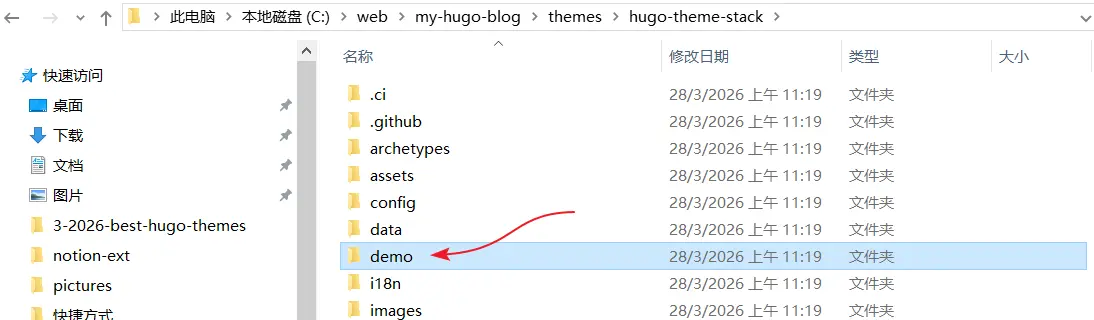
- 4.1.1:进入 Stack主题的示例目录(C:/本地磁盘/站点/themes/hugo-theme-stack/demo)
-
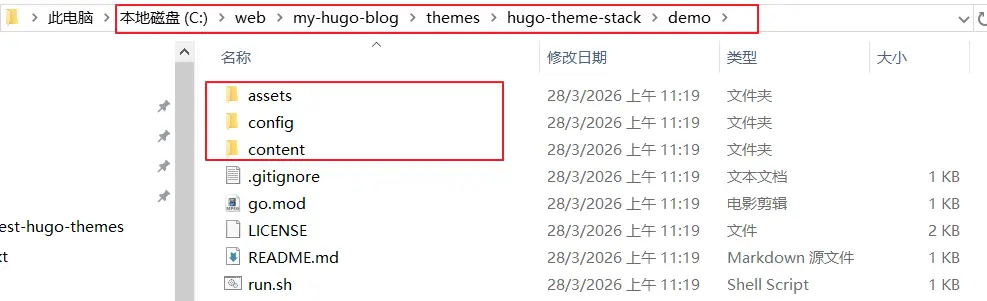
4.1.2:复制 assets,config,content 三个文件目录
-
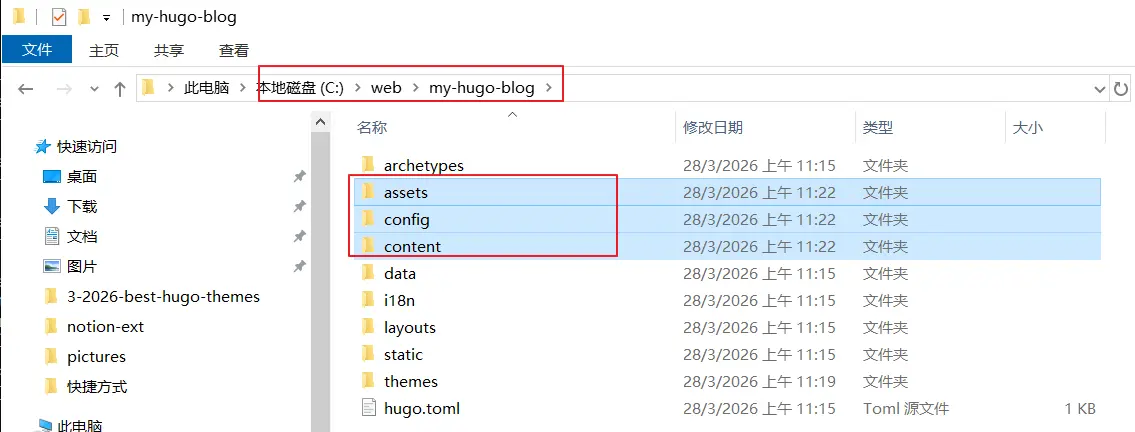
4.1.3:粘贴到站点根目录(my-hugo-blog)
4.2:调整配置参数
由于Stack是比较早期的Hugo主题,虽然Stack原作者最近将版本升级到V4,但源码中依然保留了一些低版本中的命令,在Hugo 0.158版本下运行偶尔会报错。因此在设置中屏蔽和删除了个别参数。
- 4.2.1:启动本地服务错误修正
当我们粘贴 assets,config,content 三个文件目录后,启动本地服务会报出下面的错误。 打开(my-hugo-blog/config/_default/hugo.toml)文件
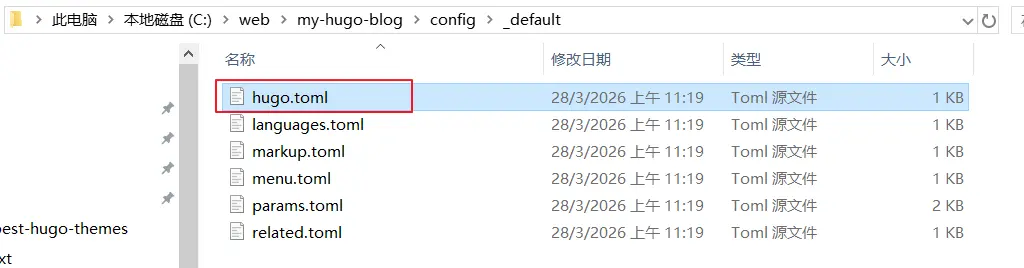 将下面这行注释掉(最前面添加一个#号)
path = “github.com/CaiJimmy/hugo-theme-stack/v3”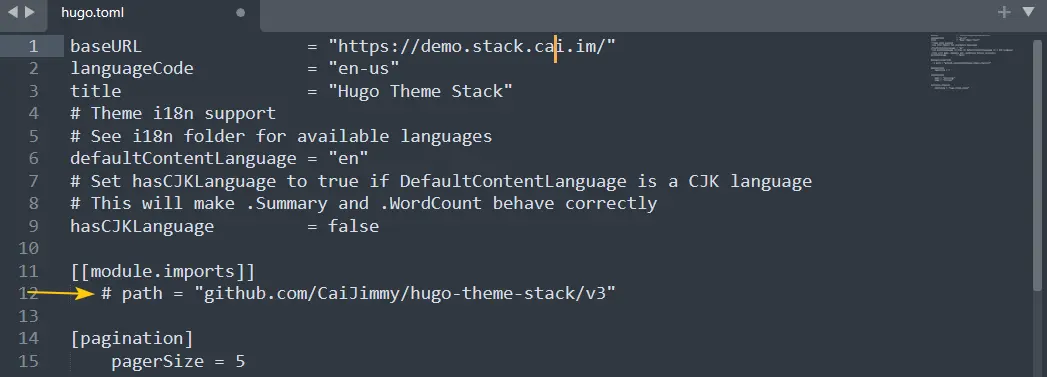
- 4.2.3:删除shortcodes内容文件夹
文件夹位置:my-hugo-blog/conten/post/
由于服务器加载这个内容页面时会报shortcode错误,为更快快演示,这里就不调试直接删除了,感兴趣想折腾的朋友可以在Stack主题正常运行后,再将shortcodes这个文件夹粘贴回来调试。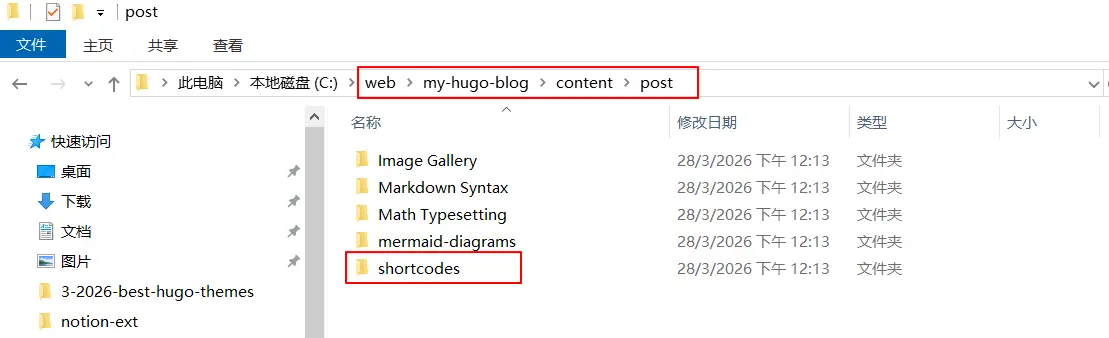
步骤 5:重新启动本地预览
在站点根目录重新启动热更新预览服务:
|
|
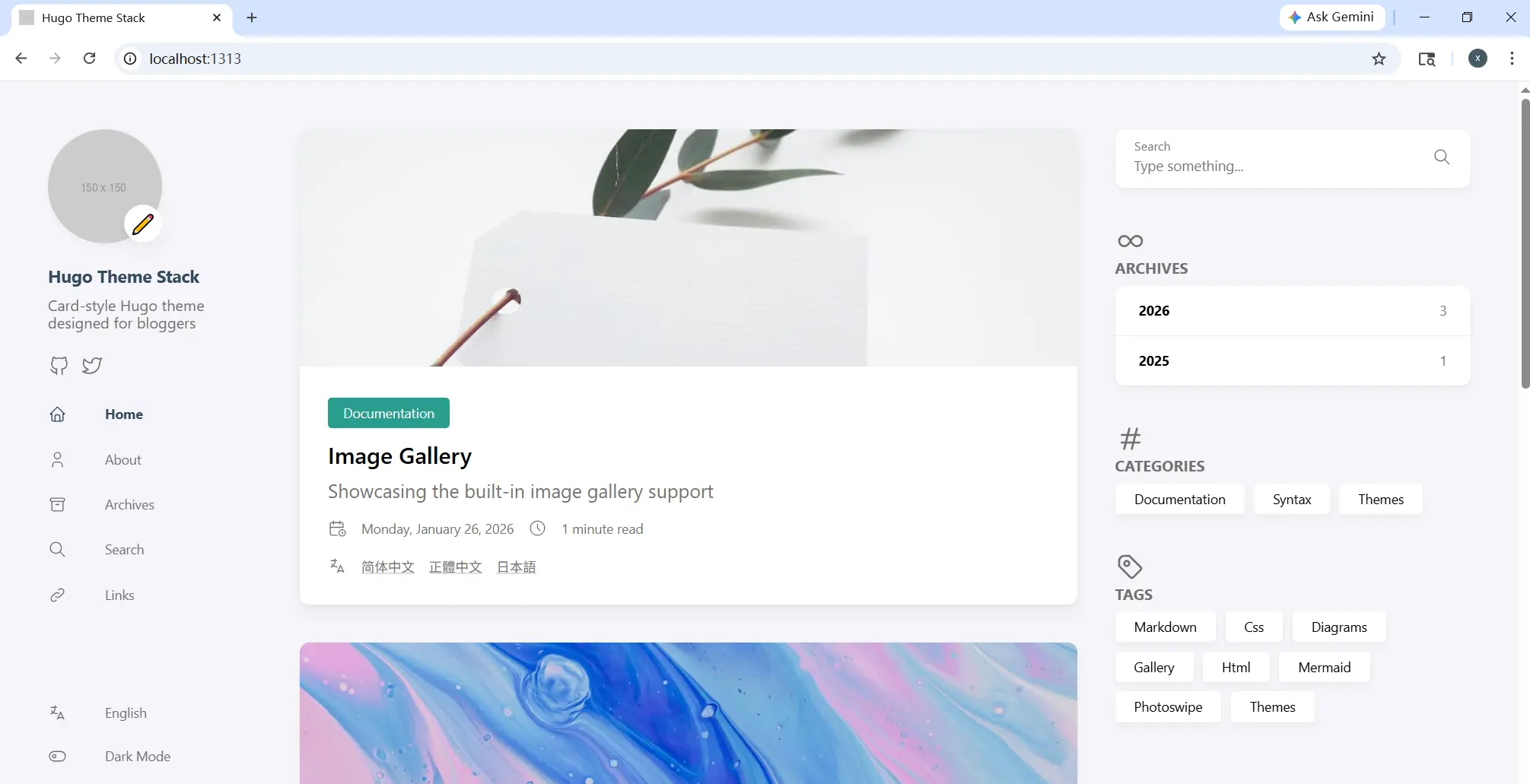
如果看到了下面的画面说明Stack主题示例安装成功了
系列文章导航
恭喜你,你的博客已经拥有了一件漂亮且科技感十足的“外衣”。接下来就是如何源源不断地为它输出文章啦。
👉 本系列下一篇预告:
Hugo 写文章全攻略:front matter、分类/标签、多语言配置详解
查看全系列教程: 返回 Hugo建站 查看所有文章!