7. 告别手动上传,拥抱现代化部署
前六篇教程中,我们的网站仅运行在本地。今天是激动人心的一步:让全世界都能访问我们的博客!
在 2026 年,静态资源托管领域非常成熟。经过对比(Vercel, Netlify, GitHub Pages),本次教程我们重点推荐 Cloudflare Pages。它提供极其慷慨的免费额度、不计量带宽,以及 Cloudflare 引以为傲的全球 CDN 加速节点。
我们将实现这样的工作流:本地写文章 -> git push 提交到 GitHub -> Cloudflare 自动拉取构建 -> 全球瞬间上线更新。
7.1 将本地项目推送到 GitHub
- 在 GitHub 上新建一个私有或公开的 Repository(仓库),比如命名为
my-hugo-blog。 - 回到你的本地博客根目录(如
C:\web\smallstep.stack),初始化并推送:
|
|
警告注意事项(关于主题的 Git Clone): 由于我们的 Stack 主题是通过
git clone下载的,它的目录带有.git文件夹。在将整个博客提交到你的仓库前,建议删掉themes/hugo-theme-stack/.git隐藏文件夹,将其变为普通文件夹。否则 Git 会把它当做 Submodule,导致 Cloudflare Pages 拉取不到主题文件而构建失败!这是绝大多数新手部署失败的第一大天坑!
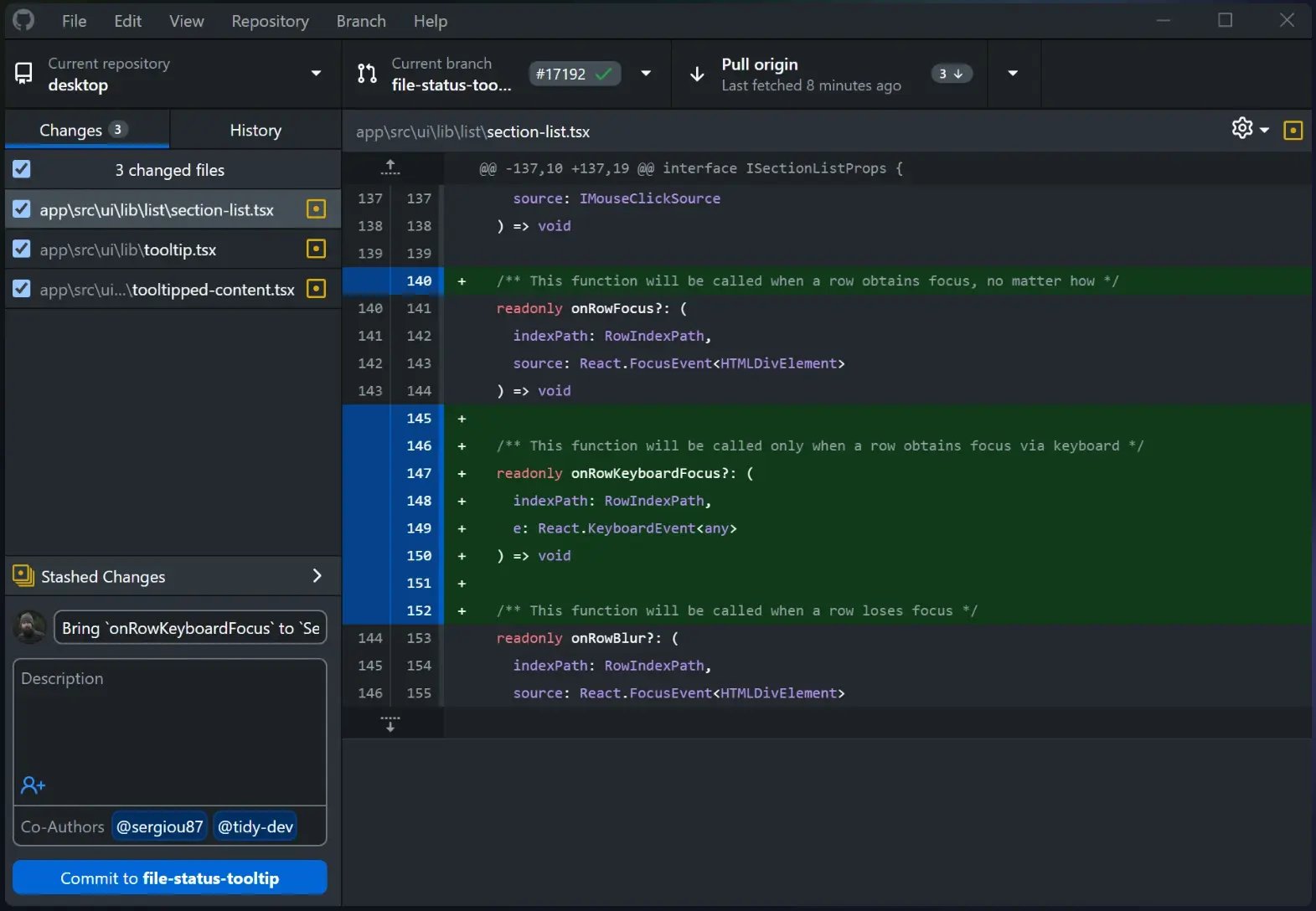
- 使用Github Desktop工具管理Git仓库
Github Desktop是Github自主开发的免费Git仓库管理工具。 下载地址: [ GitHub Desktop ]
7.2 链接 Cloudflare Pages
- 登录 Cloudflare Dashboard,在左侧导航栏选择 Compute 下的 Workers & Pages。
- 点击 Create (创建应用程序),选择下方 想要部署 Pages?开始使用 -> 导入现有 Git 存储库。
- 授权连接你的 GitHub 账号,并选择刚才创建的
my-hugo-blog仓库。 - 点击 Begin setup(开始设置)。
关键构建设置(2026版)
在设置页面,请必须核对以下参数(非常重要):
- Project name: 填入你喜欢的名称,这将作为默认分配的三级域名。
- Production branch:
main - Framework preset: 选择
Hugo(会自动填入相关命令)。 - Build command: 默认是
hugo。如果遇到版本问题,请确保使用hugo --minify进行压缩构建。 - Build output directory: 保持默认的
public。
环境变量(Environment Variables)设置(核心提示): 展开环境变量设置,添加一条记录:
- Variable name:
HUGO_VERSION - Value:
0.158.0(指定云端构建环境与我们本地一致,否则 Cloudflare 可能使用旧版 Hugo 导致我们用到的 css.Build 新特性报错)。
7.3 一键起飞!
点击 Save and Deploy。Cloudflare 会分配一台容器拉取你的源码,安装 Hugo v0.158.0,并在几秒钟内完成构建。
随后,你会得到一个类似 your-blog.pages.dev 的访问链接。
从今天起,你只需要每次写完文章,执行 git push,剩下的全交给自动化!下一步,我们还可以直接在 Cloudflare 后台绑定自己的个性化独立域名(如 smallstep.top)。
系列导航
- 上一篇回顾: 6-Hugo 美化进阶:Tailwind CSS + 暗黑模式 + 自定义样式
- 下一篇预告: 8-Hugo 性能优化与 SEO 进阶:Hugo Pipes、sitemap、robots.txt 等
- 返回 SmallStep 系列教程目录: 2026 年从零开始 Hugo 建站入门到进阶系列