在了解了 Hugo 的强大之后,现在我们正式开始动手实践。本文将手把手带你在各个主流操作系统(Windows/Mac/Linux)上安装最新鲜出炉的 Hugo v0.158,并创建你的第一个 Hugo 基本站点结构。
1. 安装 Hugo
-
Hugo教程-官网:
https://gohugo.io/installation/windows/(或搜索 “Hugo installation Windows”)。
(支持 Sass/CSS 等高级功能)的 .exe 文件(例如 hugo_extended_0.158.0_windows-amd64.exe),选择 64-bit 版。 -
Windows版下载(Github): https://github.com/gohugoio/hugo/releases/download/v0.158.0/hugo_extended_0.158.0_windows-amd64.zip
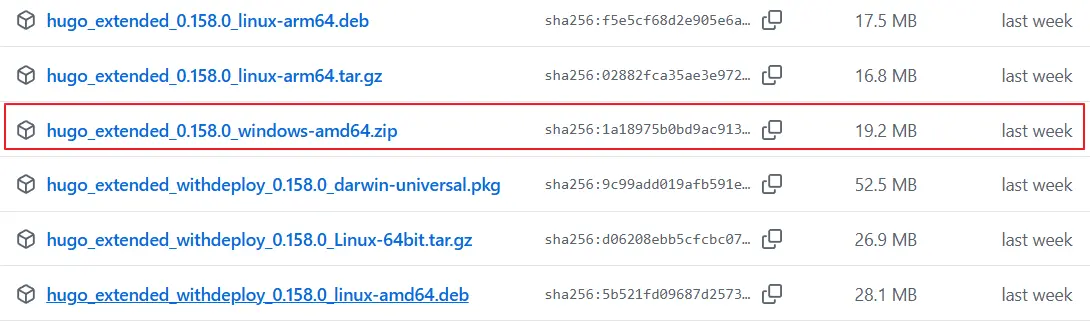 目前最新版本是0.159.1,Hugo社区活跃版本更新较快,访问下面链接可下载最新版本。
https://github.com/gohugoio/hugo/releases
目前最新版本是0.159.1,Hugo社区活跃版本更新较快,访问下面链接可下载最新版本。
https://github.com/gohugoio/hugo/releases -
macOS 平台安装:
Mac 用户请直接使用 Homebrew: brew install hugo -
Linux 平台安装:
对于 Ubuntu / Debian 系统,可直接从 Hugo GitHub Releases 下载官方的.deb安装包,
然后执行: sudo dpkg -i hugo_extended_0.158.0_linux-amd64.deb
或使用包管理器安装:如 sudo apt install hugo
2.本地部署:
-
创建一个文件夹(如 D:\hugo),把下载的 hugo.exe 放进去。
-
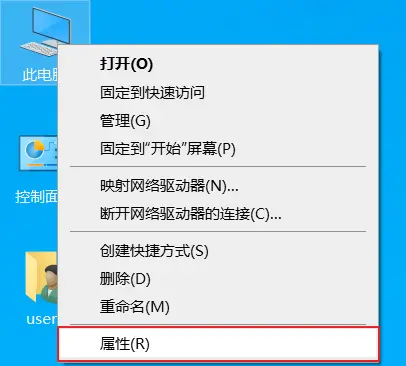
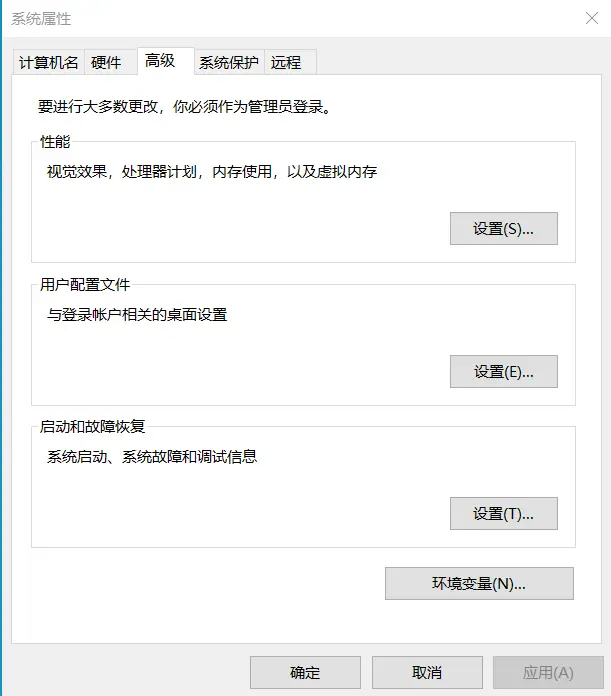
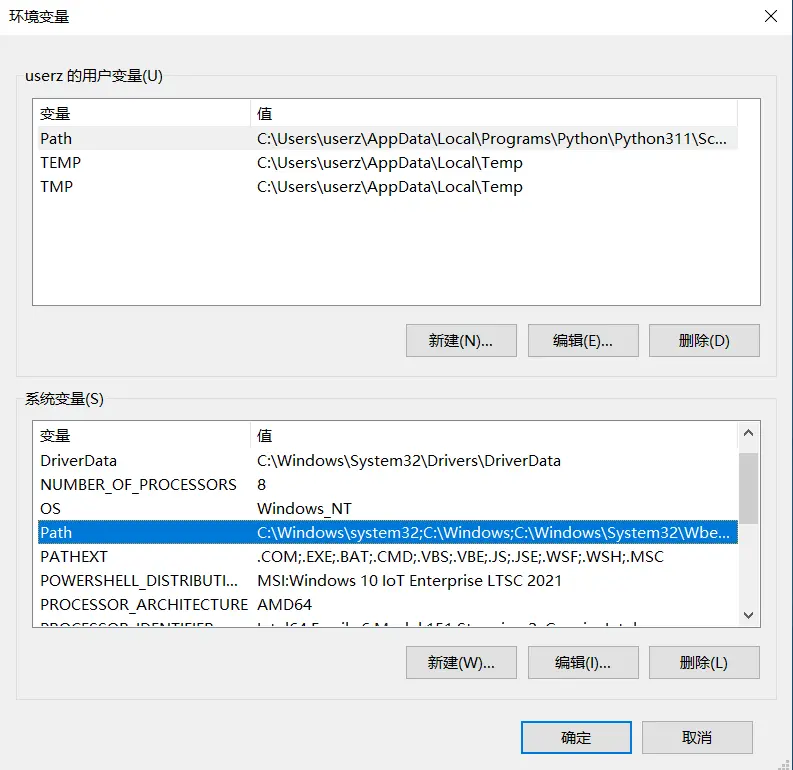
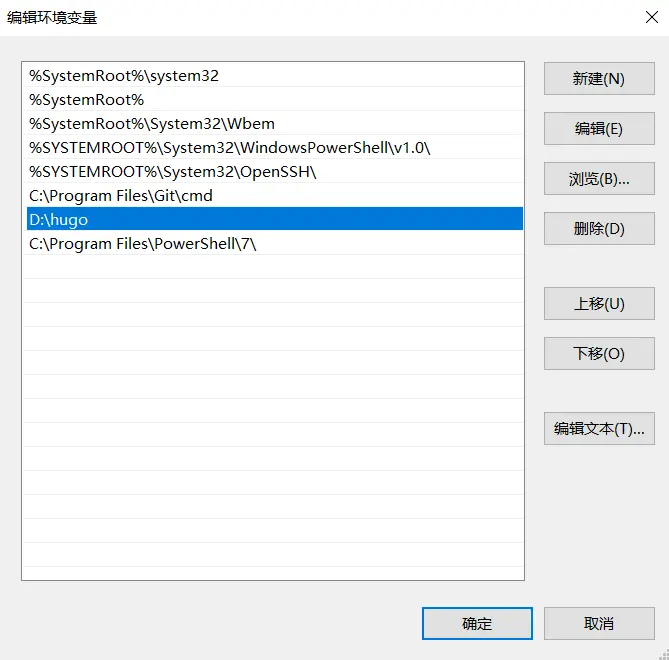
添加到环境变量(PATH):右键 “此电脑” > 属性 > 高级系统设置 > 环境变量 > 系统变量 > Path > 编辑 > 新建 > 添加 D:\hugo > 保存。
-
验证安装:
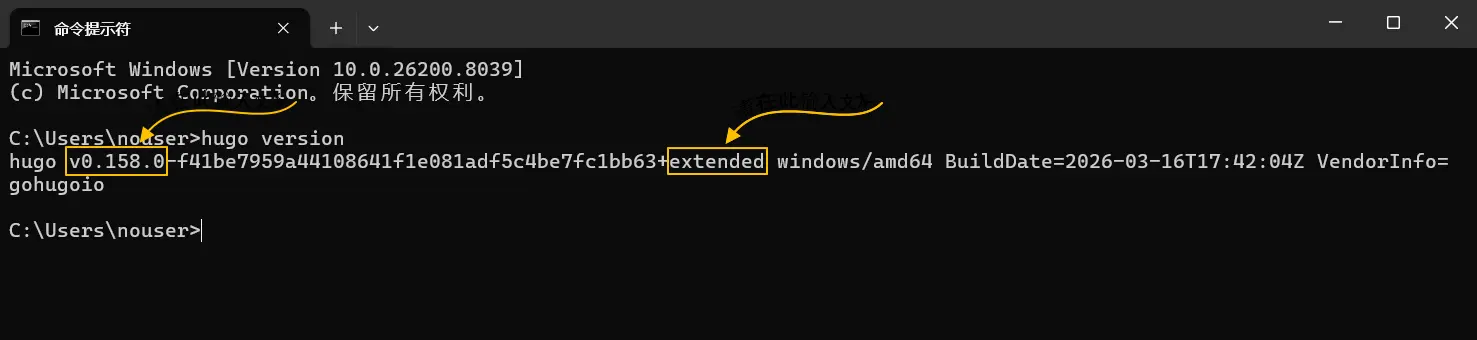
打开命令提示符(cmd)或 PowerShell,输入 hugo version。如果显示版本号(如 v0.158.0),说明安装成功。注意事项:这里下载的版本不同版本号也会随之变化。
只要输出中包含类似 v0.158.0 和 +extended 字样,即代表安装成功。
3.安装Git
后续部署中会用到Git仓库管理工具,因此这里需要安装Git环境。下载地址: Git官网
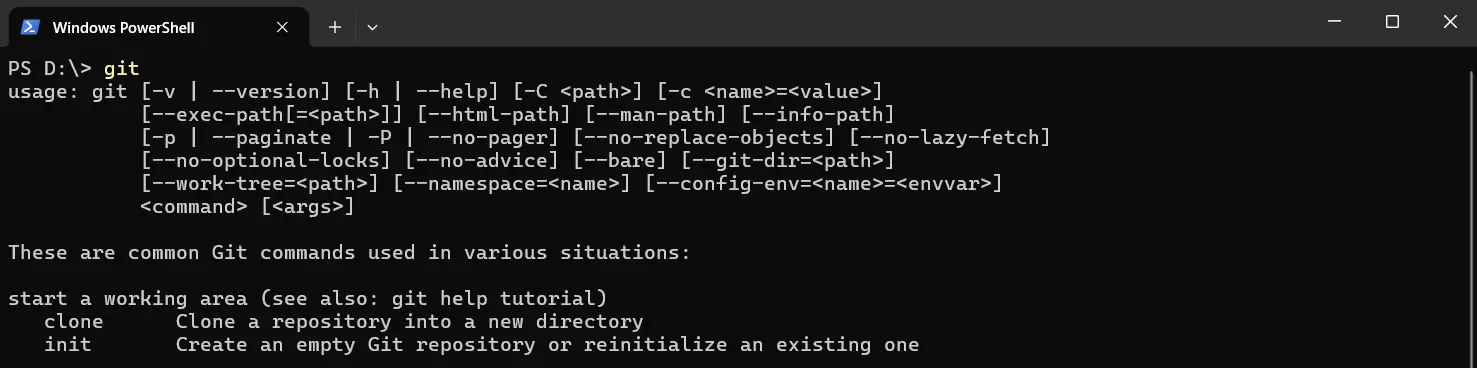
Git安装只要跟着提示下一步,下一步逐步安装即可。安装完成打开powershall或cmd,运行git命令,如果看到下面内容说明安装成功。
4. 创建你的首个 Hugo 站点
打开命令行,切换到你准备存放博客源码的目录(比如 C:\web\),运行如下命令:
|
|
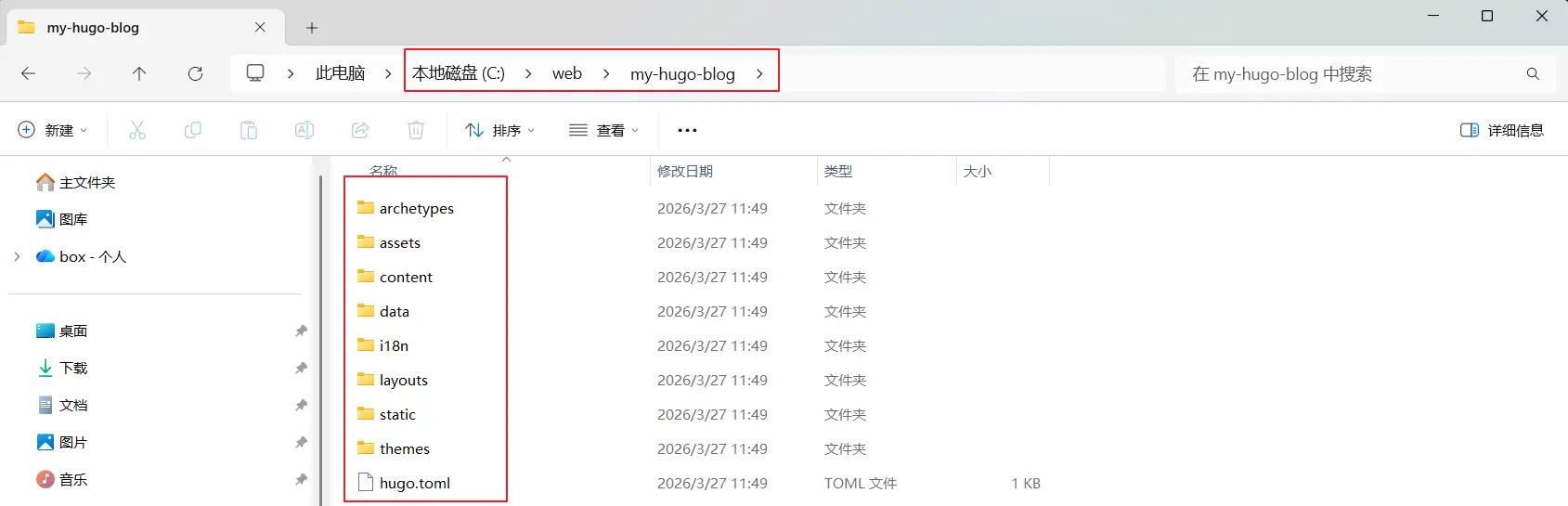
此时会生成一个名为 my-hugo-blog 的新文件夹。其核心目录结构如下:
archetypes/:文章模板定义content/:这里存放你所有的 Markdown 文章(很重要!)layouts/:自定义 HTML 结构static/:存放静态资源如图片、CSS 和 JavaScriptthemes/:存放所有的第三方主题hugo.toml:全站的核心配置文件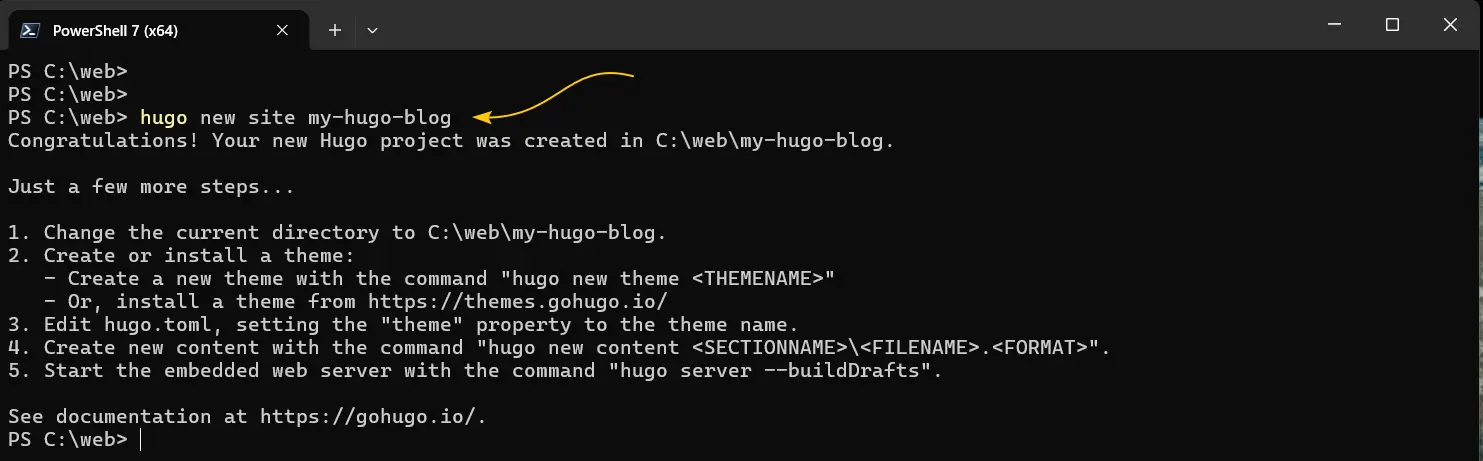
5. 本地运行新站点
打开命令行cmd or PowerShell,切换到新建的站点目录(比如 C:\web\my-hugo-blog),运行如下命令:
|
|
hugo server -D 与 hugo server 的核心区别在于 是否包含“草稿(draft)内容”。
draft: true 表示这篇文章是草稿
draft: false 表示此文章是正文,hugo server只能看到正式发布的文章,无法看到草稿内容。
- hugo server -D 表示可以看到草稿+正式发布的文章
- hugo server 表示只能看到正式发布的文章

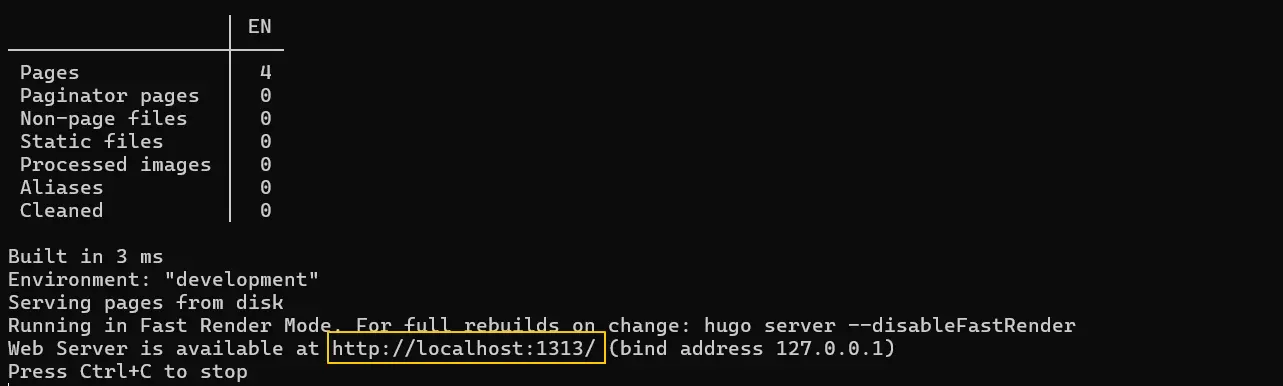
访问Hogo本地站点 :
服务器启动成功后,Hugo提供了一个访问本地静态站的链接,修改了内容这个链接会自动刷新,我们会看到实时修改的内容。打开浏览器输入访问地址,或点击命令行窗口中的链接
|
|
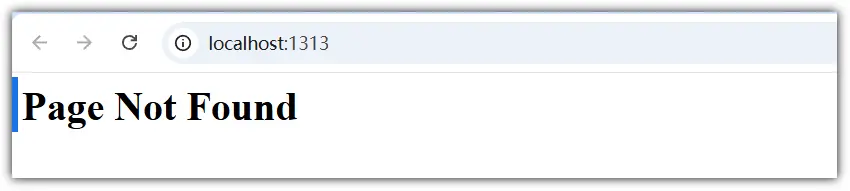
注意事项: 刚建好的站点是没有任何样式的,直接运行
hugo server会看到一片空白。这是因为我们还没有为站点安装任何“主题(Theme)”。
系列文章导航
我们已经成功迈出了本地环境搭建的重要一步,接下来的重点就是“装修”我们的网站了。
👉 本系列下一篇预告: 2026 最推荐 2 个 Hugo 主题实操:PaperMod / Stack / Hugo Blox
查看全系列教程: 返回 Hugo建站 查看所有文章!