
工具链接
- 谷歌官网:https://www.google.com/
- Google VPN官网:https://one.google.com/
- Google VPN介绍:https://support.google.com
- Pixel手机参数查询:https://support.google.com/
- PrivadoVPN官网:https://s.ospace.top/PrivadoVPN
- IP检测工具:https://ip.sb
- IP纯净度检测工具:https://scamalytics.com/
谷歌Pixel手机上隐藏着一款,免费,不限流量,ip纯净度极高的VPN应用,它就是谷歌自组研发的VPN工具→Google VPN,目前已免费集成在谷歌Pixecl7以上手机中,但这个应用并未对国内用户开放。今天小布就一步步带您了解,国内用户如何正确开启这款免费VPN应用,如果您手中恰好有Pixel7以上手机,一定不要错过。
第一部分:前提条件
1、对区域的要求
谷歌官方提到了两个区域,一个是可使用的VPN国家地区。这个地区指的是注册谷歌账号的区域,也就是这些地区注册的谷歌账号才能开启这个应用,目前总共包括22个国家(澳大利亚 比利时 加拿大 捷克 丹麦 芬兰 法国 德国 冰岛 爱尔兰 意大利 日本 墨西哥 荷兰 挪威 波兰 新加坡 韩国 西班牙 瑞典 瑞士 台湾),谷歌帐号所在区域的查看方法下面会说到。另一个是可在旅行时使用VPN的国家地区,这个地区指的是可漫游使用的地区,也就是满足谷歌账号注册区域要求的前提下,可以异地成功开启这个应用的地区。目前总共包括129个国家,由于数量比较多这里就不逐一展示了,感兴趣的小伙伴可以在这里查看。
2、手机初始设置要求
这里主要关注三个地方
2.1、需要一个满足区域要求的谷歌账号:
这个区域指的就是上面提到的谷歌账号注册区域。
2.2、手机未进行过ROOT操作:
就是未通过第三方工具解锁过安卓手机最高权限,类似于获取了Windows系统的管理员权限,允许用户访问和修改系统底层文件,默认情况下这个权限是锁定未开启的。
2.3、引导加载程序解锁状态处于关闭状态:
这个解锁状态指的是开发者选项中的OEM解锁状态,是一个开关按钮。在实际测试中开启或关闭好像没啥影响,这也许是我将Pixecl手机升级到安卓16版本的原因,可能是低版本中才需要这么设置,这个小伙伴可以自己测试一下。
3、查看谷歌账号所在的区域的方法。
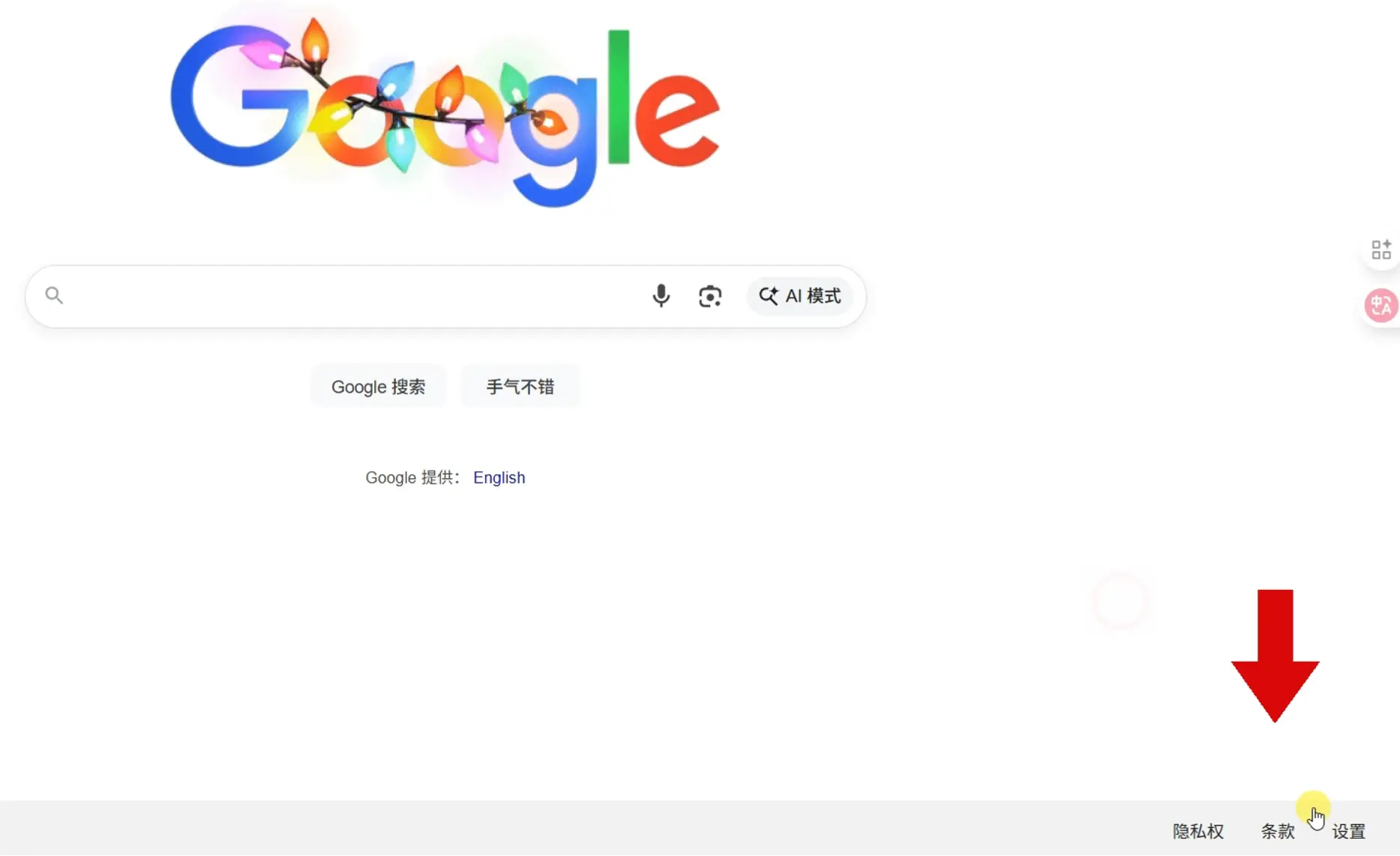
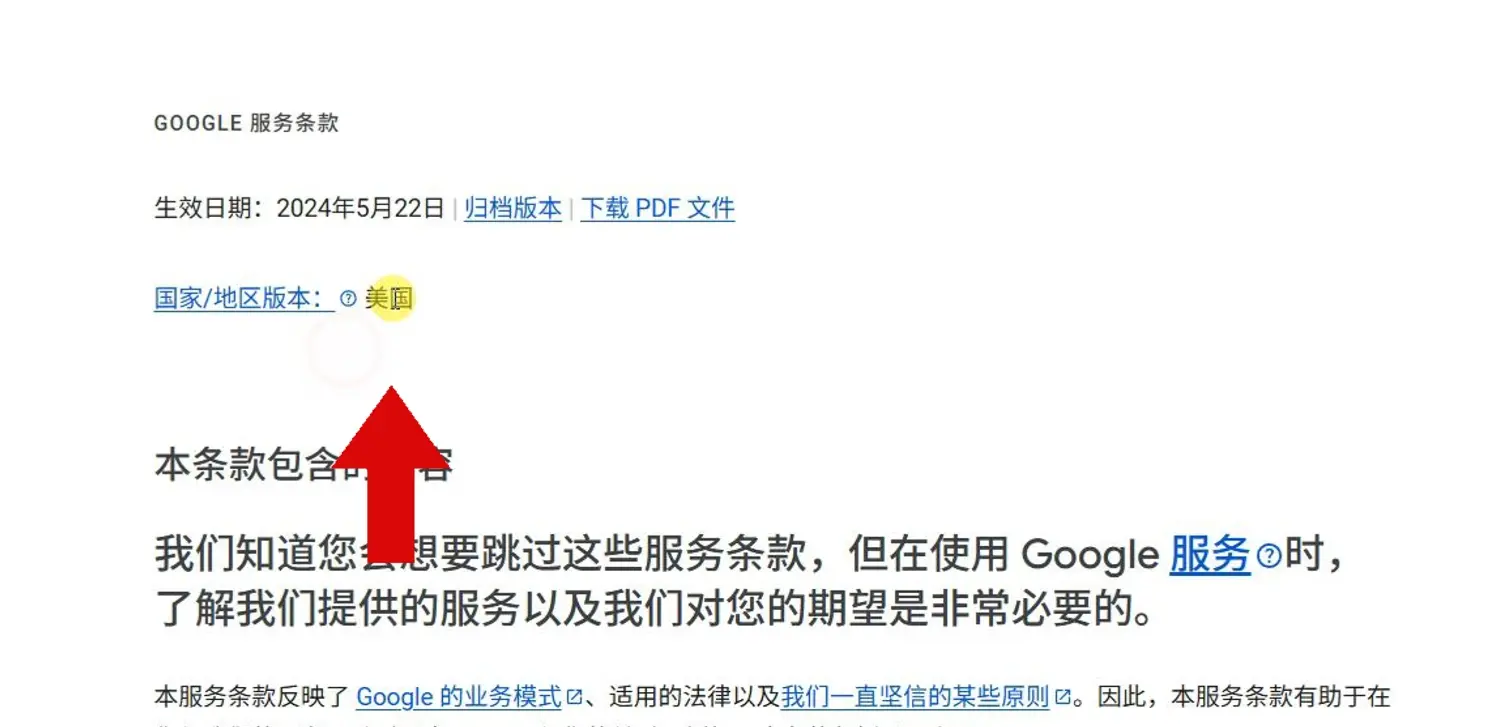
打开 谷歌官网,登录谷歌账号,点击右下角的【条款】,国家地区版本后边显示的就是这个谷歌账号所属的区域,我这里显示的是美国。注意这个地区信息会变化,并不是注册了美区的谷歌账号就永远是美区的账号。谷歌每年都会根据用户使用习惯自动重新认定这个区域。比如注册的是美区谷歌账号,但长期在香港地区的网络环境下使用,或长期使用香港的代理节点访问谷歌,这个地区信息会随着谷歌的统计变为香港。
第二部分:谷歌VPN链接前的两步操作
第一步:开启前置代理
开启前置代理简单的说就是开启科学上网,一是为了正常登录谷歌账户,二是为了满足旅行时使用VPN的区域要求。如果身在以上允许的区域无需这步操作,直接开启Google VPN即可,无需前置代理。如果身在国内,开启前置代理这一步,是成功链接Google VPN必备的条件,但链接成功后无需再开启这个前置代理,除非需要重新链接或是更换区域时才会用到。
具体的开启方法多种,比如在windows下的v2rayN工具中,添加已订阅的或自己建的机场链接。或使用现成的网络工具直接访问,比如之前分享的PrivadoVPN工具,或者使用可漫游流量卡,比如Eskiom的Esim流量卡,亦或者手中正使用的其他上网工具都可以,能正常访问谷歌服务器且满足区域要求即可。只是由于不同地区的网络限制不同,哪款前置代理工具更适合本地使用,要根据自己本地情况去选择,这个工具不行,就更换其他工具试试,总有一款是可以的。这里我们使用了PrivadoVPN工具和Eskiom流量卡两种工具进行演示。一是现成工具使用相对简单,可选的区域较多,切换区域比较方便。二是Pixecl手机本身支持Esim卡,可下载Esim到谷歌手机上直接使用,并且Pixecl手机中切换起来也比较方便。
问题:谷歌账号所属区域是否必须与前置代理区域相同?
目前平台上有许多Google VPN的设置分享,看到有谷歌账号与前置代理区域必须一致的说法,但在实际测试使用中发现这方面没有硬性要求,谷歌官网也给出了详细的解释,并明确区分了两个不同的区域。一是谷歌账号注册区域,二是旅行时允许使用的区域,谷歌账号与前置代理只要满足区域要求即可。也就是说前置代理可以设置成其中任意一个国家,比如想链接美国的谷歌服务器,前置代理就选择美国区域的链接,如果想使用新加坡地区的谷歌服务器,前置代理就选择新加坡区域的链接。
这样我们可以通过前置代理轻松的调整网络位置,而谷歌账号与前置代理所在区域相同,只是其中的一种配置。
第二步:登录谷歌账号
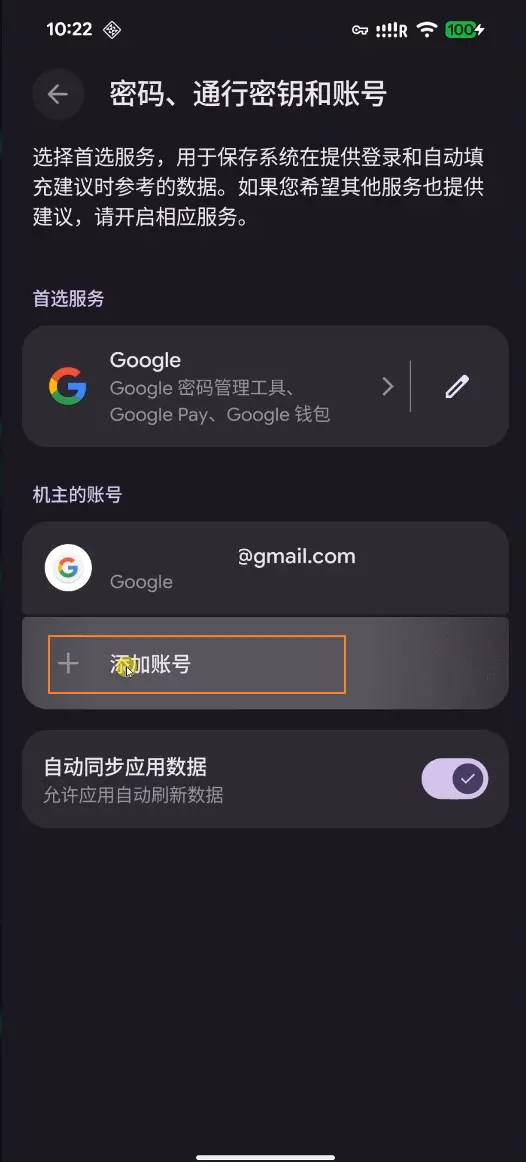
打开前置代理工具,选择需要的区域并链接。【设置】→【密码,通行密匙和账号】→【添加账号】→【Google】→【谷歌邮箱】→【登录密码】。
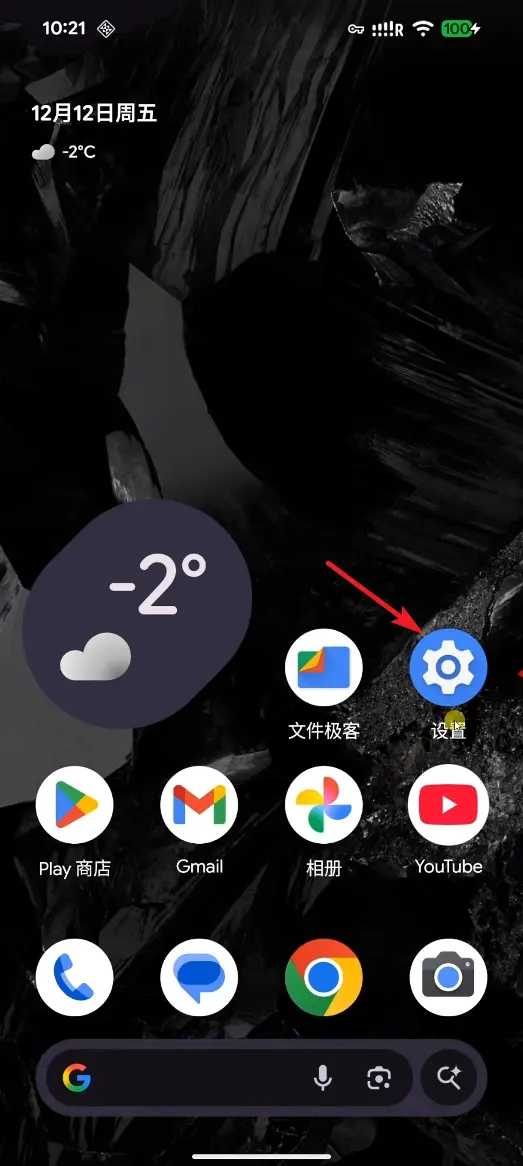
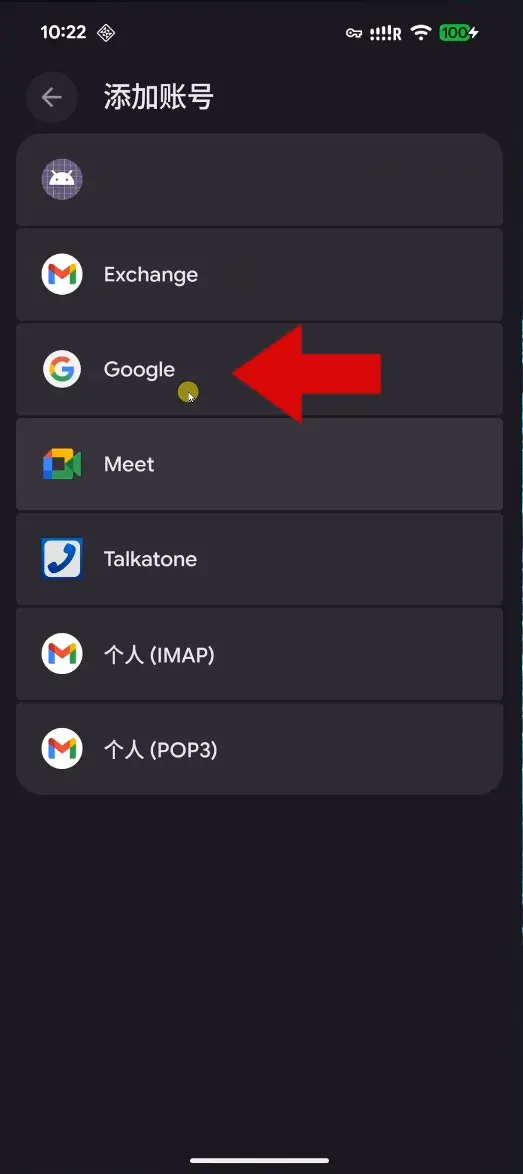
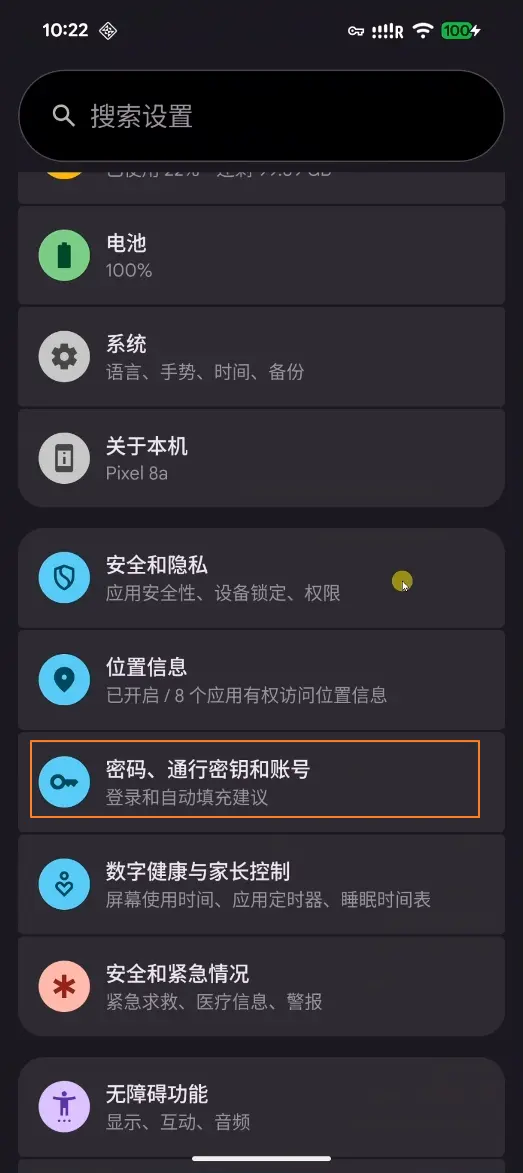
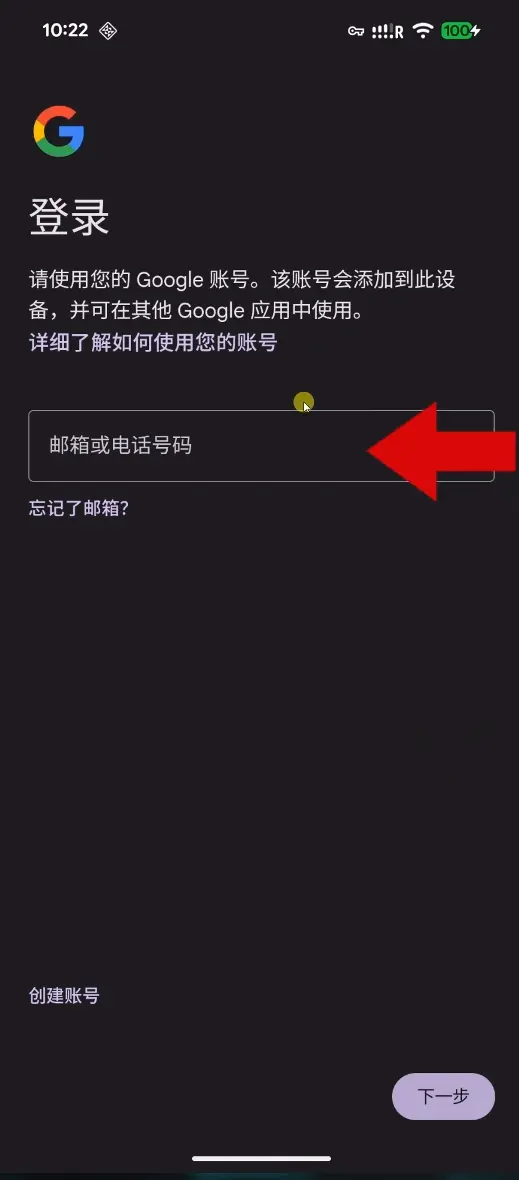
第三部分:Google VPN初始设置
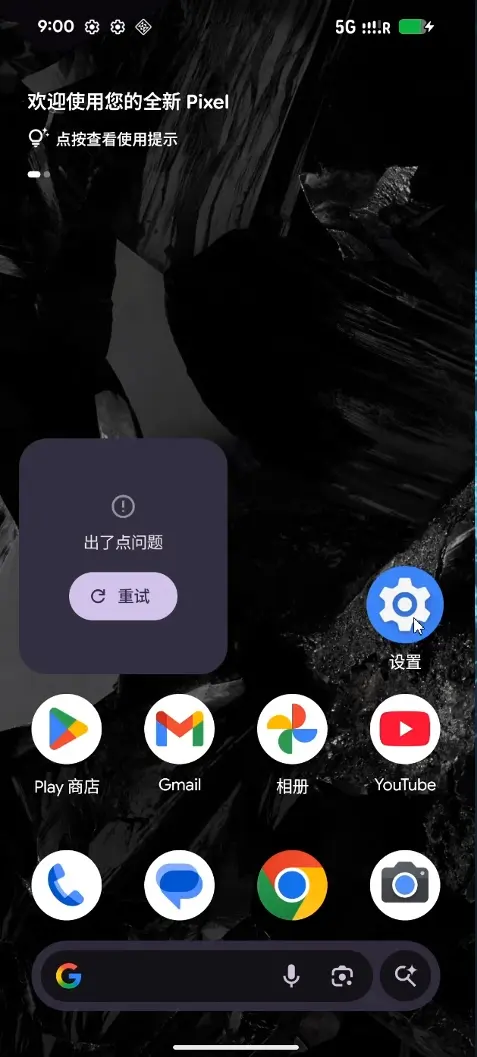
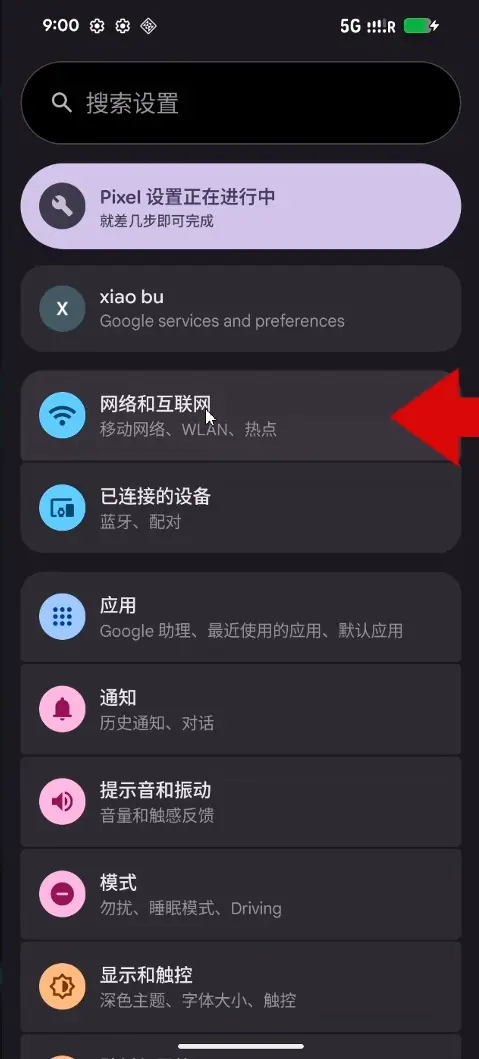
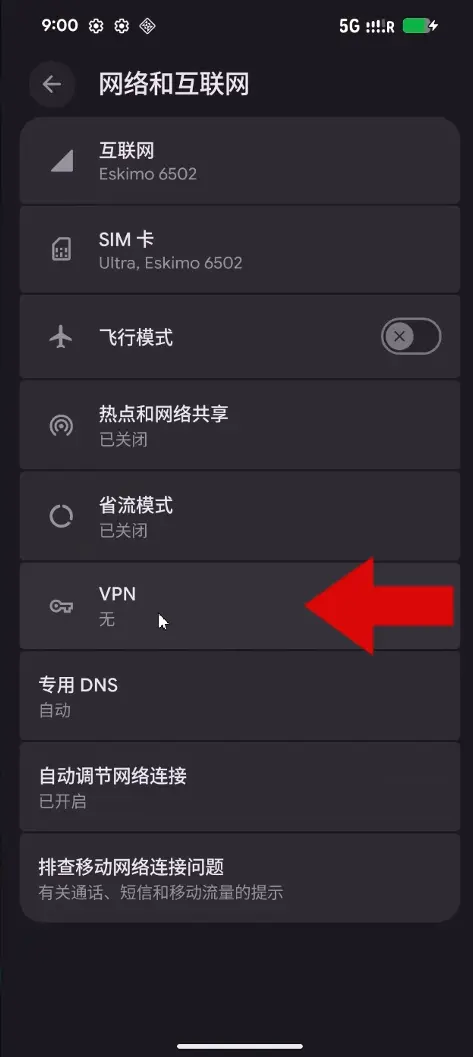
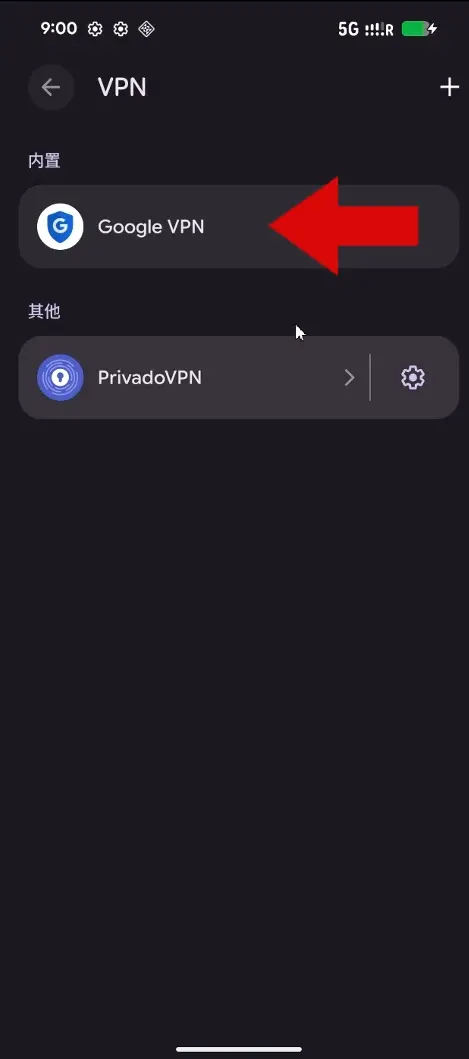
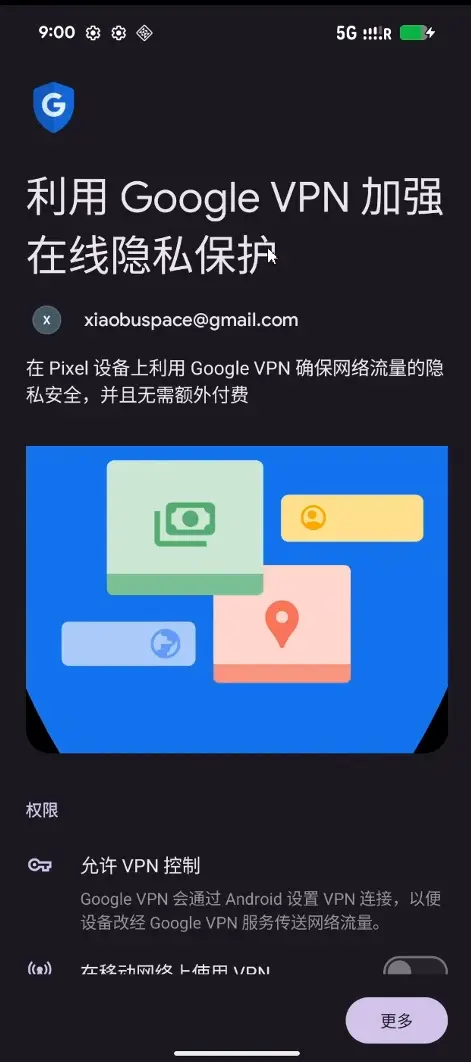
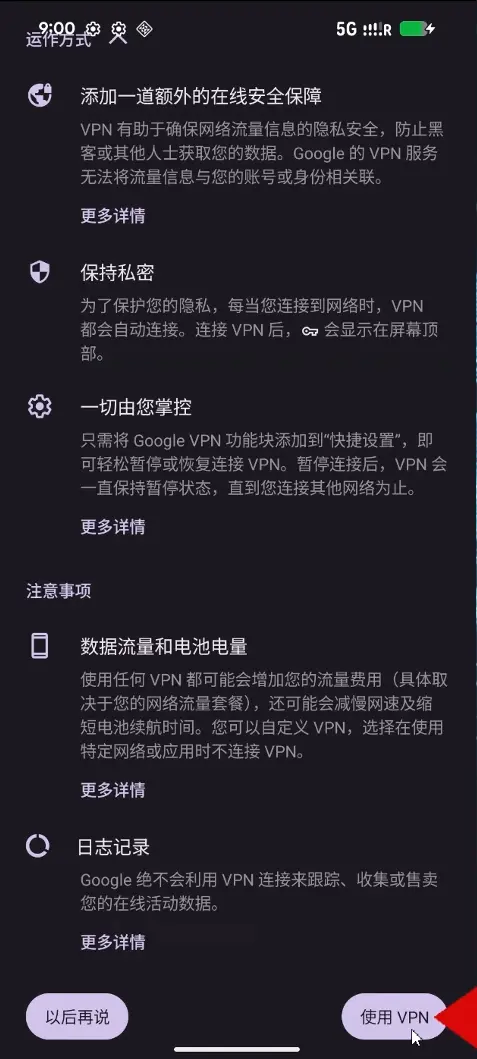
在安卓14版本中这个工具叫Google one vpn,在安卓15以上版本中叫google vpn, 这部分是在Pixecl8a手机,安卓16版本的环境下测试的,不同版本下操作步骤略有不同,小伙伴设置时根据实际步骤提示操作即可。 点【设置】→【网络和互联网】→【VPN】→【Google VPN】→【更多】→【使用VPN】
稍等一下会看到VPN链接成功的提示。这时说明Google VPN已连接成功了,如果还未开启前置代理可按照下面的步骤操作。
第四部分:链接Google VPN的两种方法
第一种方法:使用现成的网络工具链接Google VPN
1.1、第一步:开启前置代理
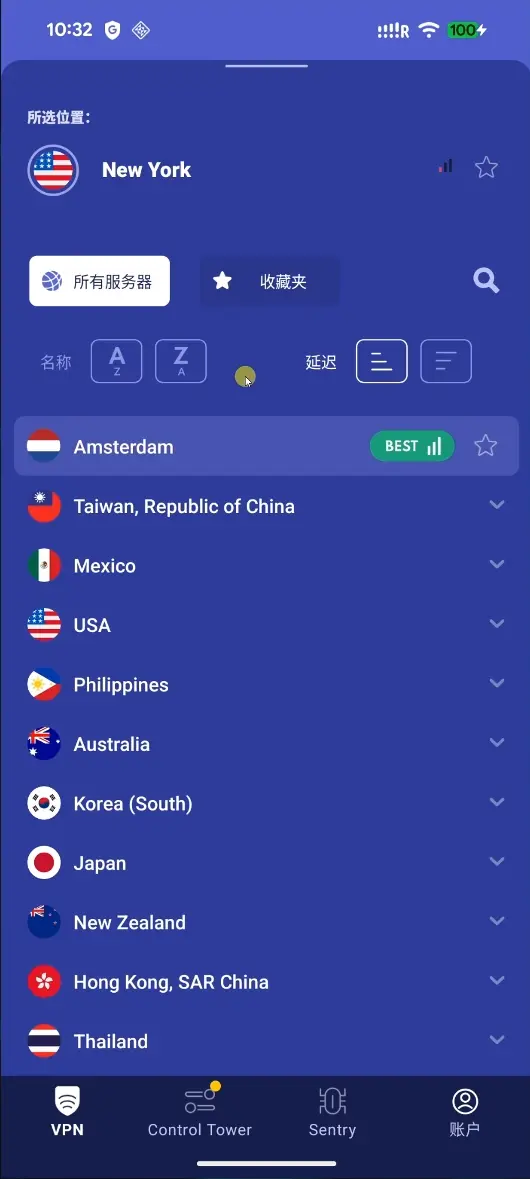
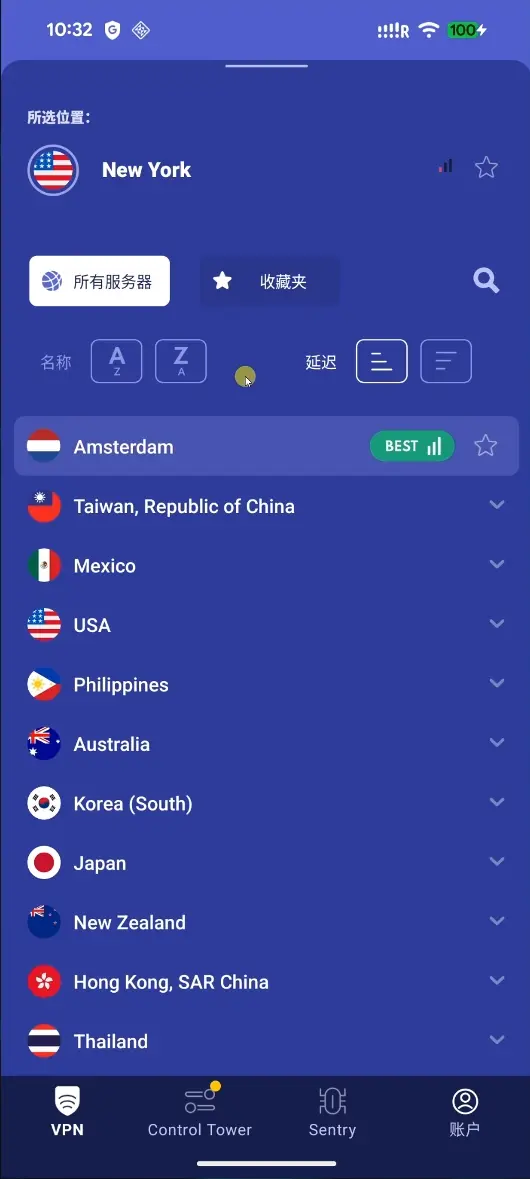
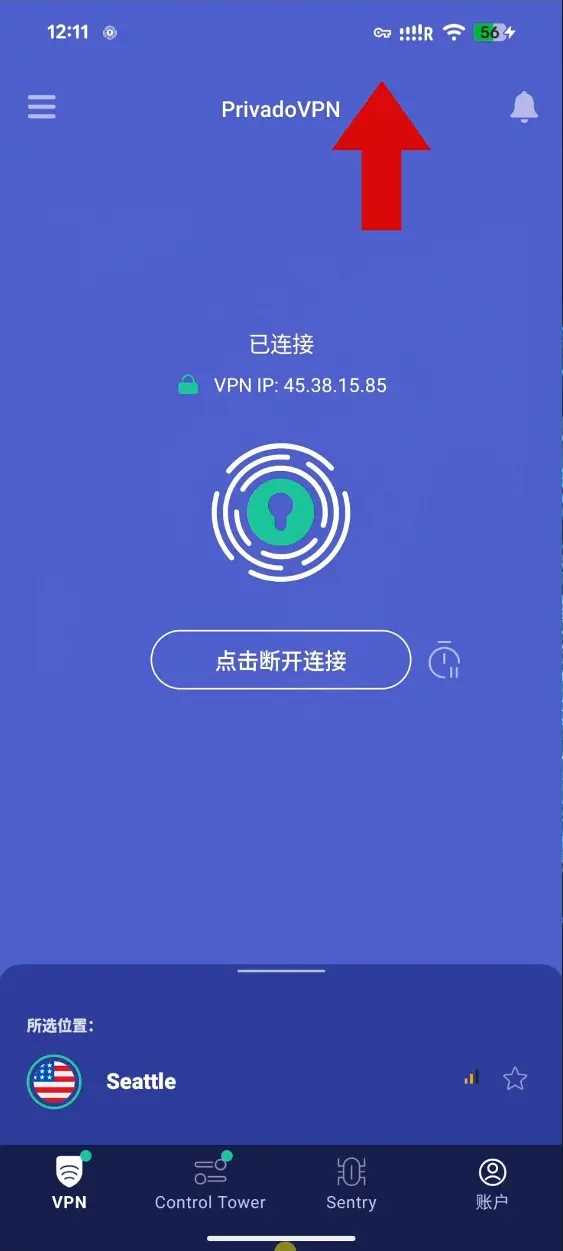
这里我们使用的是 PrivadoVPN 这个工具,选择需要的网络位置,这里选美区下面的链接,也可以选择其他区域的链接,前提是这个区域要包含在旅行时允许使用的区域中。开启成功后在顶部会看到一把小钥匙。
1.2、第二步:开启Google VPN
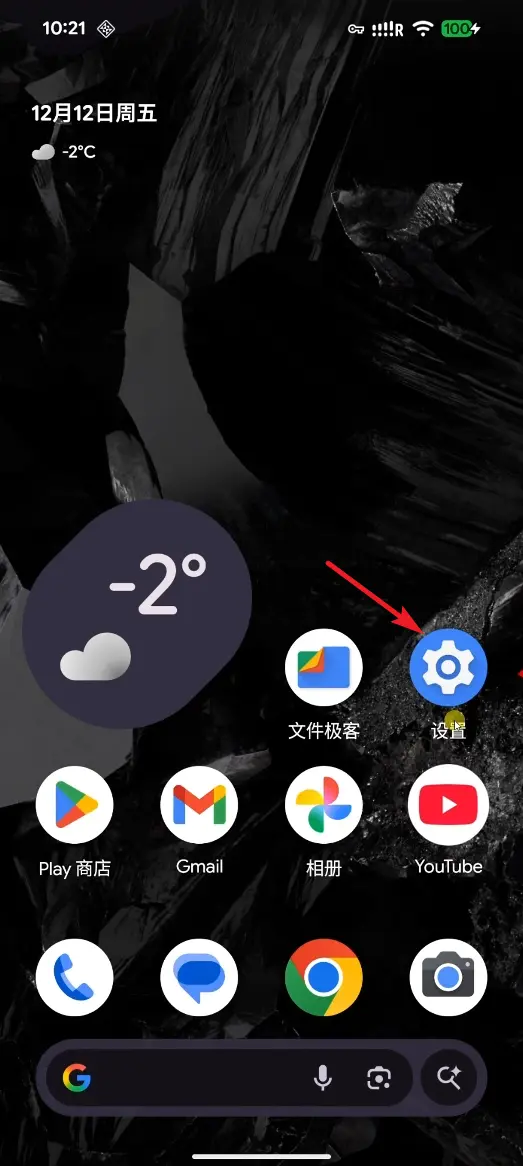
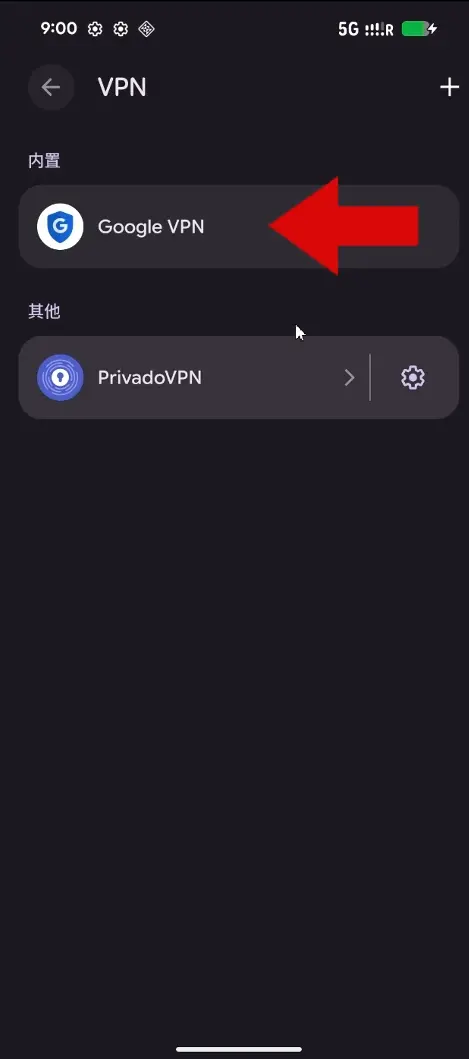
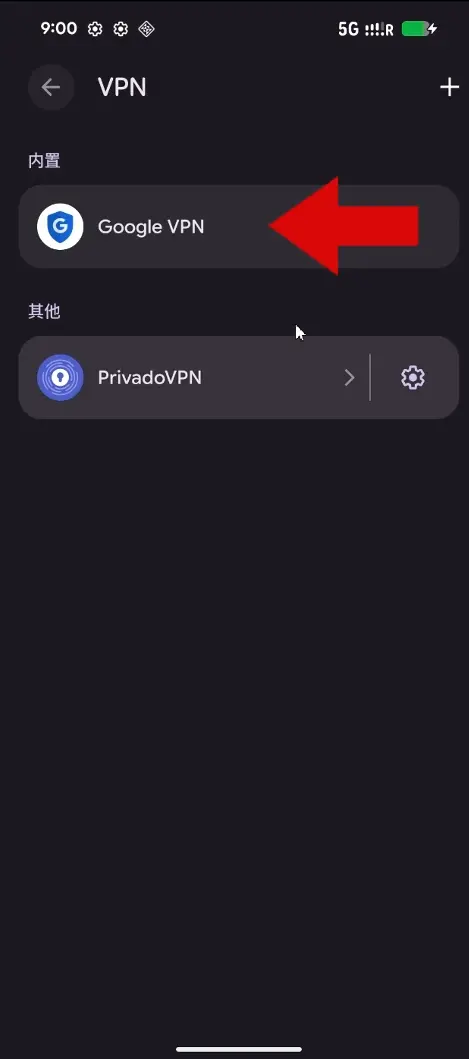
依次点击【设置】→【网络和互联网】→【VPN】
继续点击【Google VPN】→【开启VPN】→【连接中】
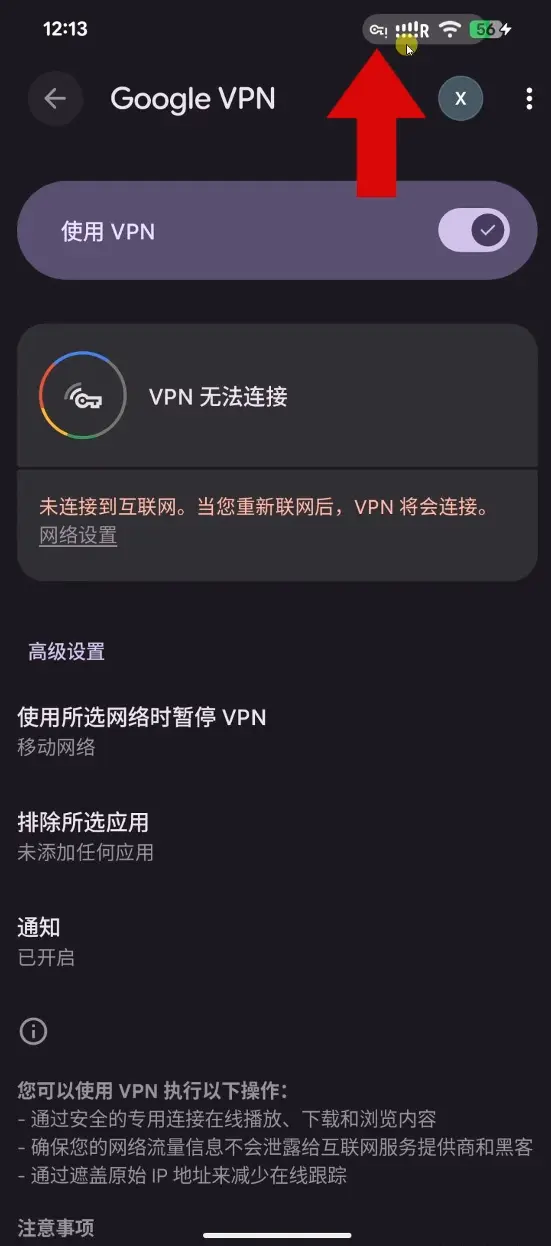
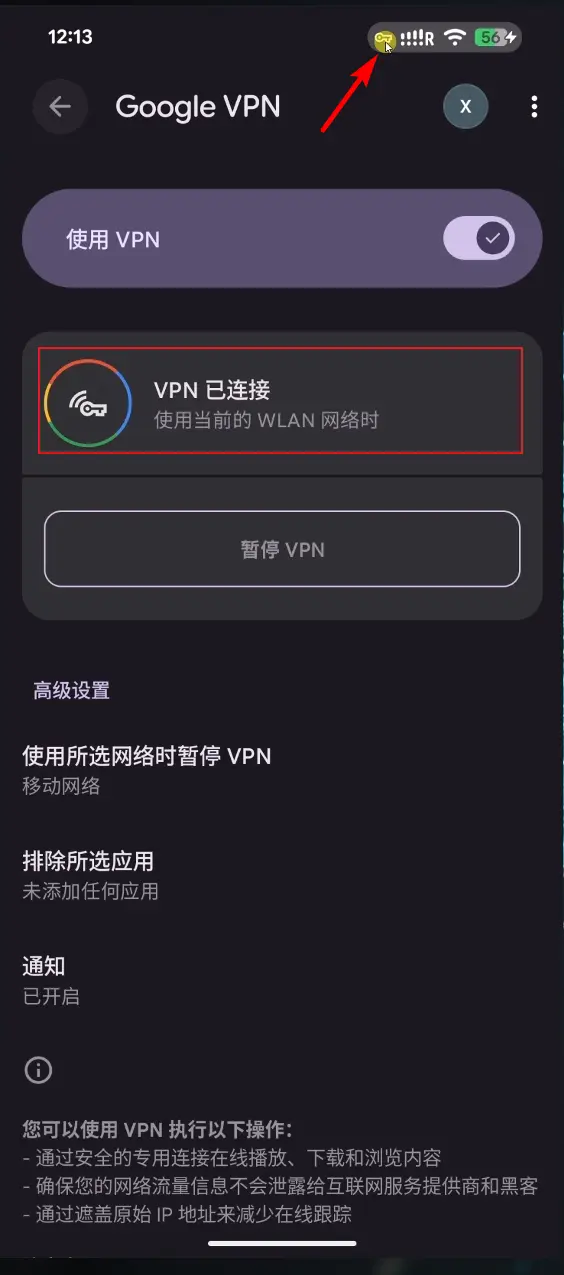
这里能看到所有已安装的VPN应用,点击Google VPN并开启它。看到正在链接的提示,这时顶部的小钥匙图标会消失,正常情况下稍等片刻就会看到链接成功的提示。
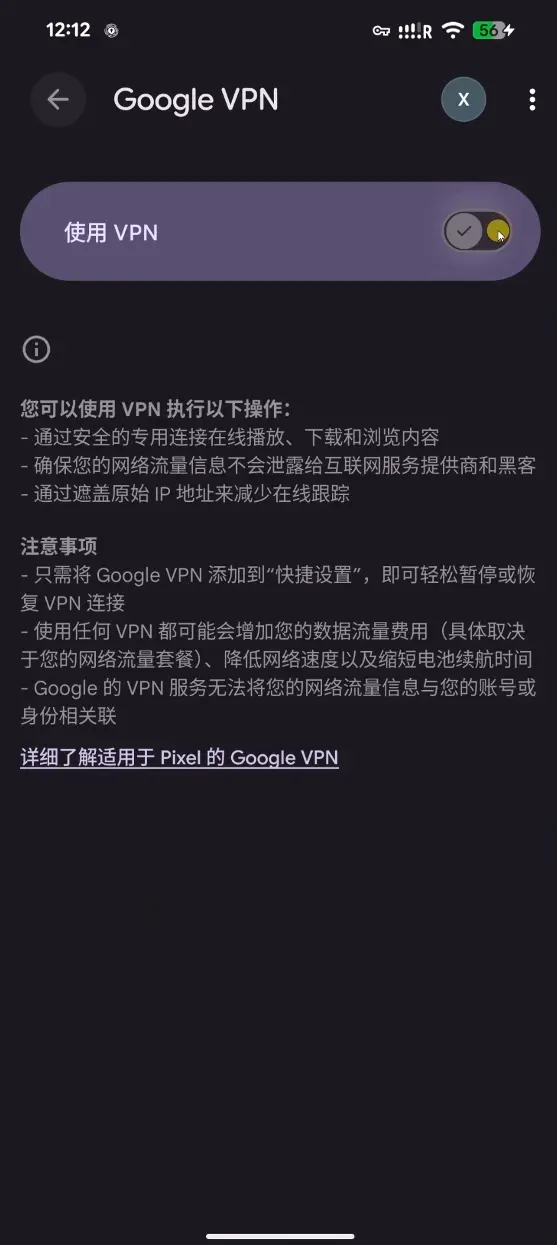
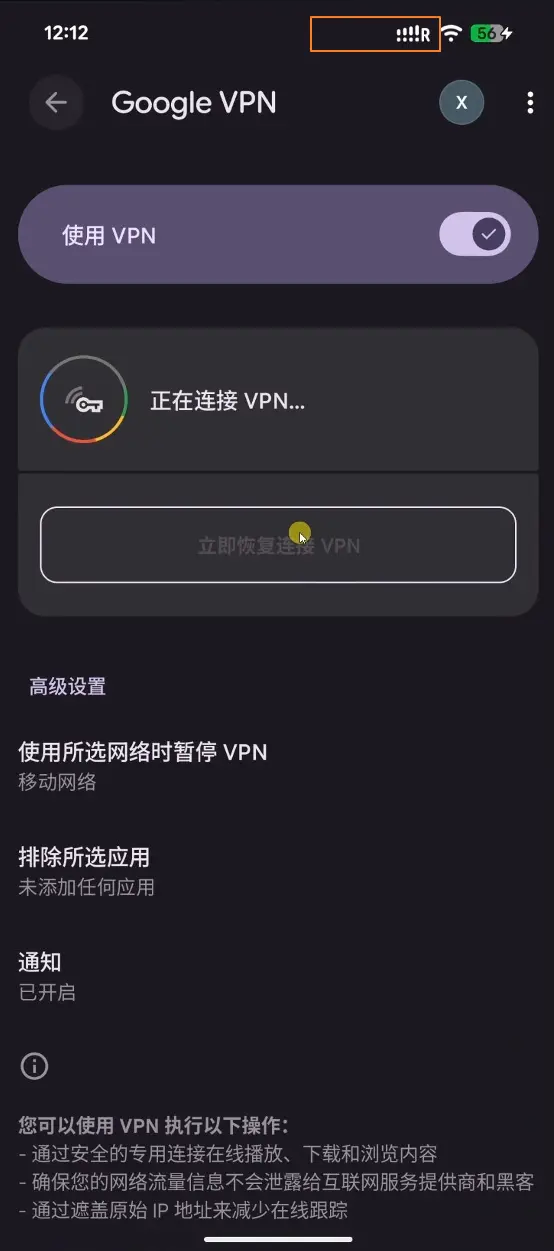
在实际操作过程中往往需要多次重复开启前置代理,如果稍等片刻后还未成功连接。我们返回前置代理工具重新开启它。返回代理工具,再次开启前置代理。此时顶部会再次出现小钥匙图标,表示前置代理已开启。返回Google VPN。等待一下。
未成功链接时返回前置代理工具依次点击:【启动前置代理】→【前置代理启动成】→【返回Google VPN】
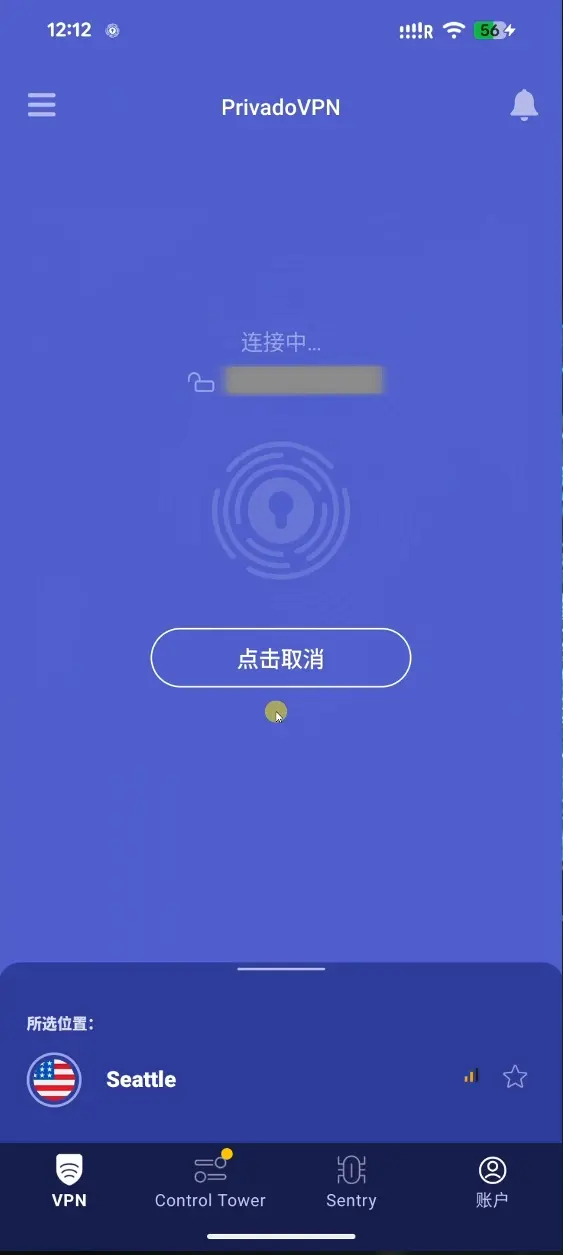
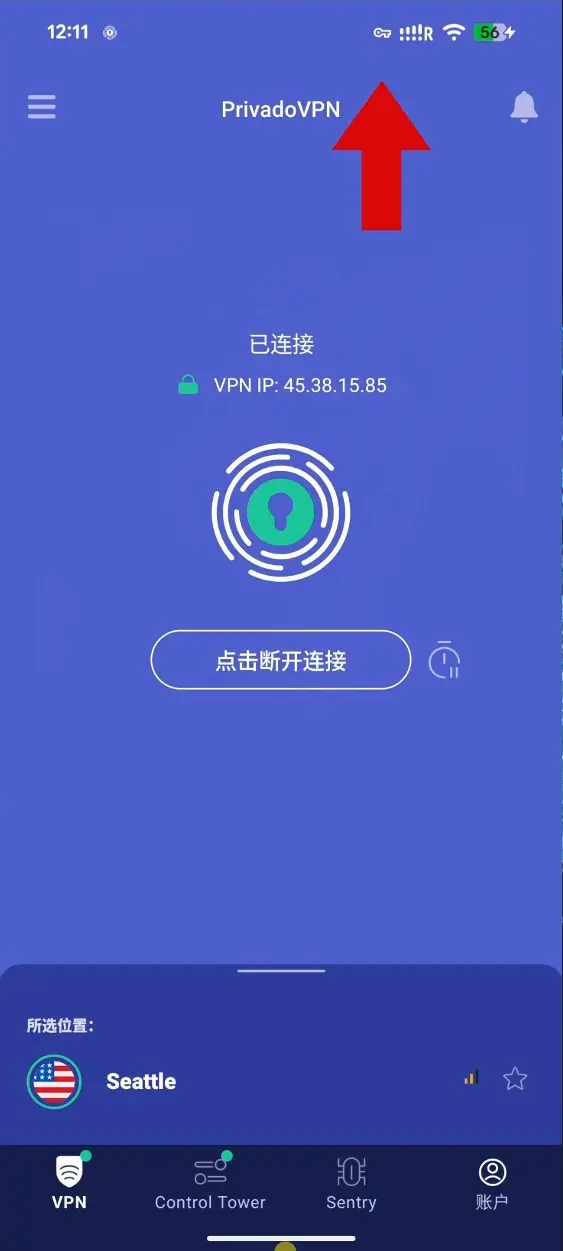
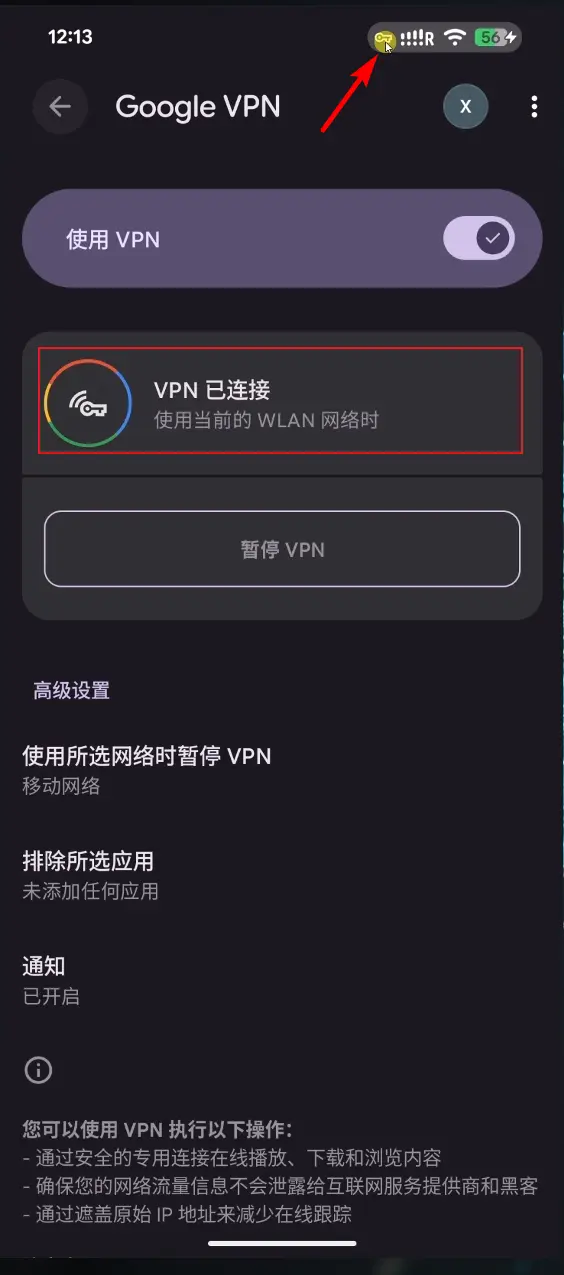
成功链接前顶部的小钥匙上会有一个叹号,表示前置代理已断开,并且Google VPN正处于链接中,然后叹号消失变为完整状态,此时会看到VPN已连接的提示。如果显示链接失败,就多重复几次前置代理开启操作

1.3、第三步:始终开启设置
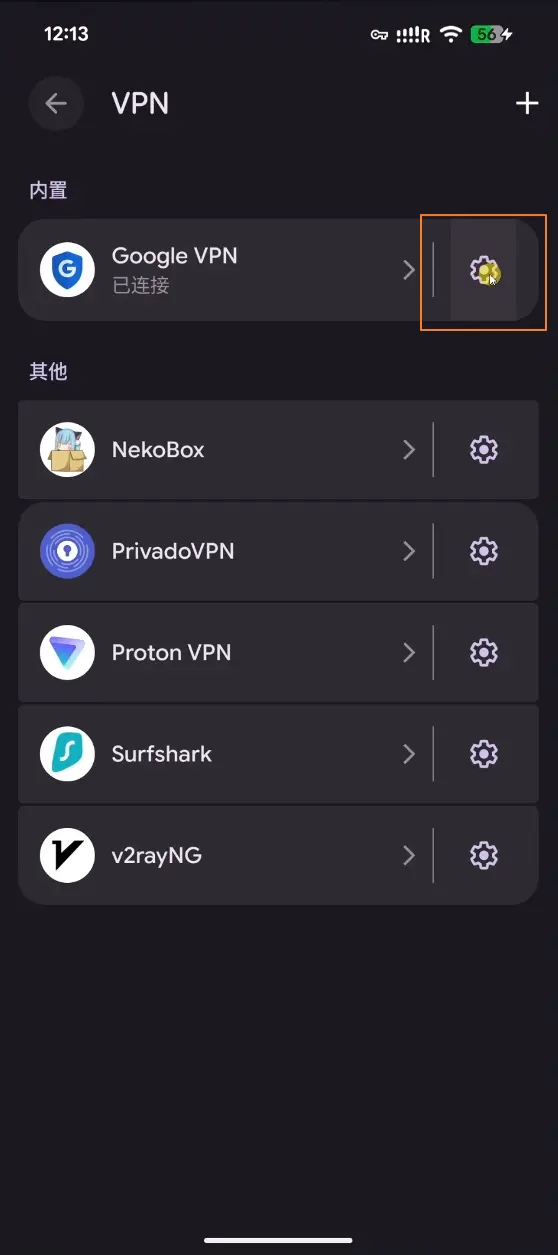
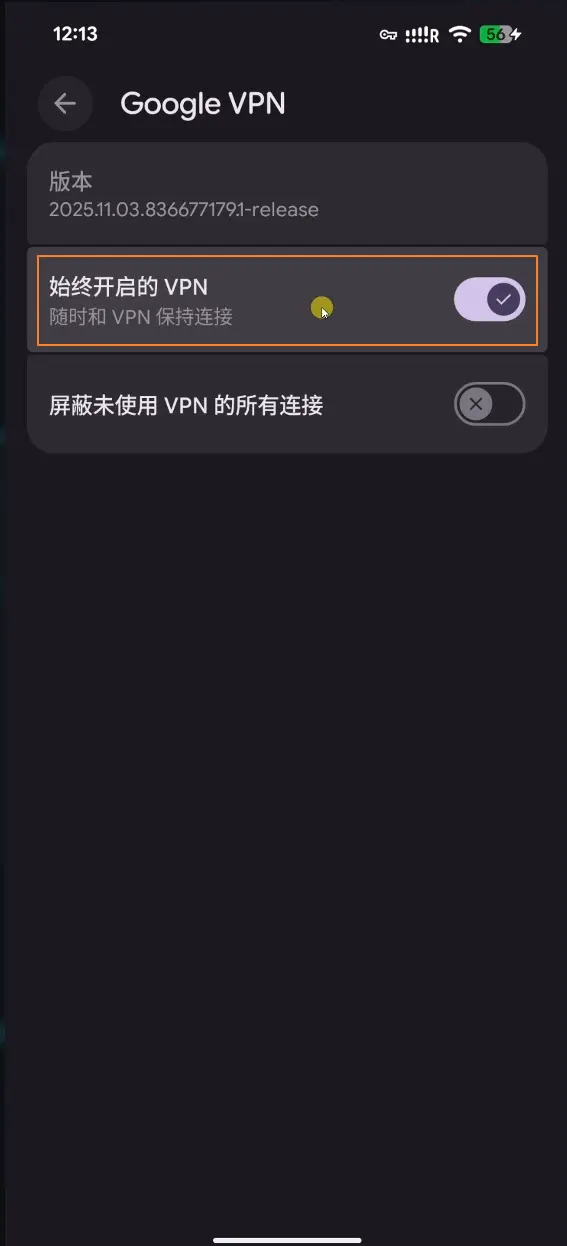
成功链接Google VPN后如果手机关机或重启,之前设置好的链接会断开,要再次重复以上操作才能重新建立链接,为避免这个繁琐的操作,谷歌为用户提供了一个一劳永逸的功能,就是始终开启设置。点击GoogleVPN右侧的齿轮按钮,将始终开启VPN右侧开关打开。这样这个VPN就会一直处于链接状态,哪怕是重启都会自动完成谷歌服务器的链接。
1.4、查看链接信息及IP纯净度
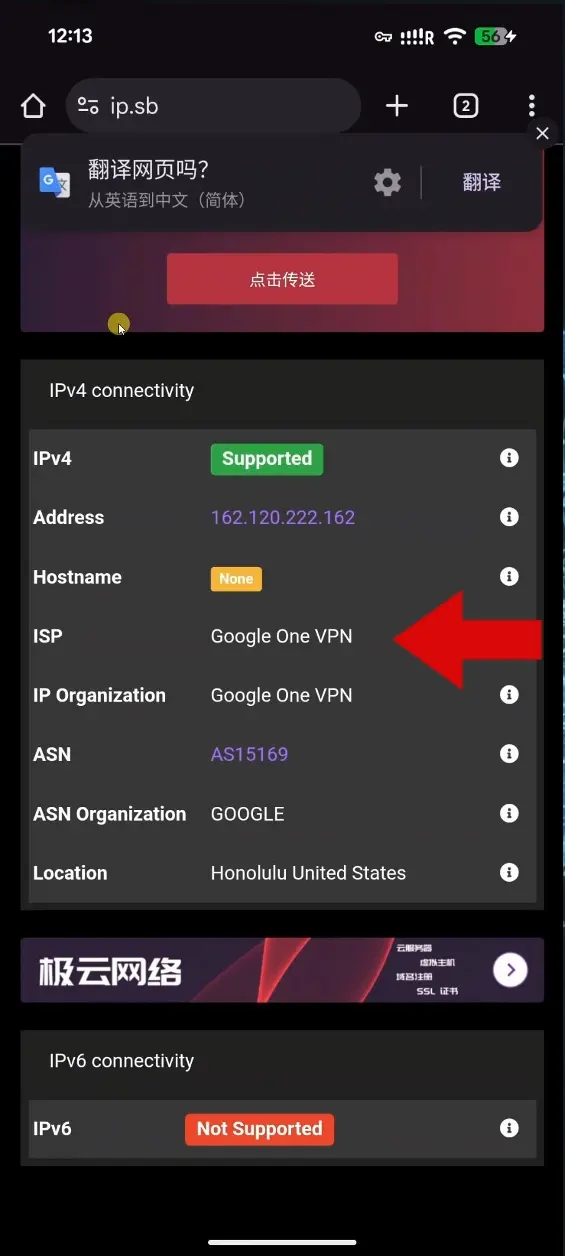
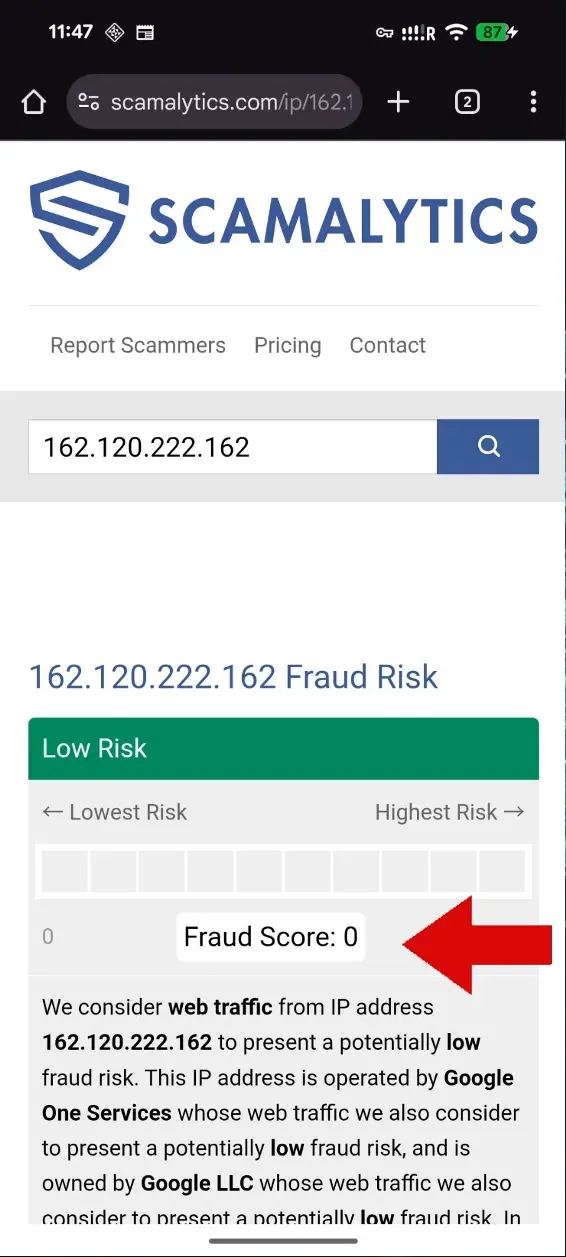
打开 IP检测 网站,看到ISP是Google One VPN,IP地址是(162.120.222162),所在区域是美国的檀香山。打开 IP纯净度检测 网站,输入服务器地址,我们会看到检测值显示的是零,这个数值越大代表污染越严重,也就是说这个IP没有任何污染,网络及其干净,这在平时的网络IP测试中几乎是看不到的。

第二种方法:使用Eskimo的流量卡开启接Google VPN
1.1、开启Esim流量卡
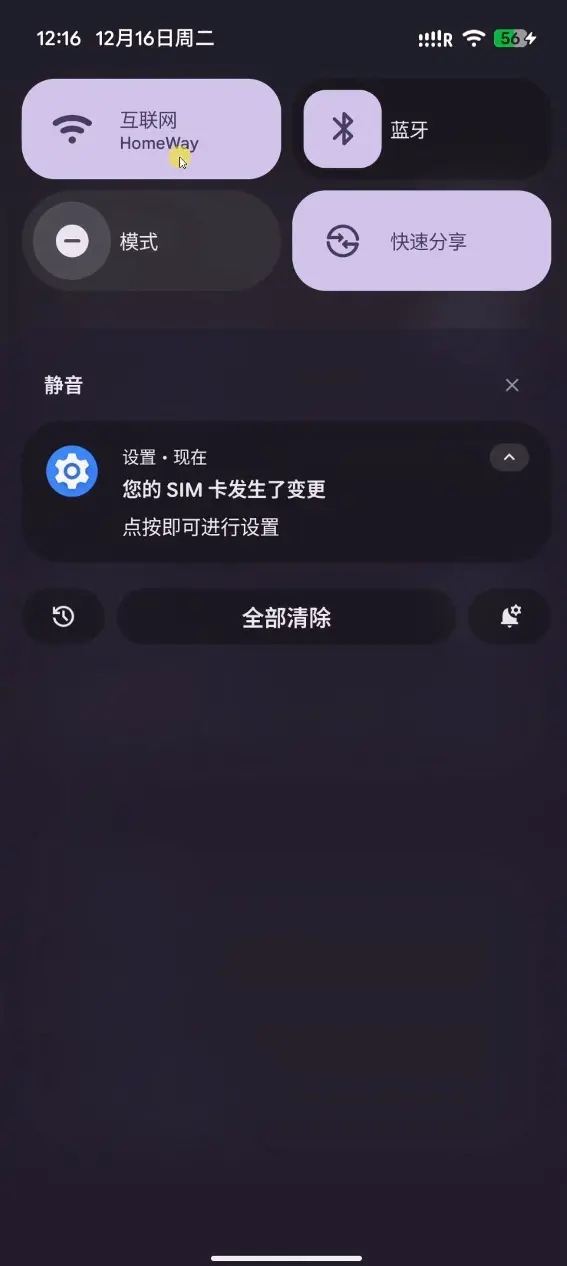
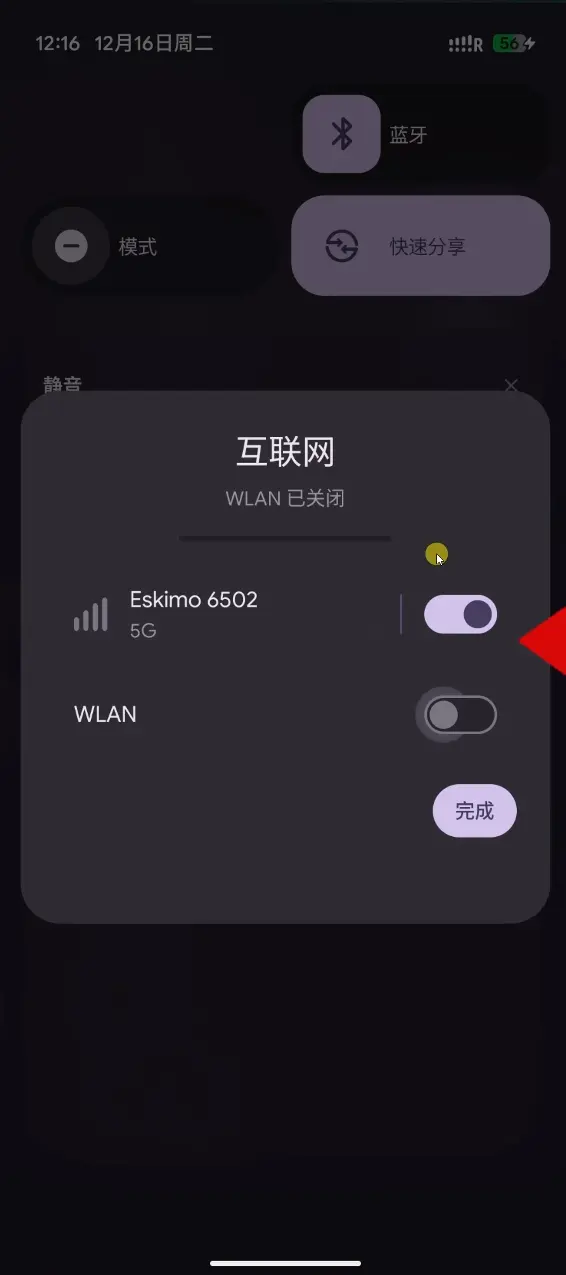
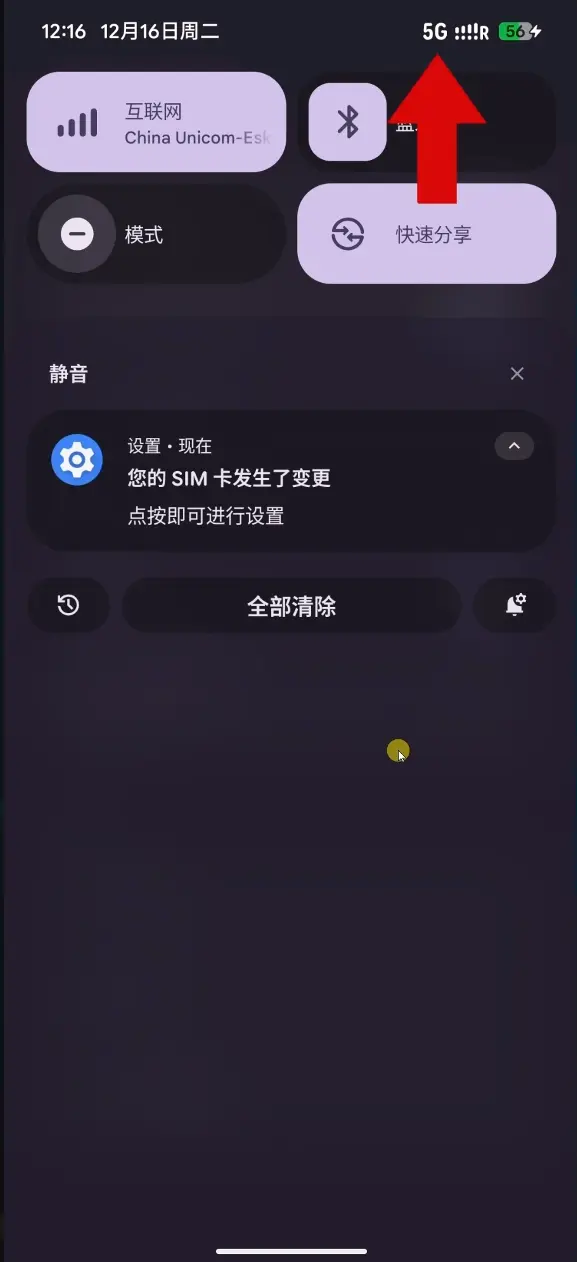
关闭Pixel手机上的WiFI网络。开启Eskimo的Esim流量卡,这里使用的是Eskimo新加坡漫游流量,感兴趣的小伙伴看看这期视频。
1.2、链接Google VPN
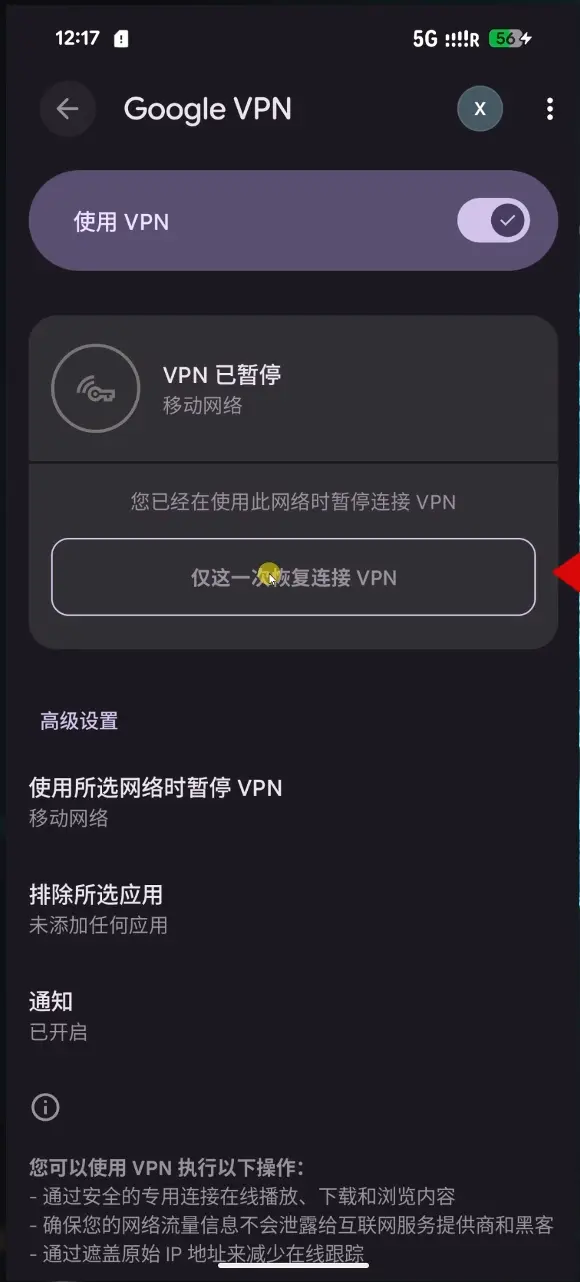
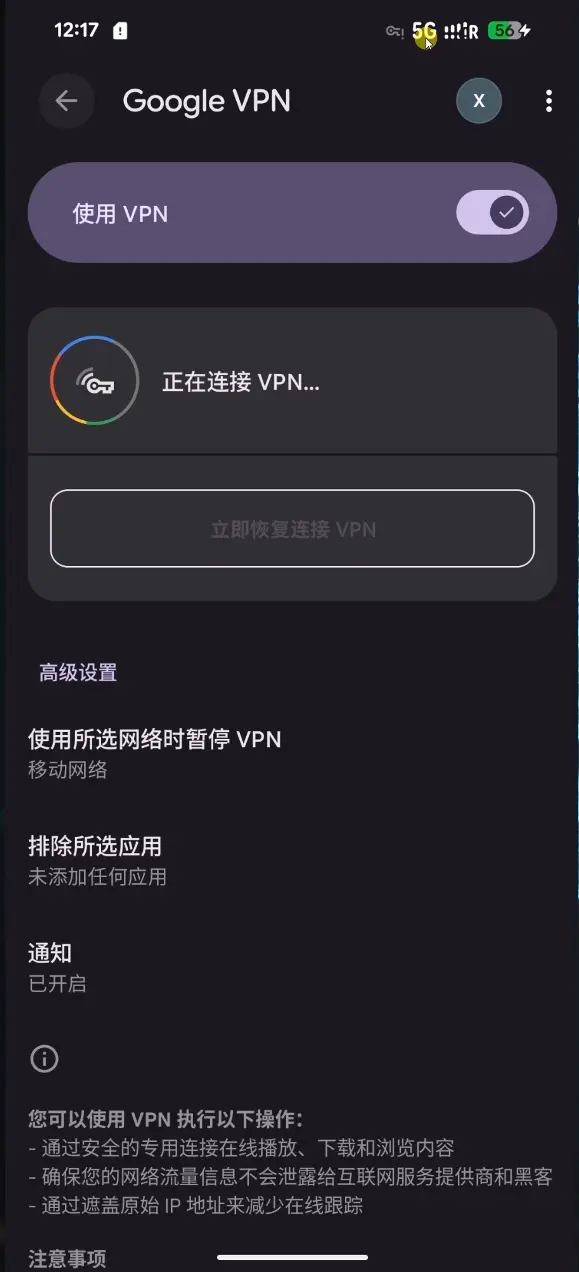
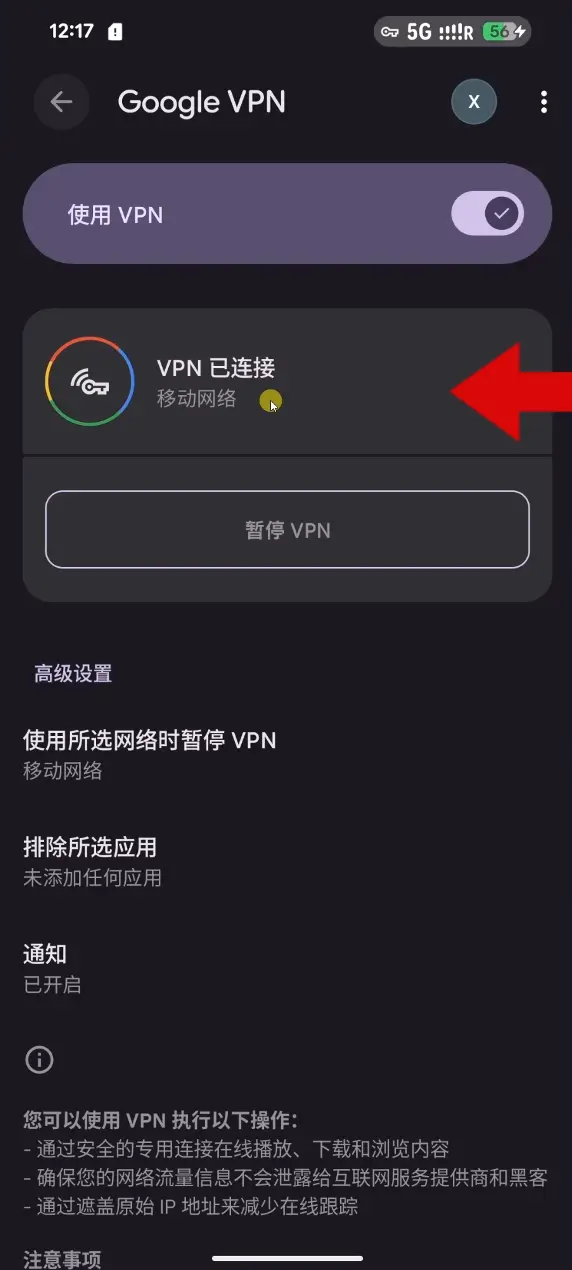
打开【设置】→【网络和互联网】→【VPN】→【Google VPN】链接VPN,稍等片刻,看到已成功链接。
1.3、始终开启设置
成功链接Google VPN后,返回VPN页面,点击GoogleVPN右侧的齿轮按钮,将始终开启VPN右侧开关打开。
1.4、查看链接信息及IP纯净度
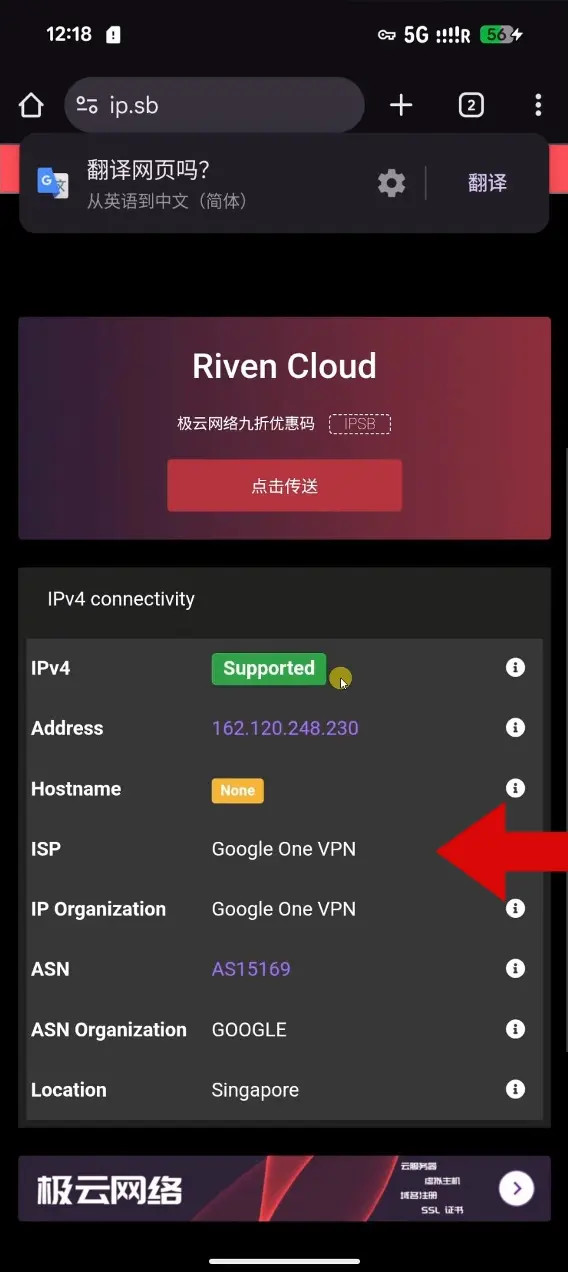
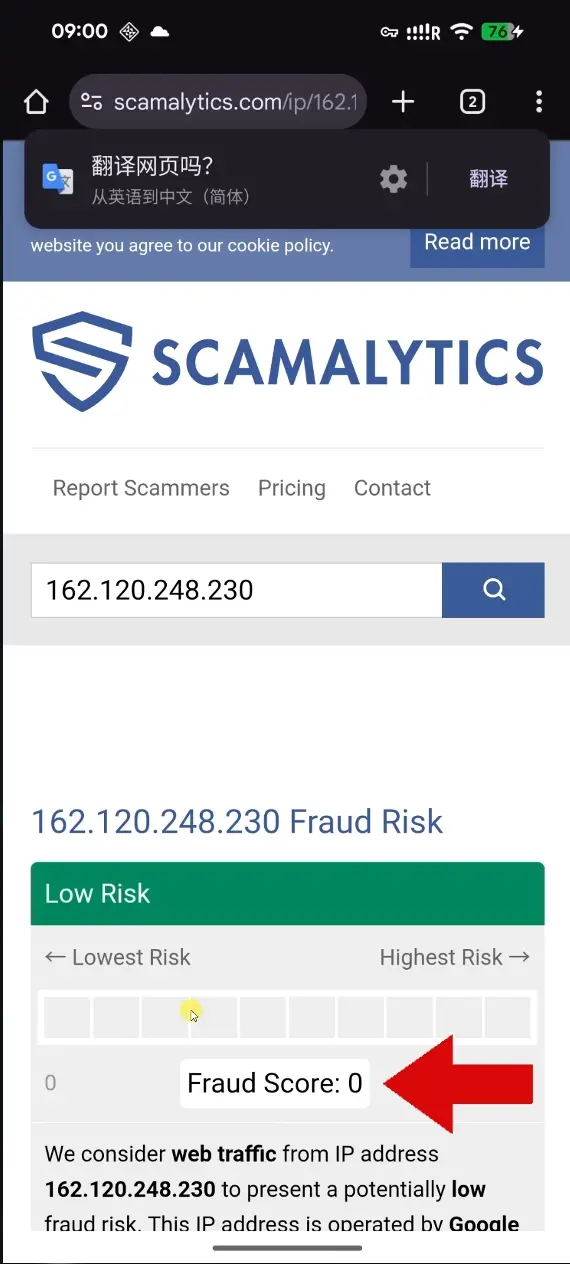
打开 IP检测 网站,看到ISP是Google One VPN,所在区域是新加坡。 打开 IP纯净度检测 网站,输入服务器地址,我们会看到显示的值依然是零,这说明Google VPN使用的服务器IP资源纯净度是非常高的。
[ 实用工具 ]
- 1、自用VPN工具(PrivadoVPN):
https://s.ospace.top/PrivadoVPN 零日志,受瑞士隐私法保护,支持中文界面,每月10G免费流量,支持Talkatone注册和登录, 支持:Windows,Android,macOS,ios,FireTV,AndroidTV,tvOS,Chrome等多种客户端。 付费用户:支持无限流量,无限设备,67城市的服务器,最多 10 个设备同时连接,以及Socks5代理,广告拦截器,防病毒扫描等更多功能。 12+3个月:1.33美金/月,24+3个月:1.11美金/月,1个月计划:10.99美金/月。 - 2、自用机场订阅Mitce:
https://s.ospace.top/3tps6w 100GB/0.60美金/月、500GB/1.2美金/月、1000GB/2美金/月,不计量套餐/3美金,四款套餐可选, 包含住宅IP链路,支持多种客户端订阅,注册、养号、上网好帮手。 9折优惠码:(S4E6U9) - 3、Eskimo流量卡:
https://s.ospace.top/mw9qyz 邀请码:BD995 得500MB两年有效期的免费全球数据流量。 Eskimo是流量卡不含号码,支持100多个国家/地区漫游,从第一次激活使用流量开始计时,长达2年有效期,并且非免费赠送流量可转送到其它Eskimo账户。 购买中国区域流量或全球流量,在中国使用走的是新加坡网络链路,获取的是新加坡的原生住宅IP,非常适合申请国外应用及保号。 - 4、ReadteaGO流量卡:
ReadteaGO链接: https://esim.redteago.com/?c=i5oq82b3
ReadteaGO优惠码(5% 折扣):RTGF8F49L - 5、域名注册Namesilo:https://www.namesilo.com (oupons优惠码:092368xb )
- 6、Elevenlabs AI生成语音:https://try.elevenlabs.io/6xlgbhoqxkc8