
工具链接
- PrivadoVPN:https://s.ospace.top/PrivadoVPN
- v2rayN:https://github.com/2dust/v2rayN/releases
- Cloudflare WARP:https://one.one.one.one/zh-Hans/
- Eskimo流量卡(邀请码:BD995 ):https://s.ospace.top/mw9qyz
- IP检测工具:https://ip.sb
- IP纯净度检测工具:https://scamalytics.com/
谷歌Pixel手机上隐藏着一款,免费,不限流量,ip纯净度极高的VPN应用,它就是谷歌自组研发的VPN工具→**Google VPN。**本期视频主要介绍PC端怎么使用Pixel手机上的Google VPN流量。
第一部分:Pixel手机端代理工具获取及设置
1、Every Proxy工具获取
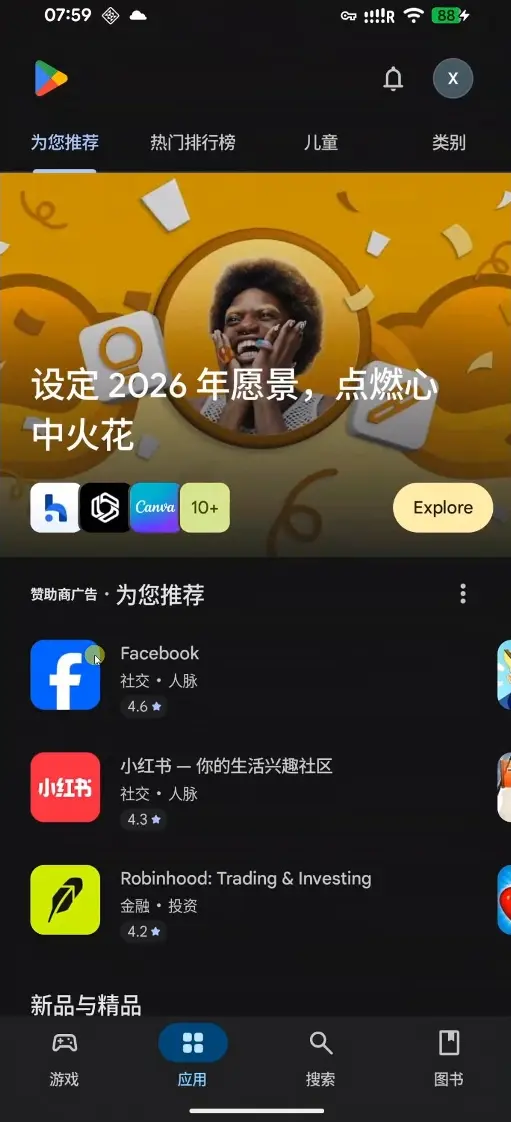
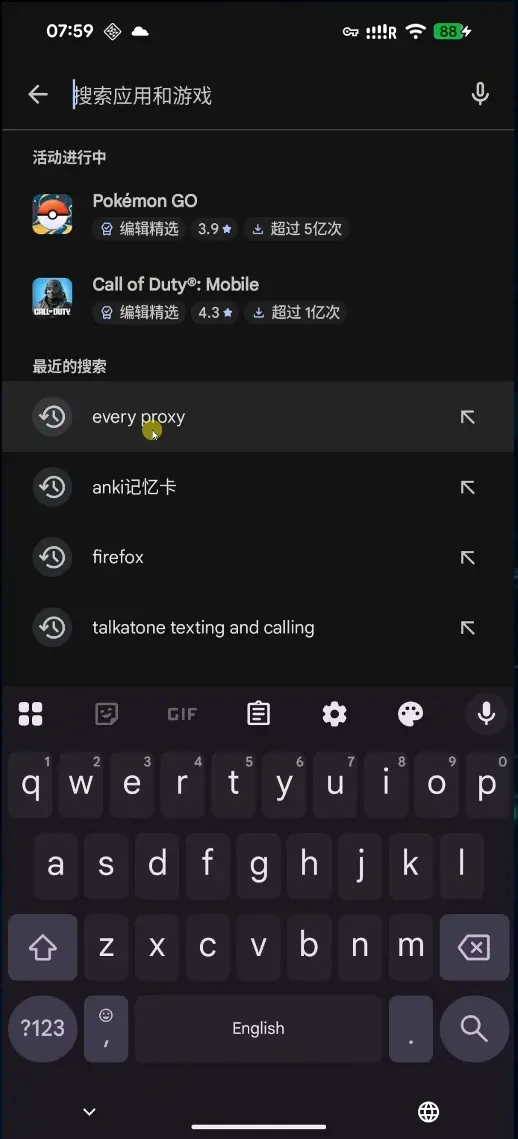
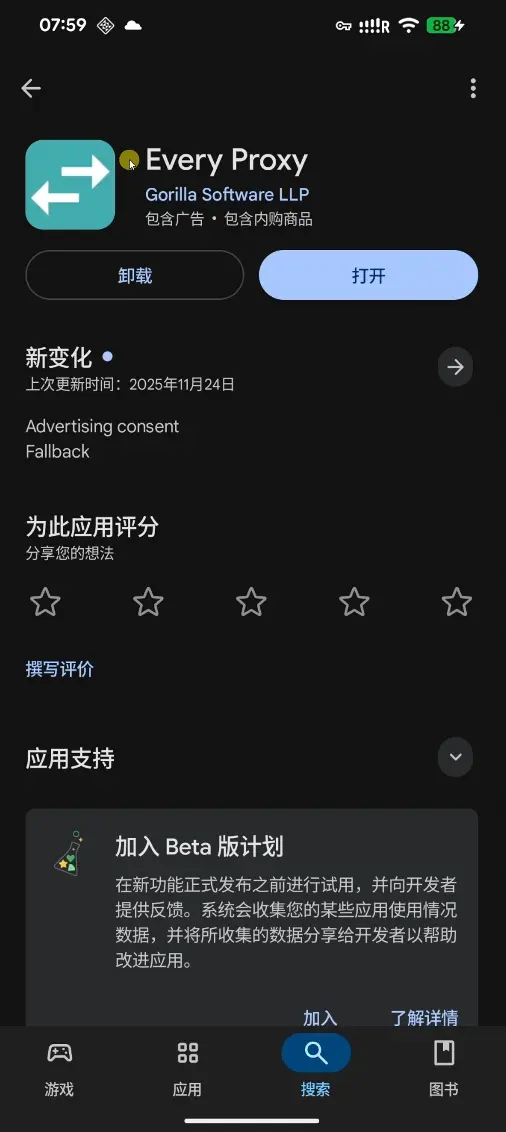
打开谷歌应用市场,搜索 every proxy 安装即可。
网络环境搭建方法:
无法访问谷歌应用市场的小伙伴,看看这些网络环境搭建分享。
- 1-PrivadoVPN:https://www.smallstep.one/article/talkatone-tools
- 2-Cloudflare团队账户:https://www.smallstep.one/article/cloudflare-1
- 3-自建机场节点:https://www.smallstep.one/article/aws-vps
- 4-Eskimo流量卡:https://www.smallstep.one/article/eskimo.html
- 5-ESTK的安装与使用:https://www.smallstep.one/article/estk-card-setup.html
2、Every Proxy工具说明
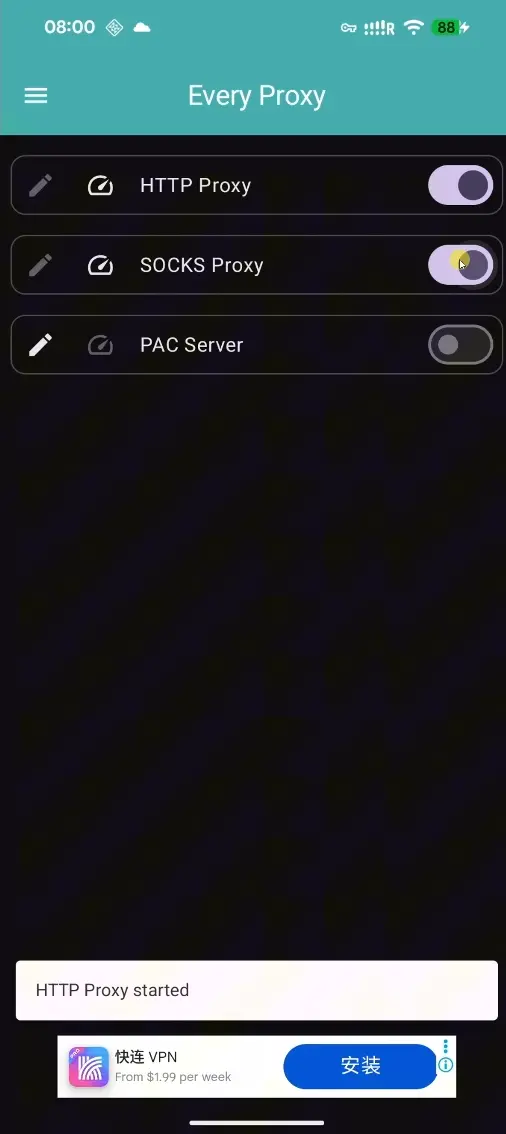
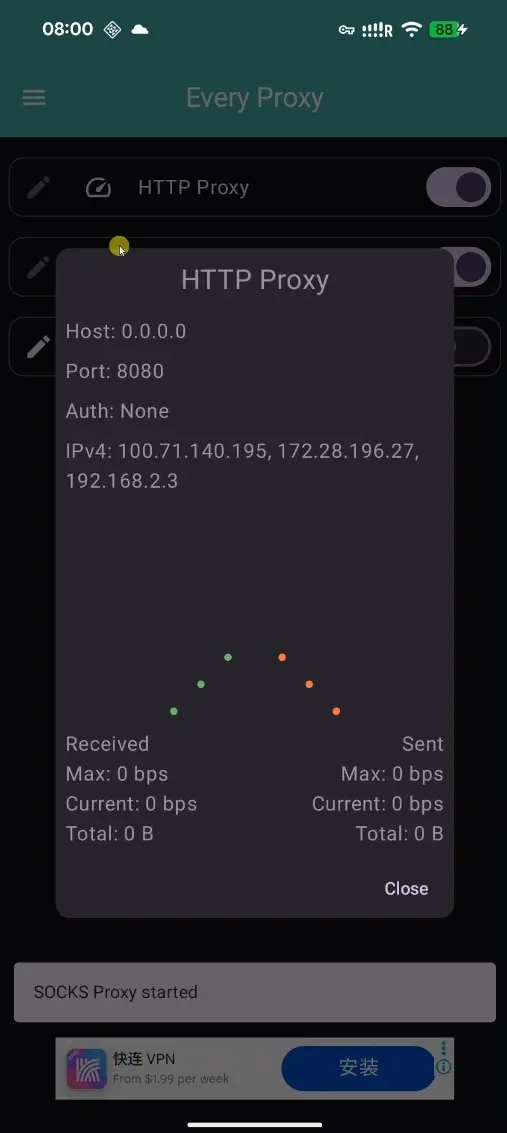
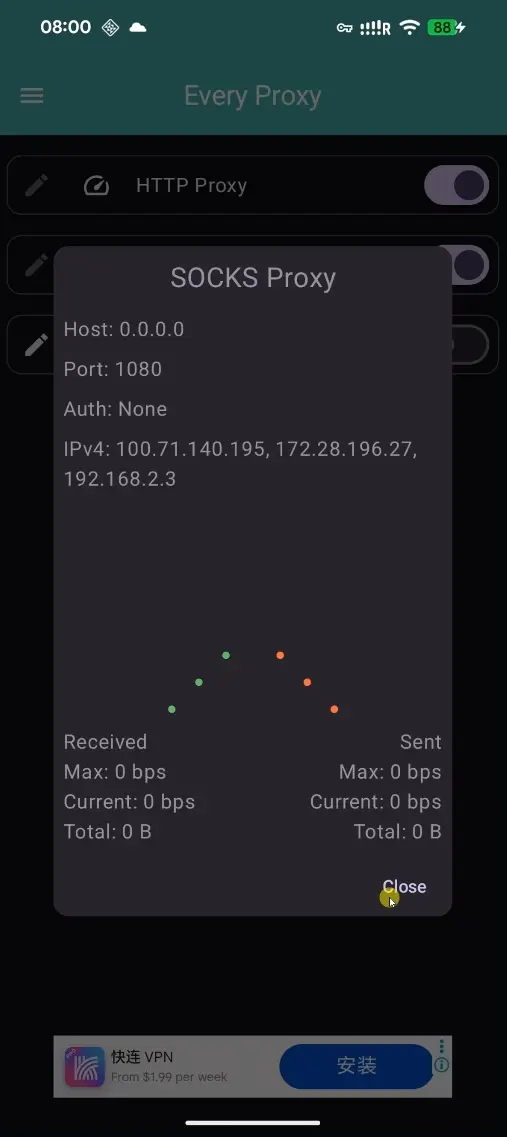
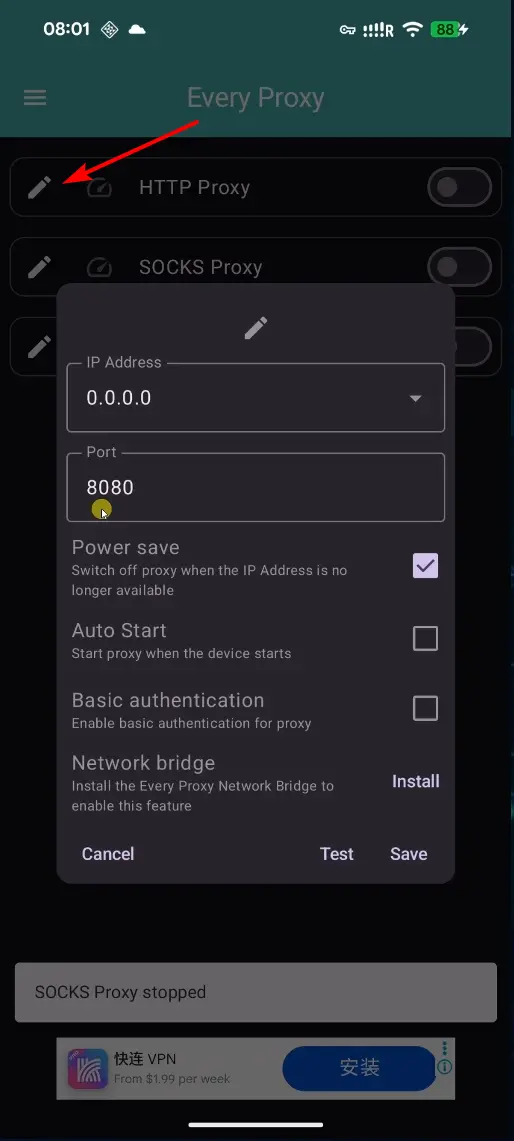
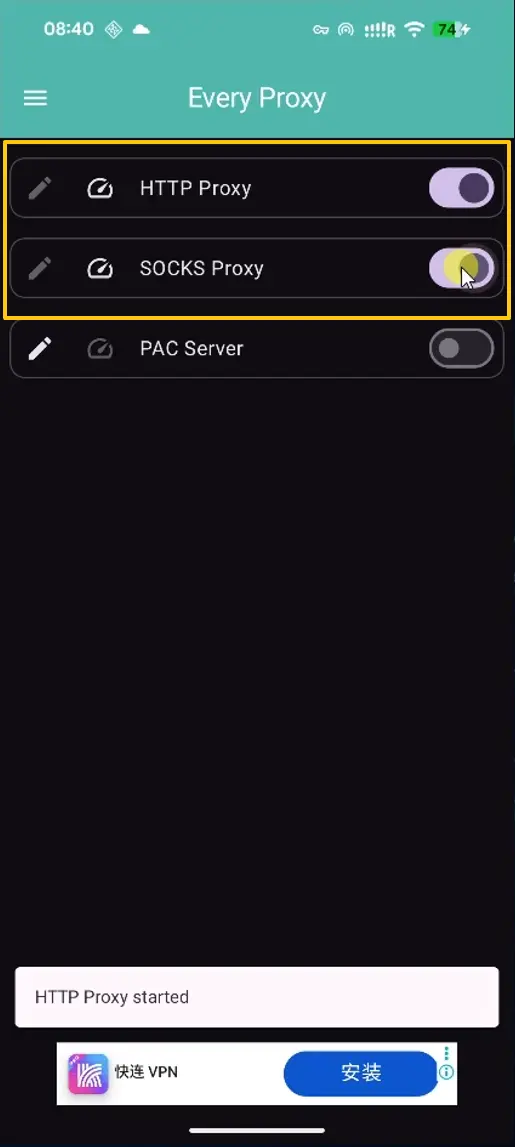
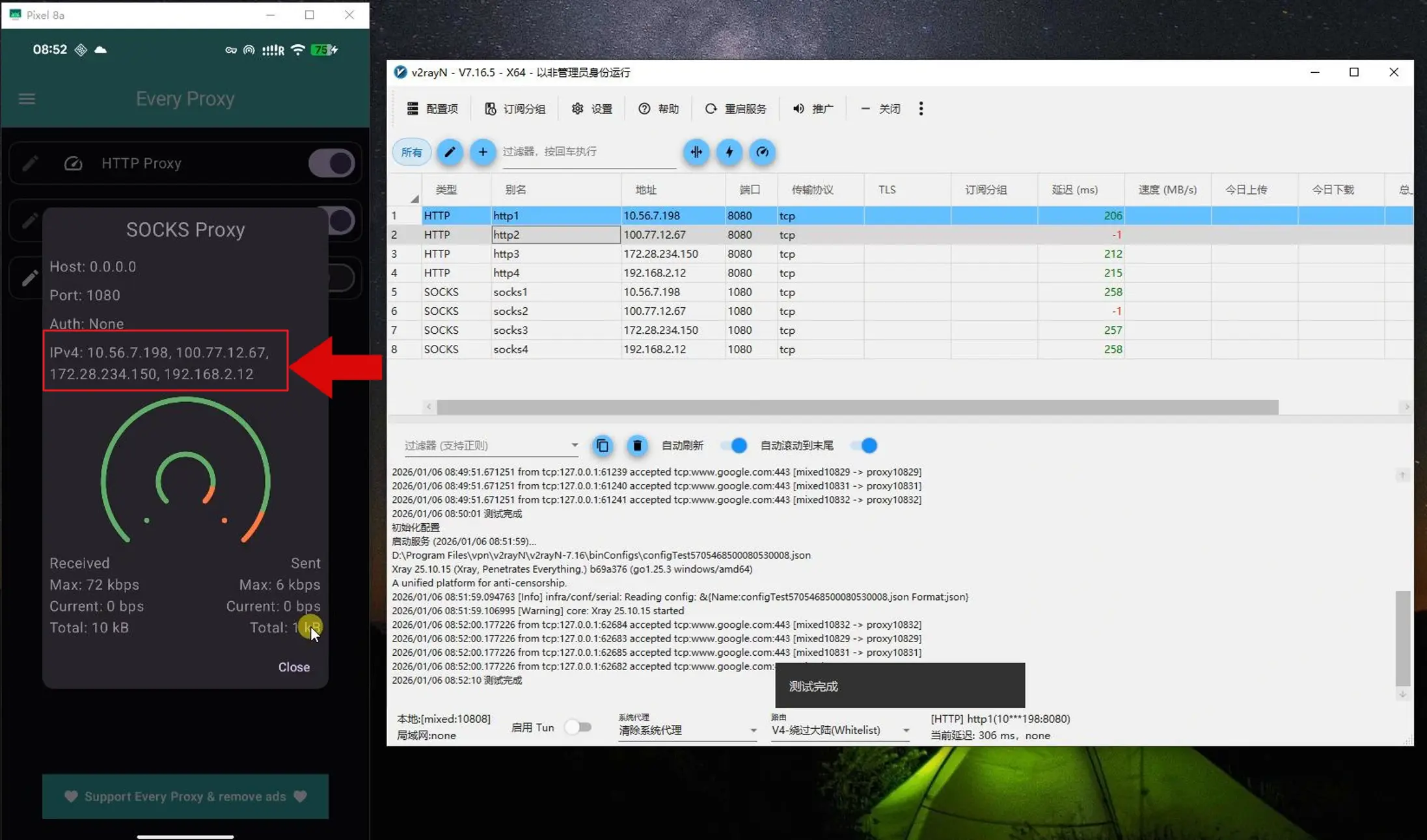
Every Proxy提供了两种代理方式,一是Http代理,二是Socks代理,使用时可开启其中任意一个或全部开启均可。 Http Proxy 包含3个或4个IP地址和一个端口。同样Socks Proxy代理中也包含相同的IP地址,唯一的区别是端口不同,Http Proxy中是8080端口,Socks Proxy中是1080端口。端口可以修改但通常并不需要,保持默认即可,要想修改可点编辑图标进入即可修改。
第二部分:谷歌Pixel手机流量共享的四种方式
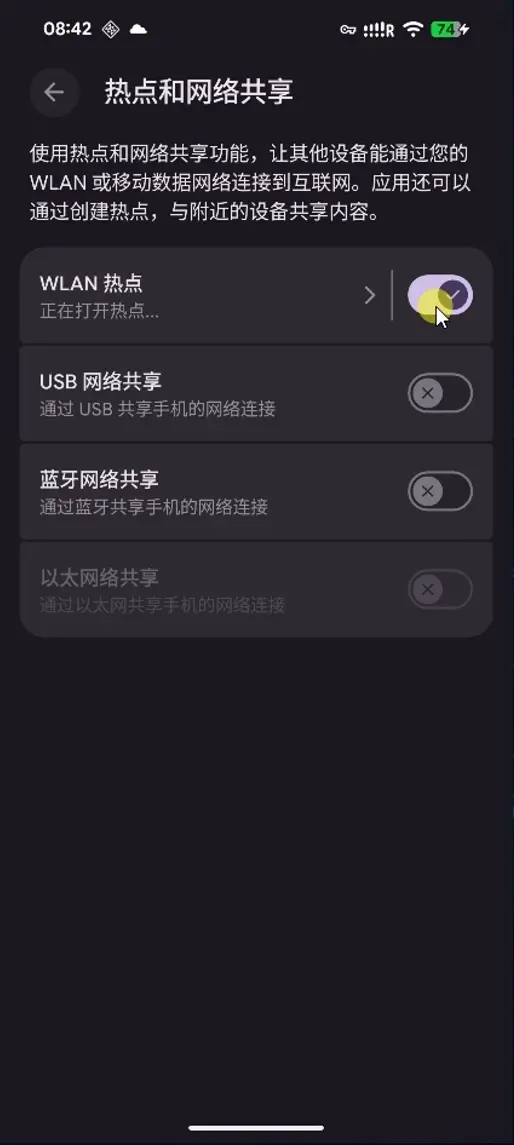
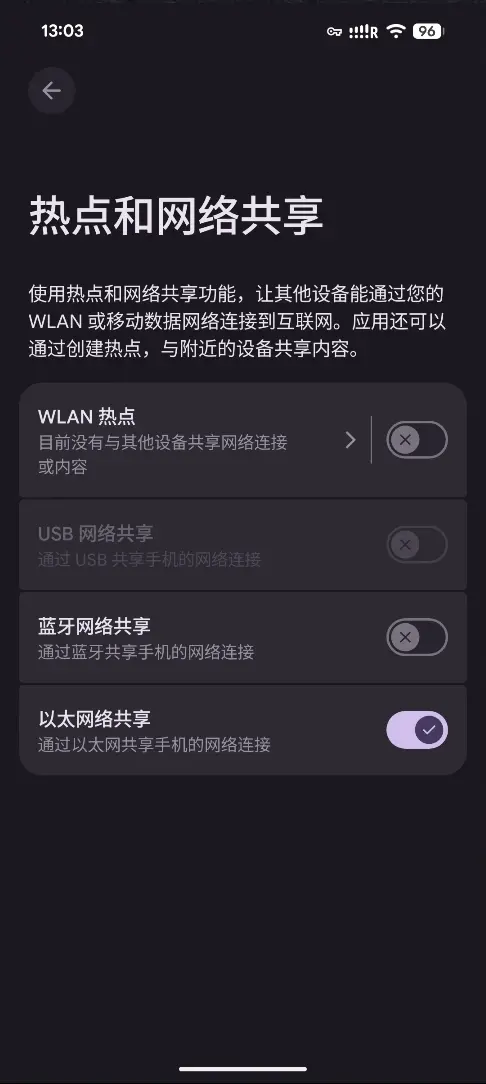
谷歌手机提供了四种共享流量的方法,一是通过WLAN热点共享,二是通过USB网络共享,三是通过蓝牙网络共享,四是通过以太网络共享。
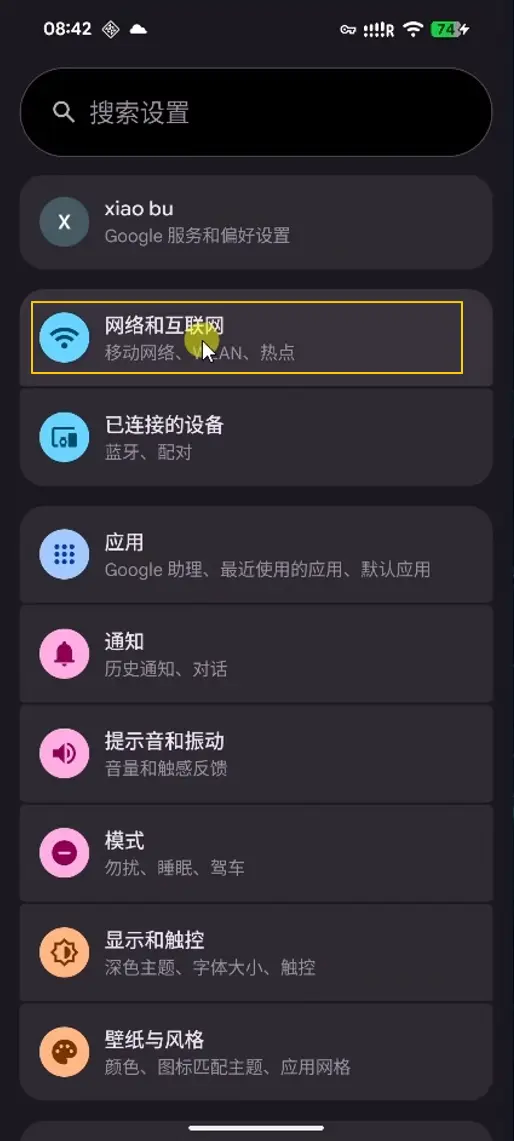
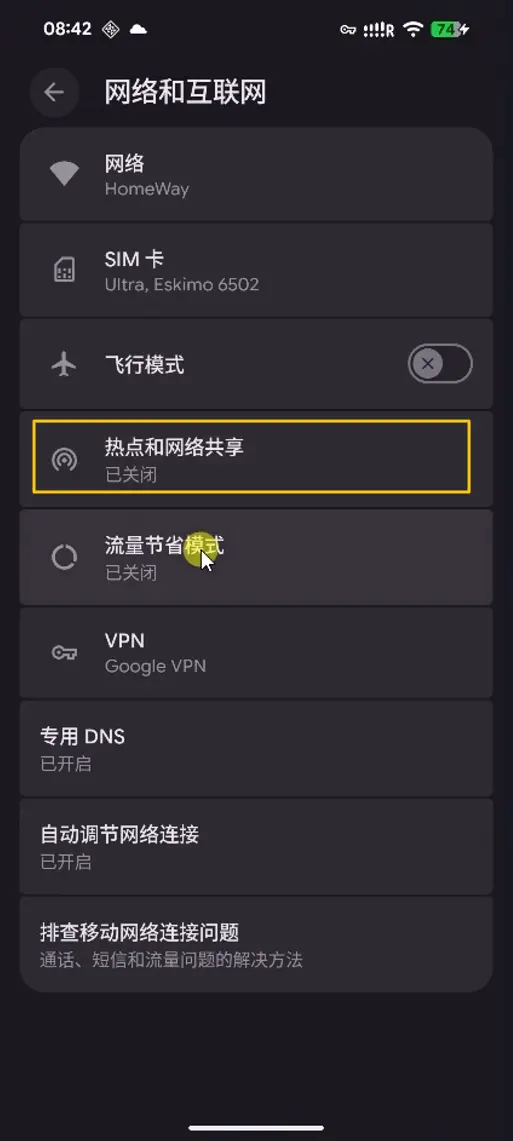
开启路径:【设置】→【网络和互联网】→【热点和网络共享】
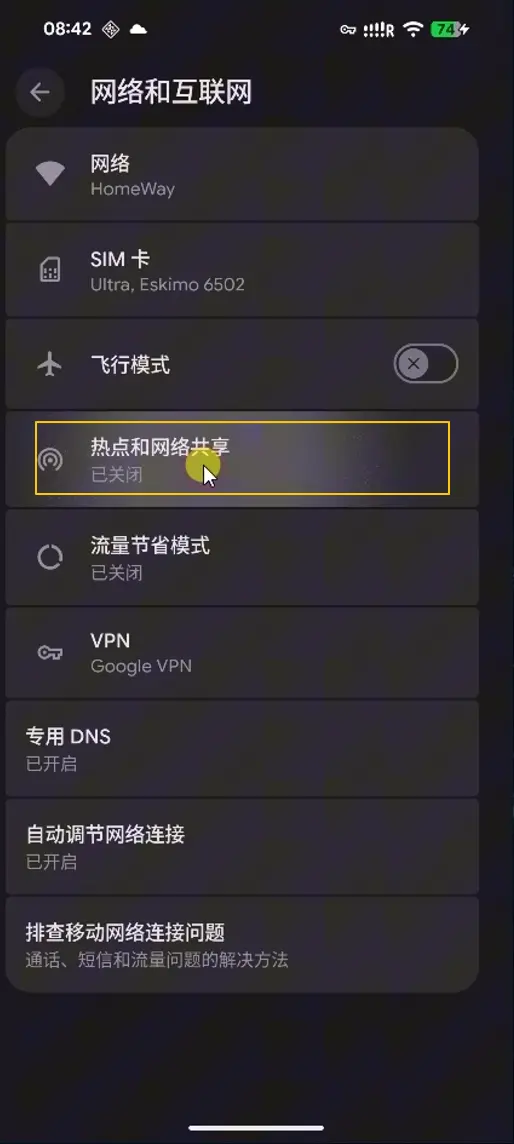
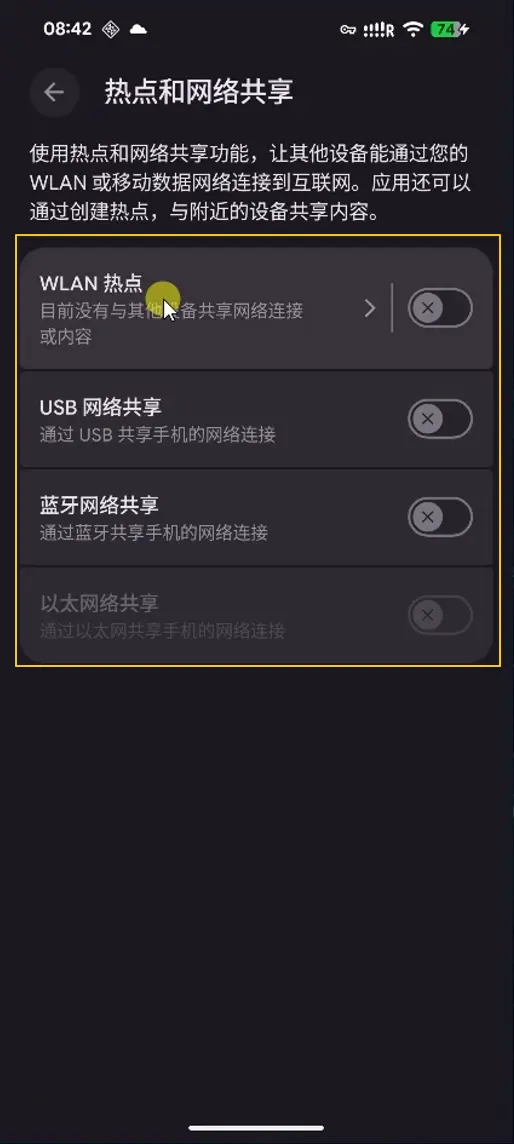
一:通过WLAN热点共享手机流量
这种是通过手机的无线热点将流量共享给其他客户端,也是最常用的方式,比较适合手机、笔记本电脑这些拥有Wifi或无线网卡的设备。如果是台式机没有无线网卡的情况,可参照后面的三种设置方式。
1、开启Google VPN,开启Every Proxy代理
Google VPN开启路径:【设置】→【网络和互联网】→【VPN】
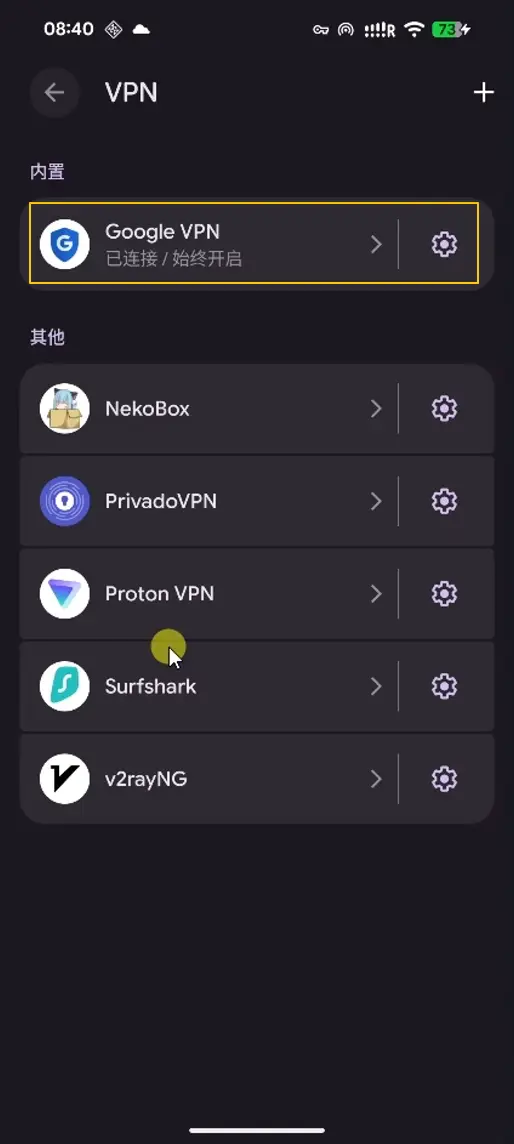
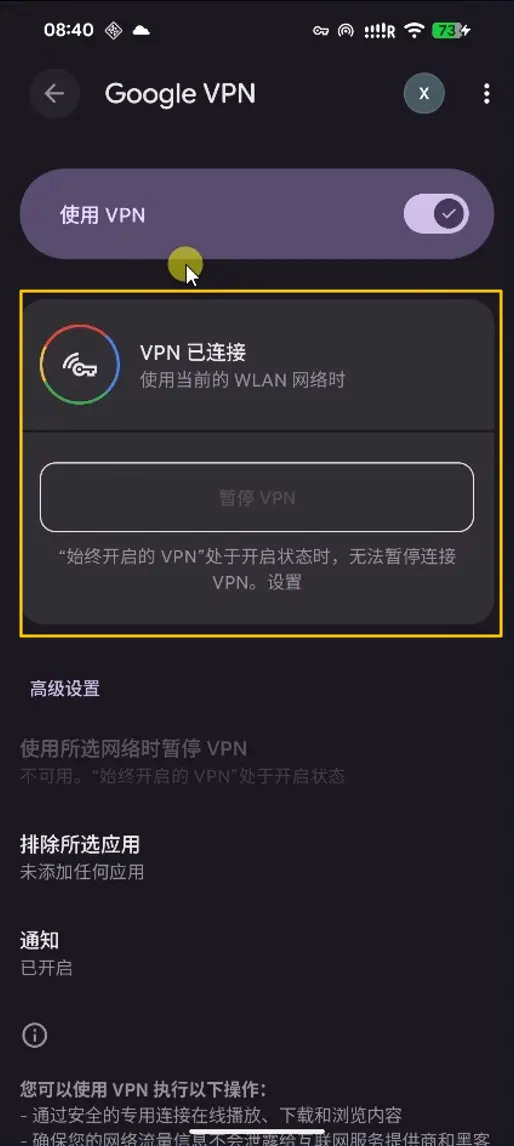
2、开启谷歌手机热点共享
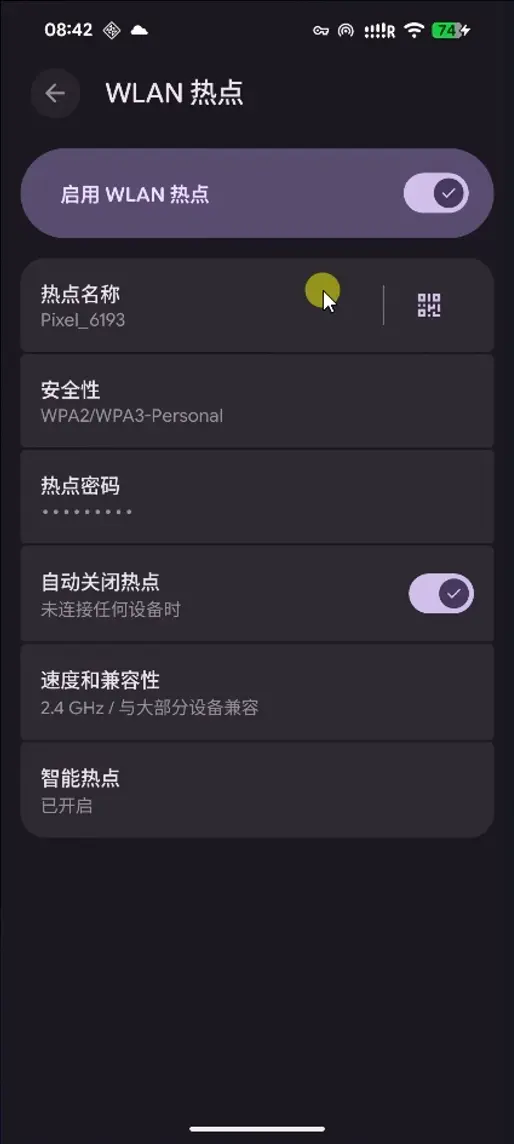
开启路径:【设置】→【网络和互联网】→【热点和网络共享】→点击【WLAN热点】
3、链接谷歌手机热点
点开笔记本电脑右下角的网络,找到Pixel手机提供的热点名称,输入登录密码完成Wifi链接设置
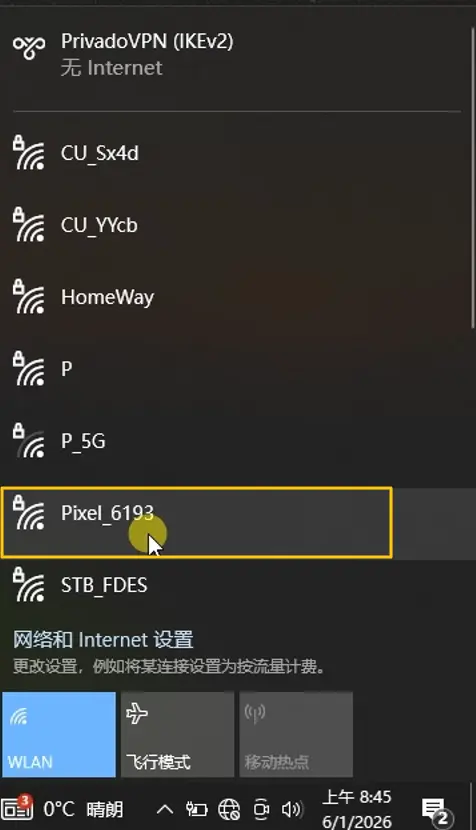
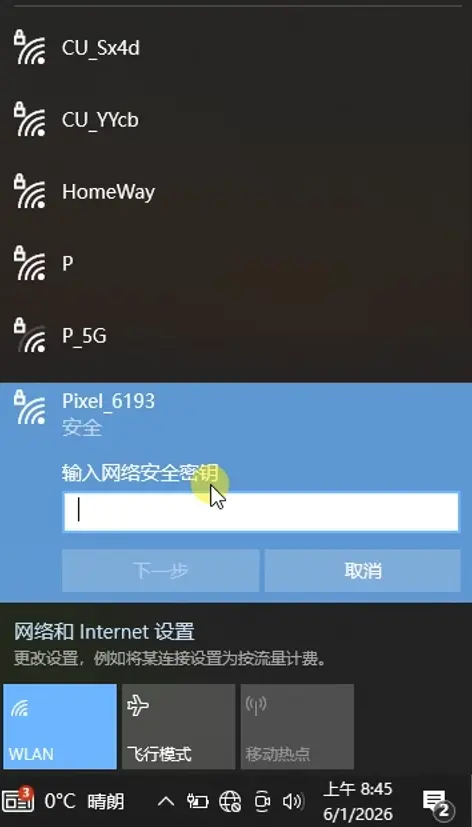
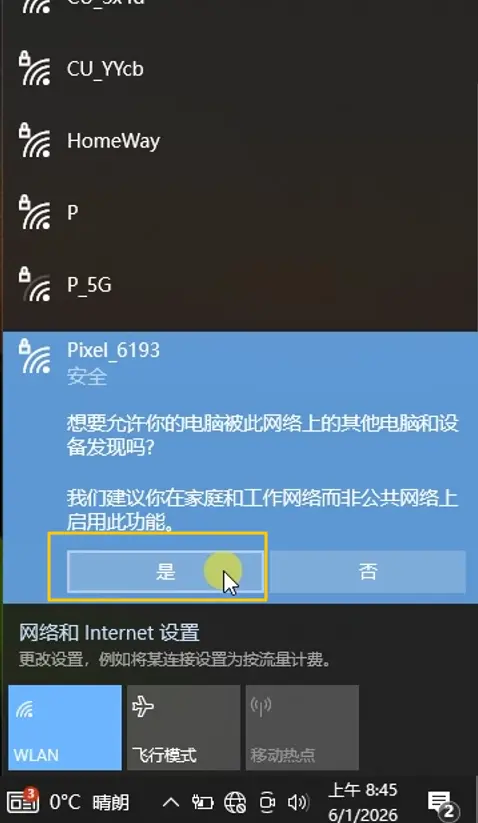
4、电脑端代理设置
电脑端的代理设置有两种情况,一是Windows系统本地代理方式,二是使用第三方的代理工具
4.1、Windows系统本地代理方式
设置路径: 右下角【视窗图标】→【设置】→【网络和Internet】→【代理】→【手动设置代理】
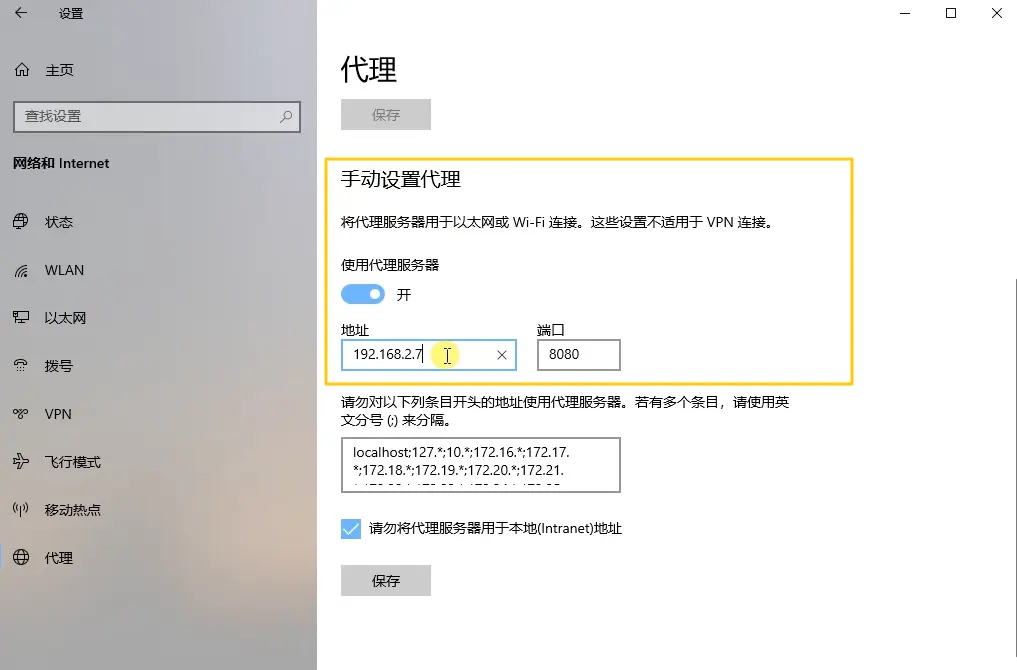
4.2、使用第三方代理工具
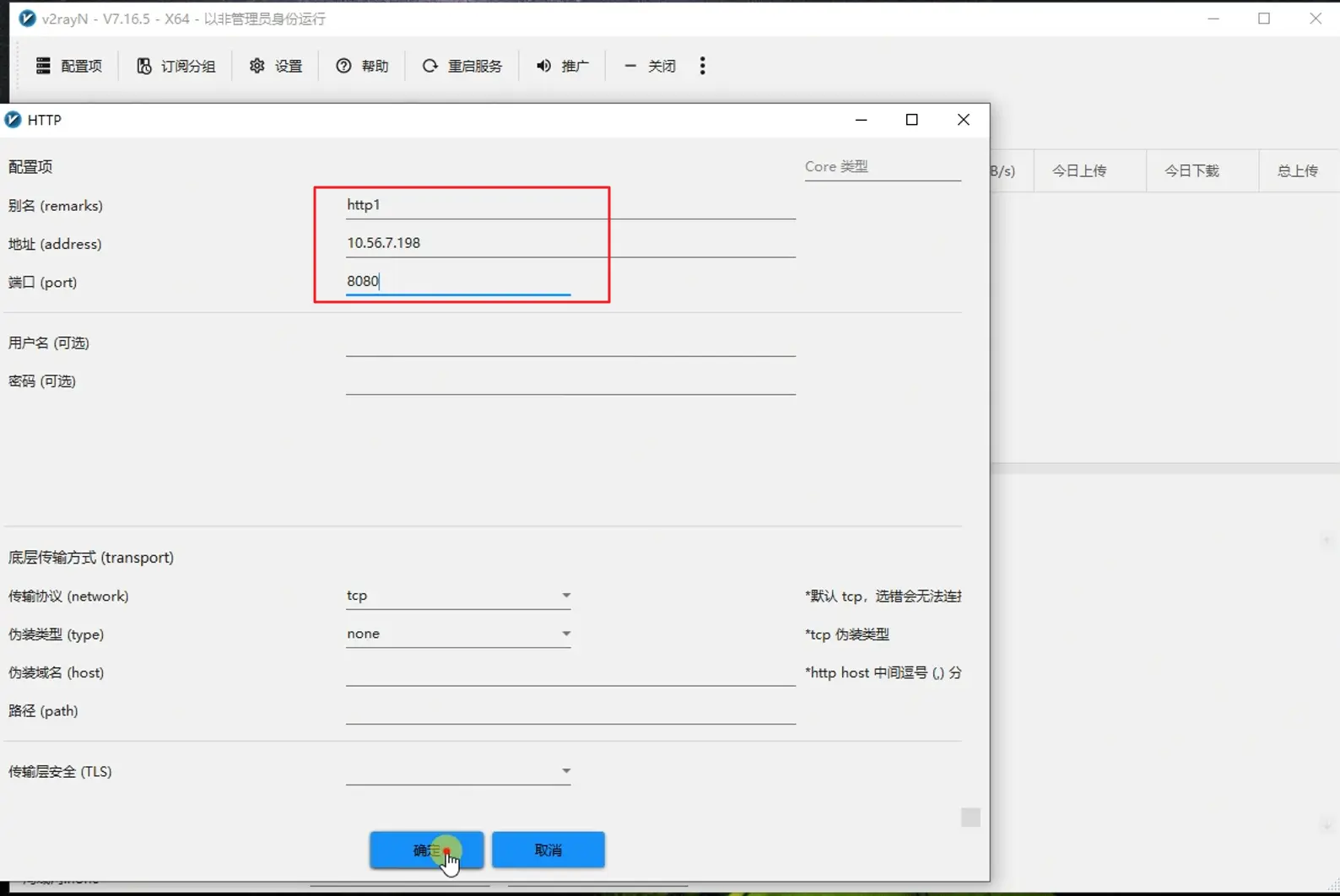
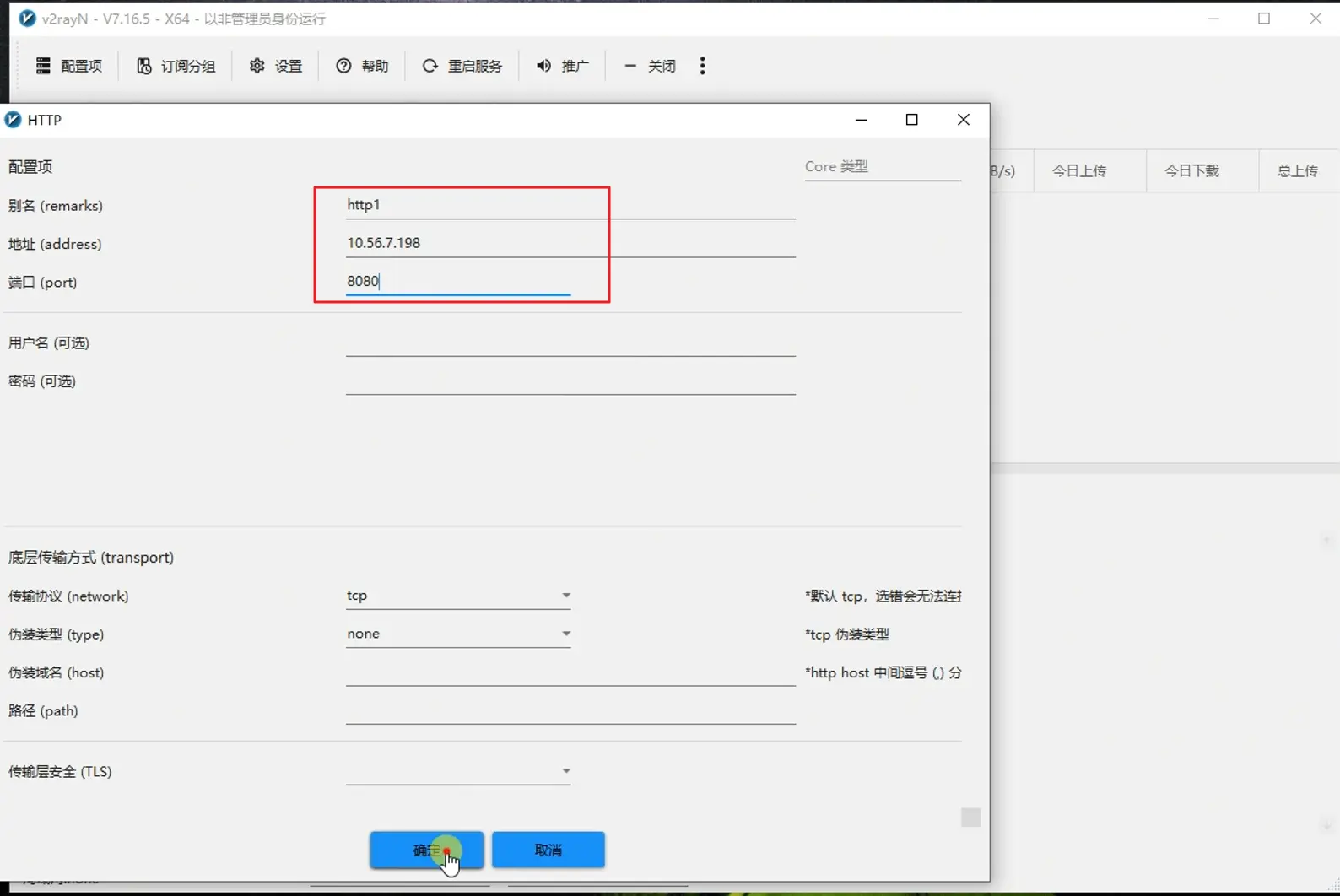
打开v2rayN代理工具,点左上角的配置文件,选择添加【Http】配置文件。
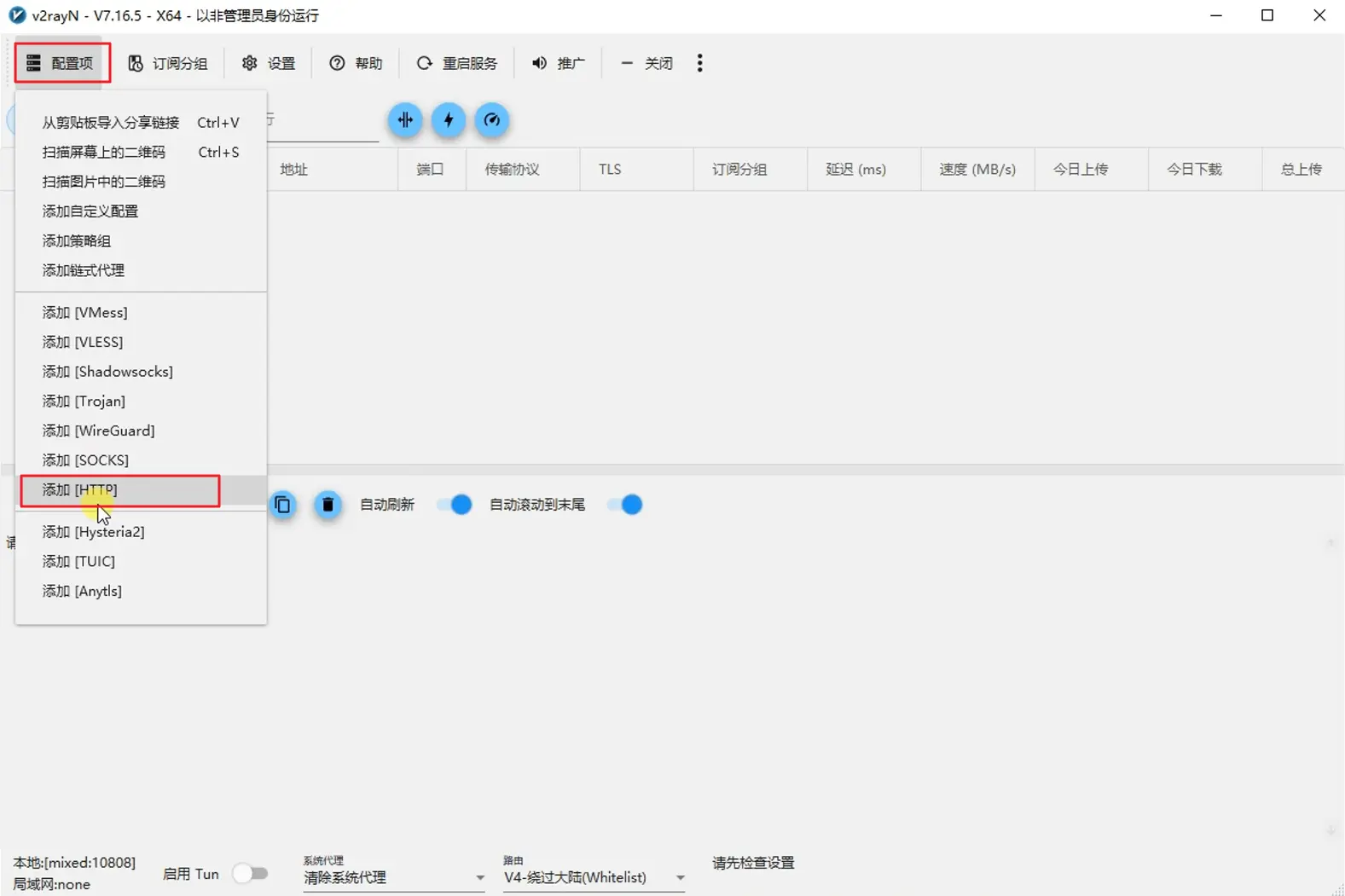
别名任意,地址就是Every Proxy提供Http地址,端口是8080,保存。
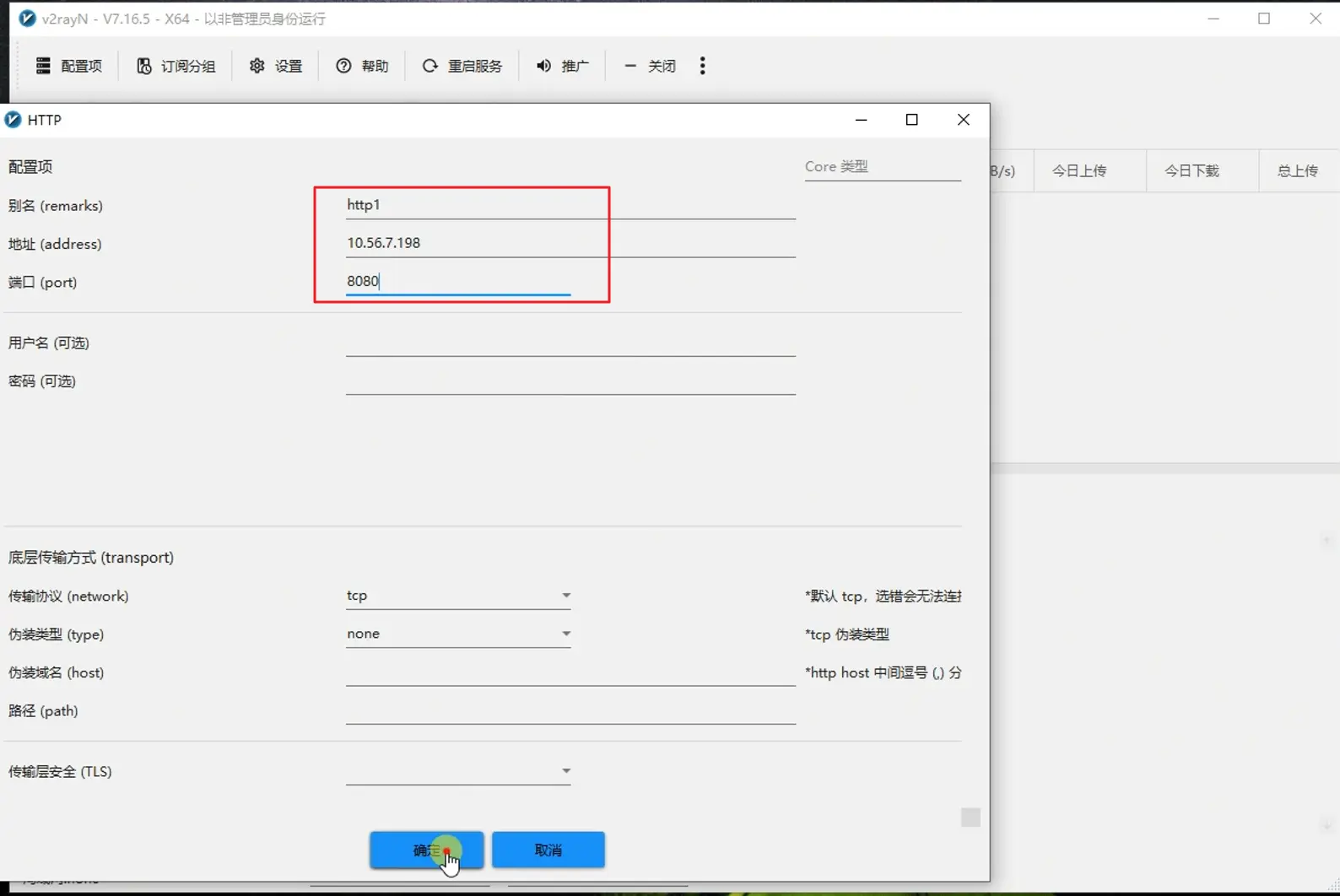
然后再用同样的方法,将【Socks】的链接添加上,别名任意,这里填写Every Proxy提供的Socks地址,端口是1080。
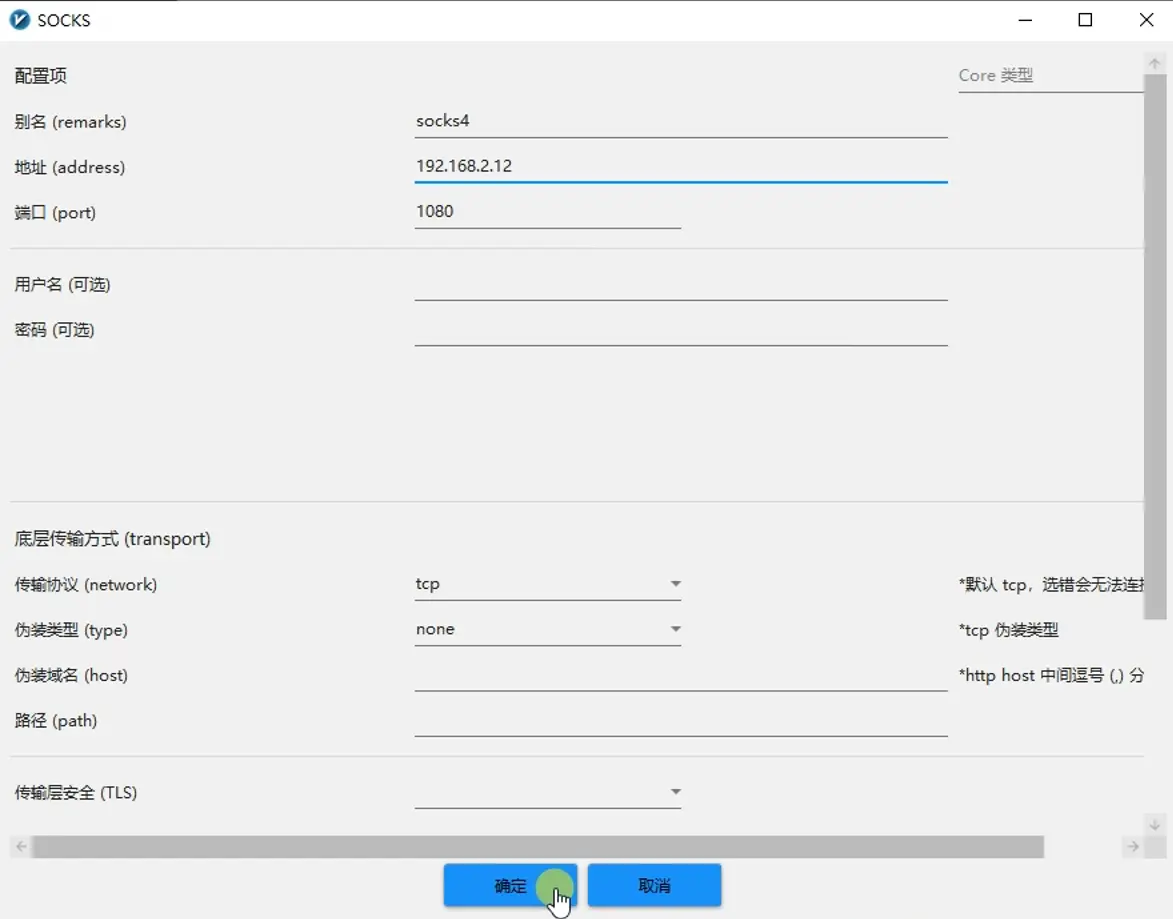
添加完成后我们测试一下真链接,有数值说明链接成功了。
这里提醒一下,每次启动Every Proxy时地址可能会变化,注意确认一下。
二:通过USB网络共享手机流量
1、准备链接线
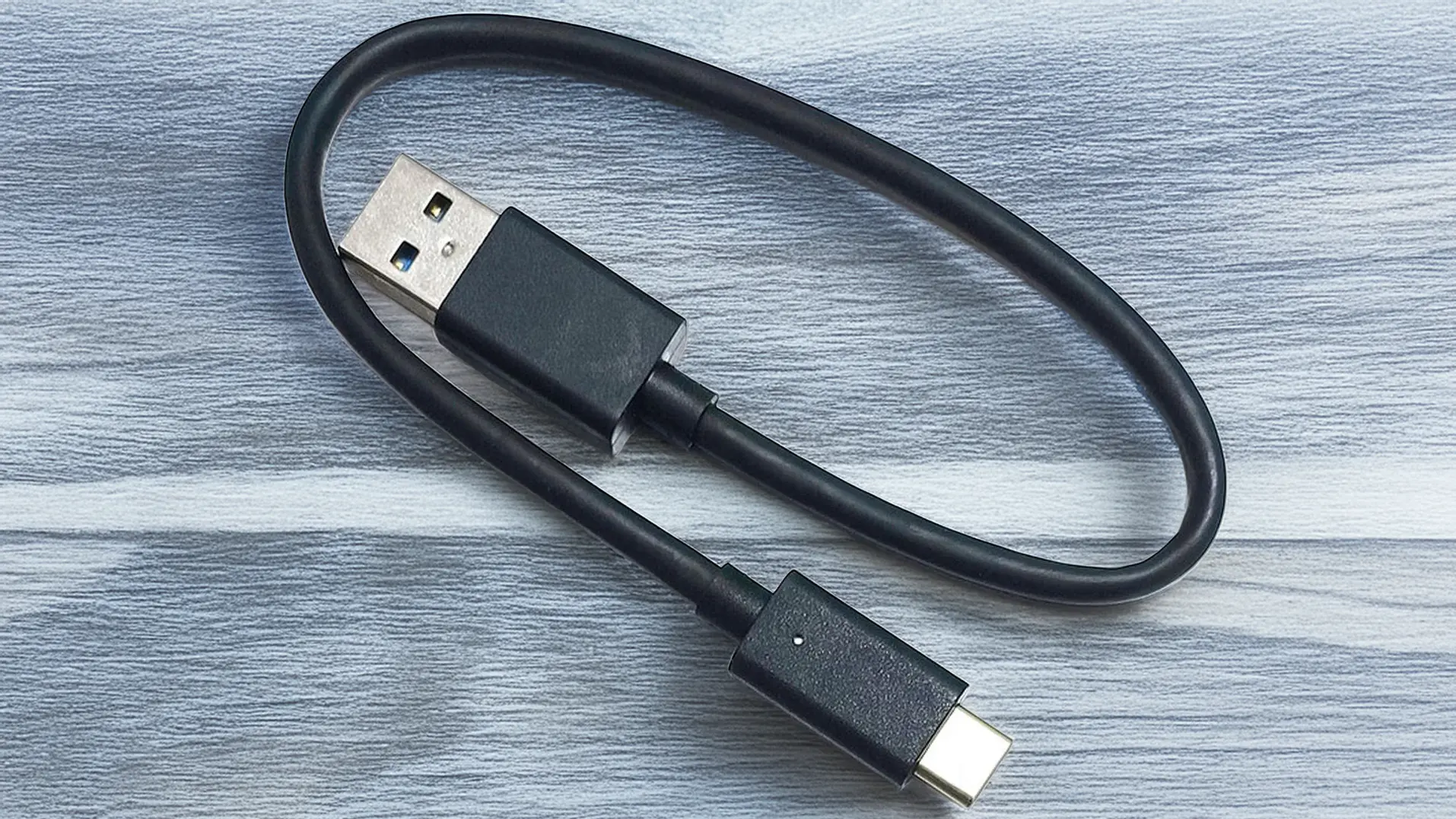
因为是通过USB网络共享,所以这里要用到一根TypeC转USB的线,并将USB线TypeC端链到手机的TypeC口,另一端链接到电脑USB口。
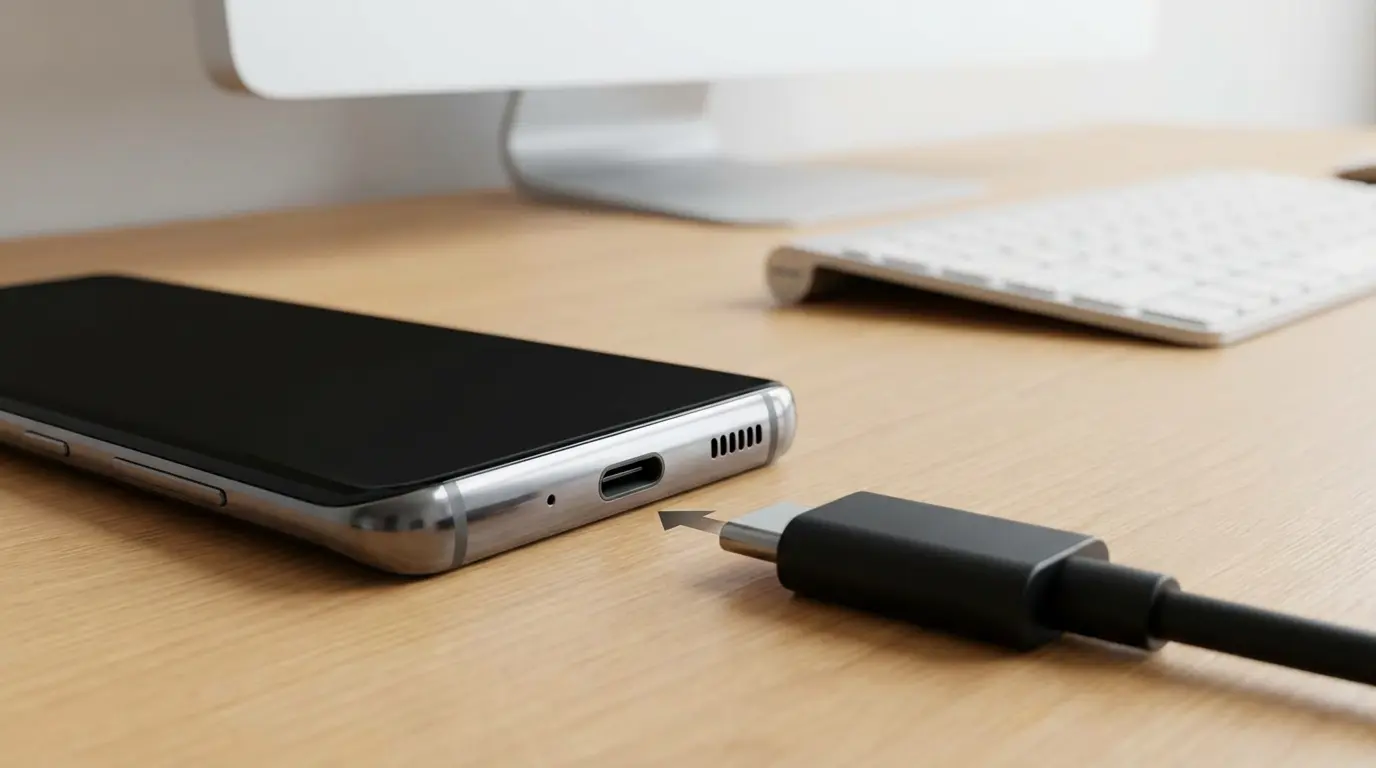
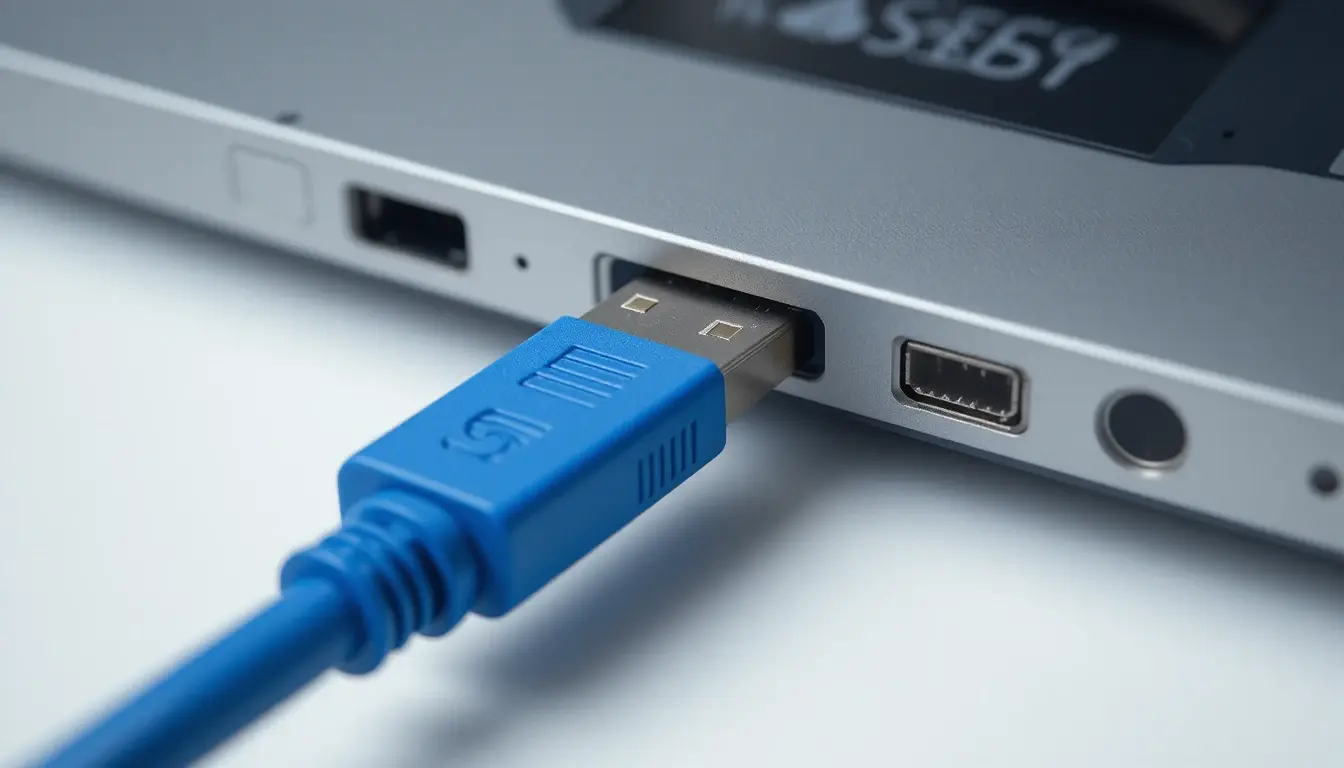
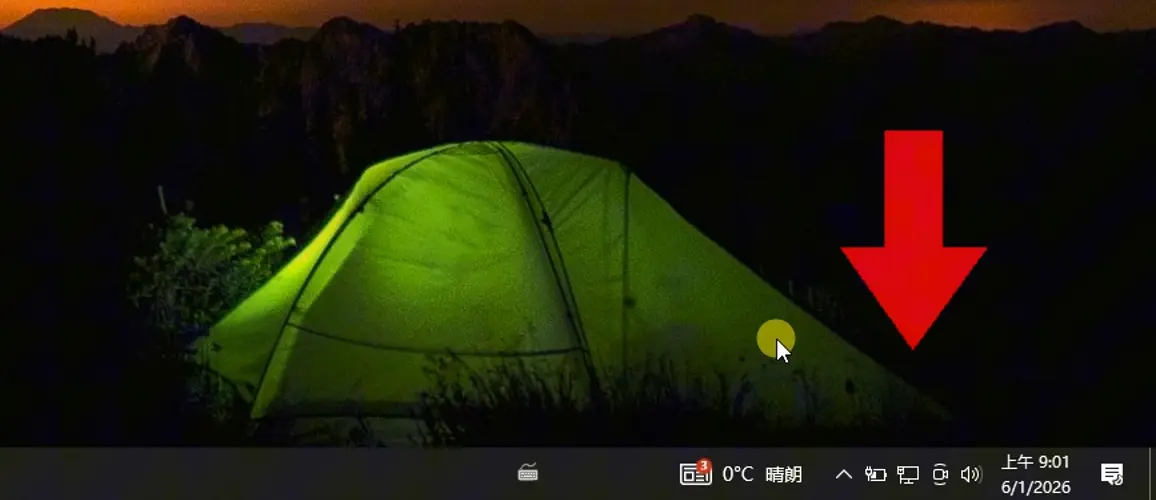
USB线链接到电脑后,windows系统会自动识别安装驱动,此时USB口会以网卡的形式存在。
2、开启USB网络共享
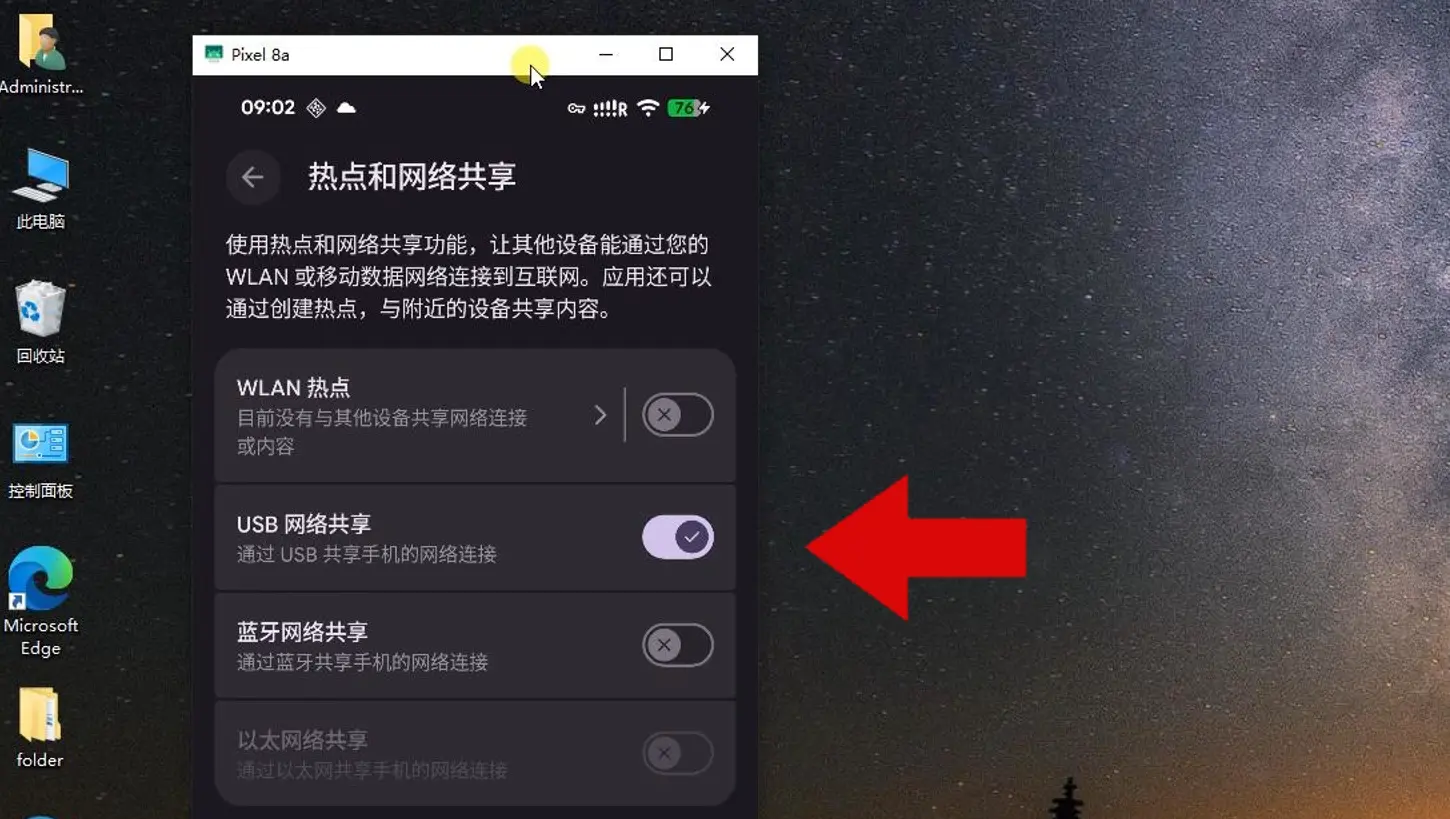
开启路径:【设置】→【网络和互联网】→【热点和网络共享】→【USB网络共享】
3、设置代理
添加Http及Socks链接的方法与WLAN共享添加方式相同
三:通过蓝牙网络共享手机流量
1、开启蓝牙共享:
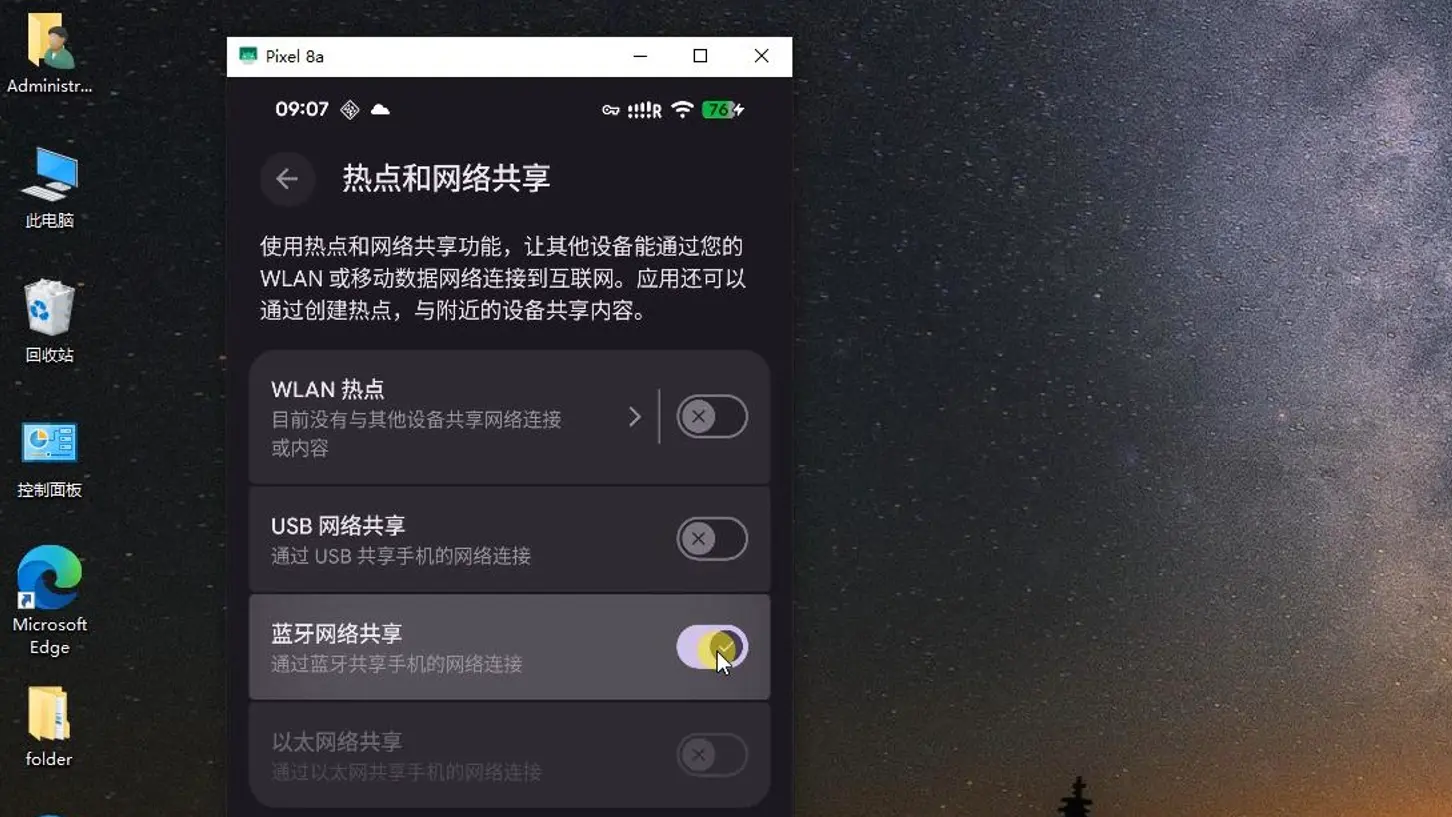
开启路径:【设置】→【网络和互联网】→【热点和网络共享】→点击【蓝牙网络共享】
2、蓝牙配对过程:
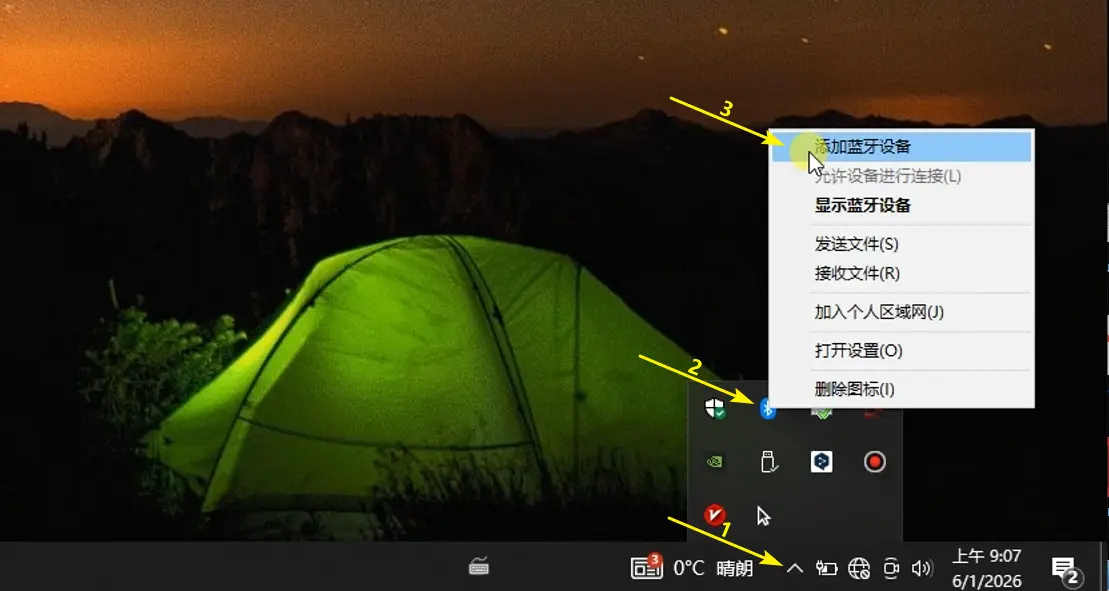
设置路径1:【右下角箭头】→【蓝牙】→【添加蓝牙设备】
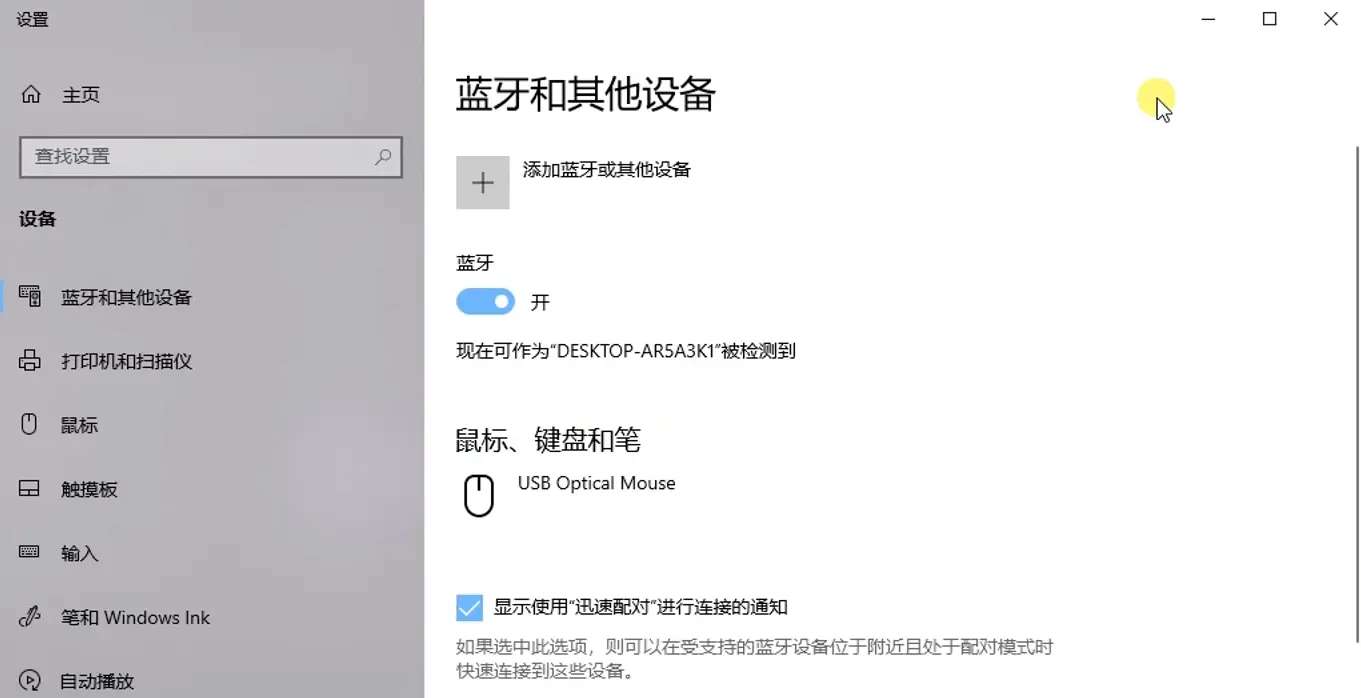
**设置路径2:点【添加蓝牙或其他设备】
**设置路径3:选【鼠标、键盘、手写笔、…】
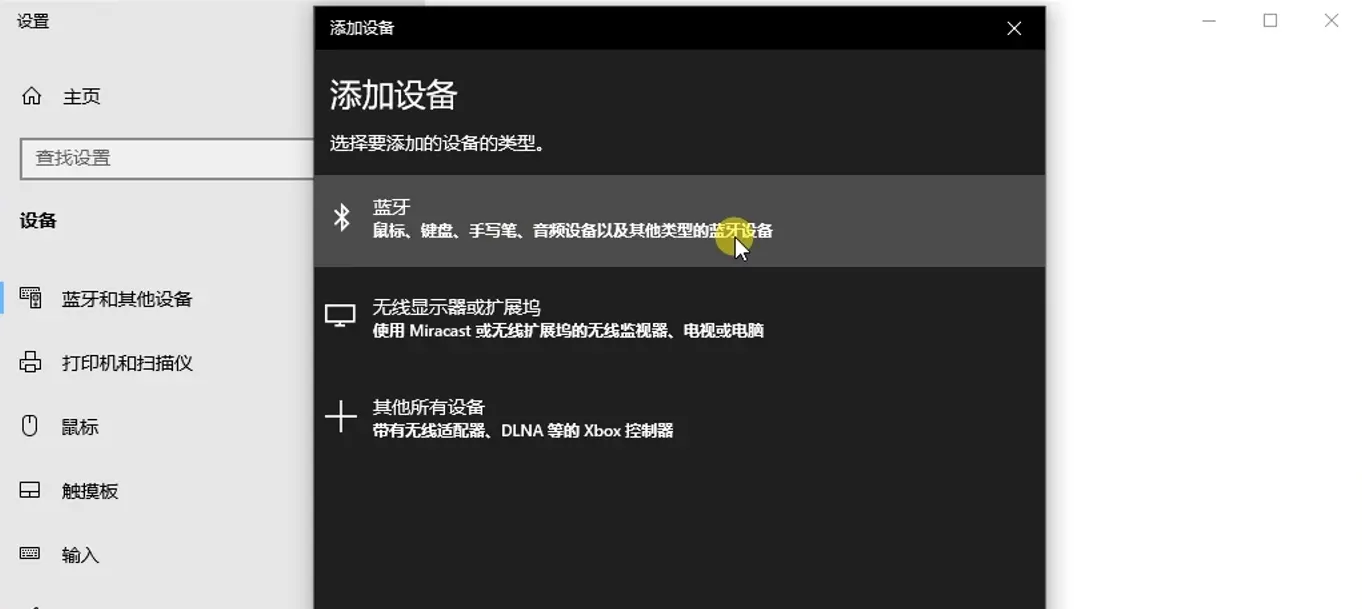
**设置路径4:选【鼠标、键盘、手写笔、…】
选**【**鼠标、键盘、手写笔、…】后,系统自动会搜索附近的蓝牙设备,有时会显示蓝牙设备的名称,有时显示的是【未知设备】,根据自己本地情况选择即可,选对了会在Pixel端看到配对信息。点击【配对】确认。
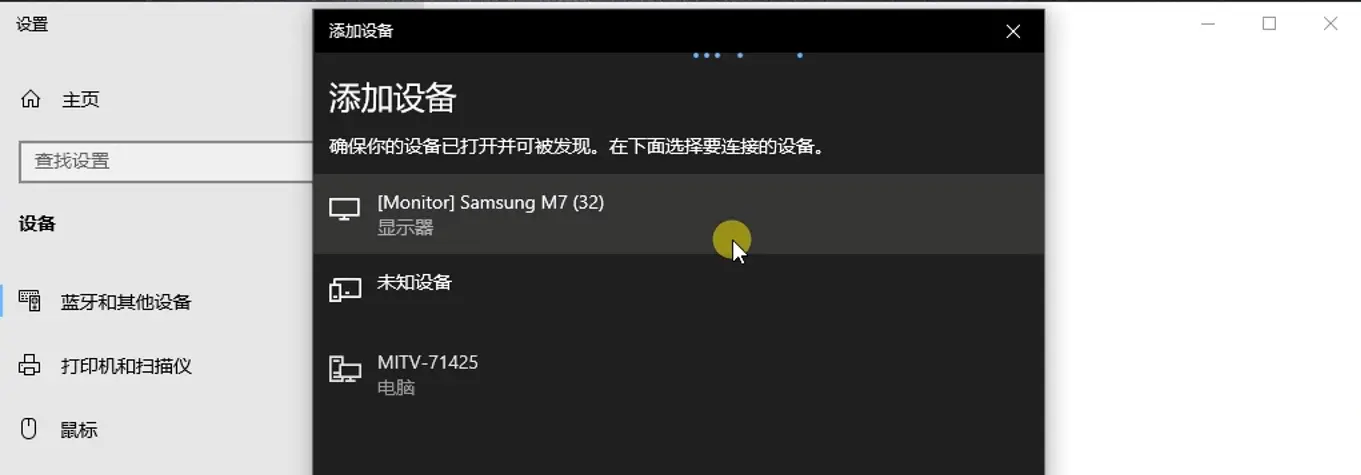
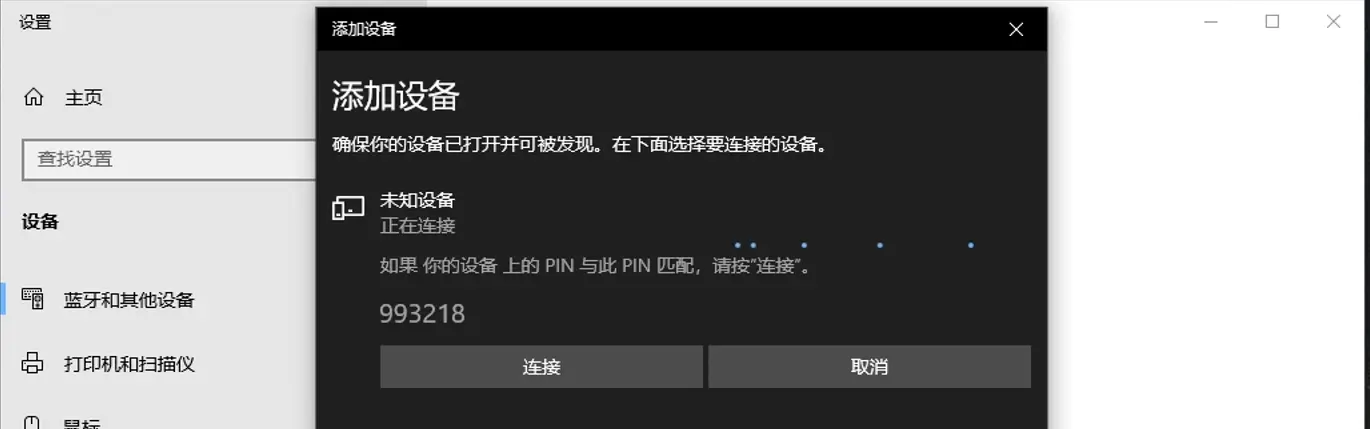
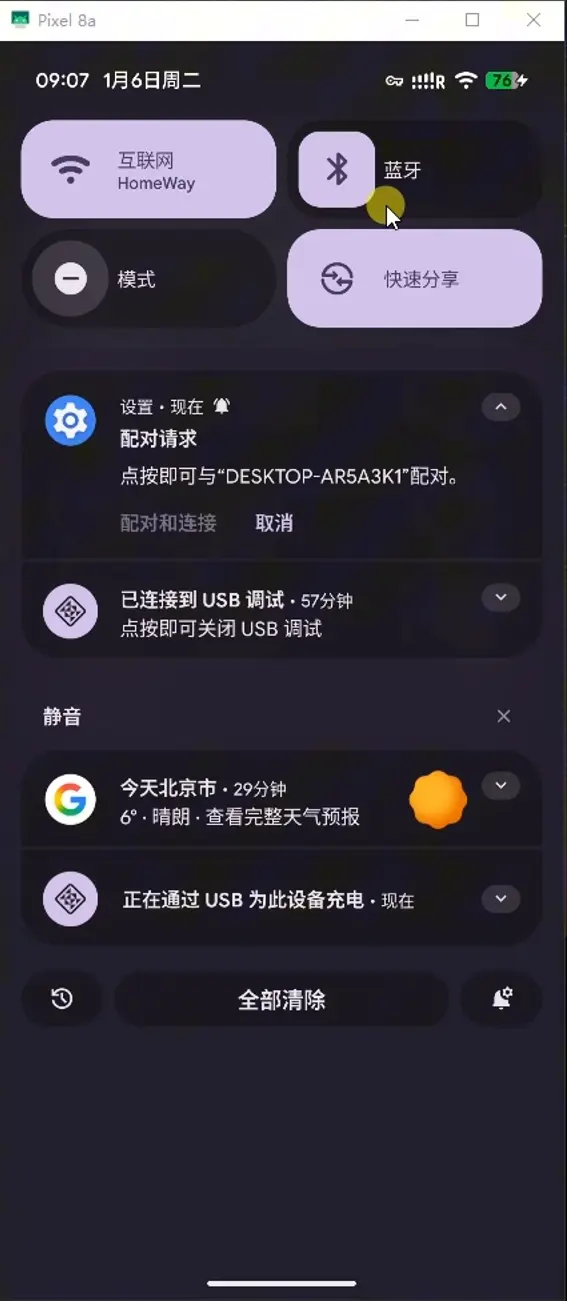
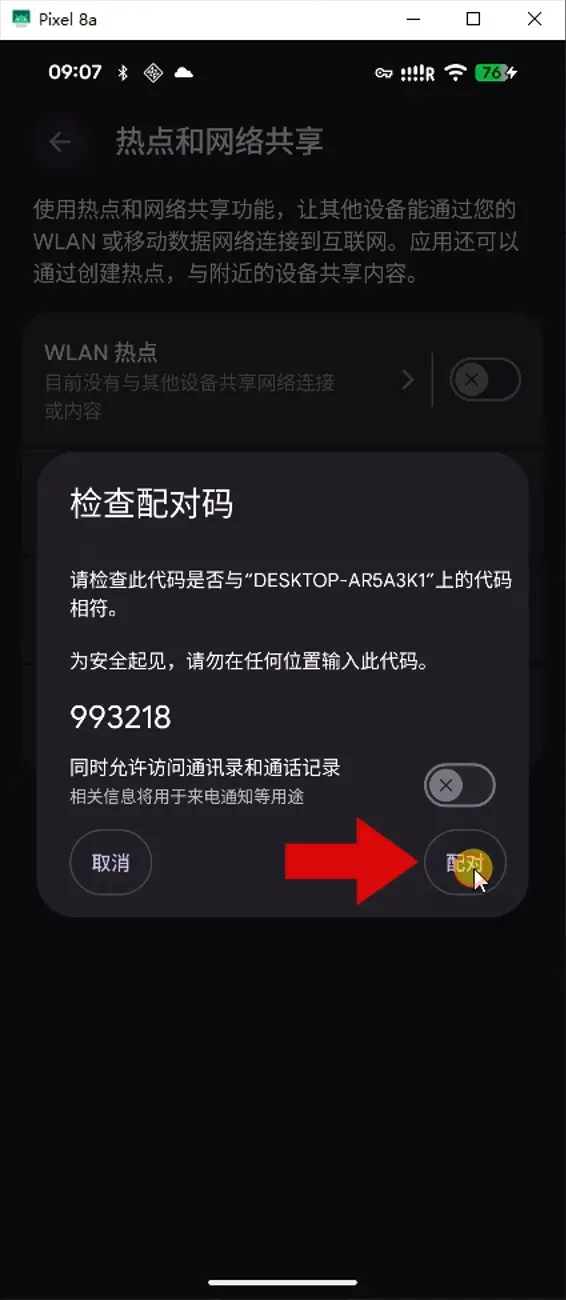
完成上面手机端【配对】确认后,回到电脑端点【链接】完成配对
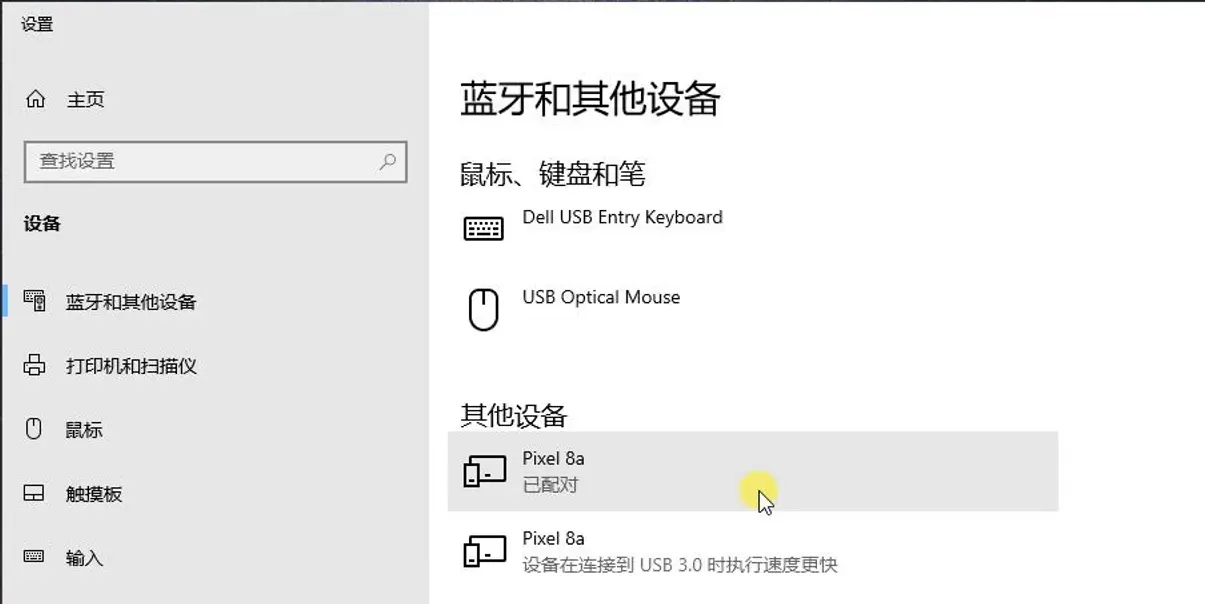
完成配对后,会看到Pixel手机名称
3、代理设置
添加Http及Socks链接,添加方法与WLAN共享添加方式相同
四:通过以太网络共享手机流量
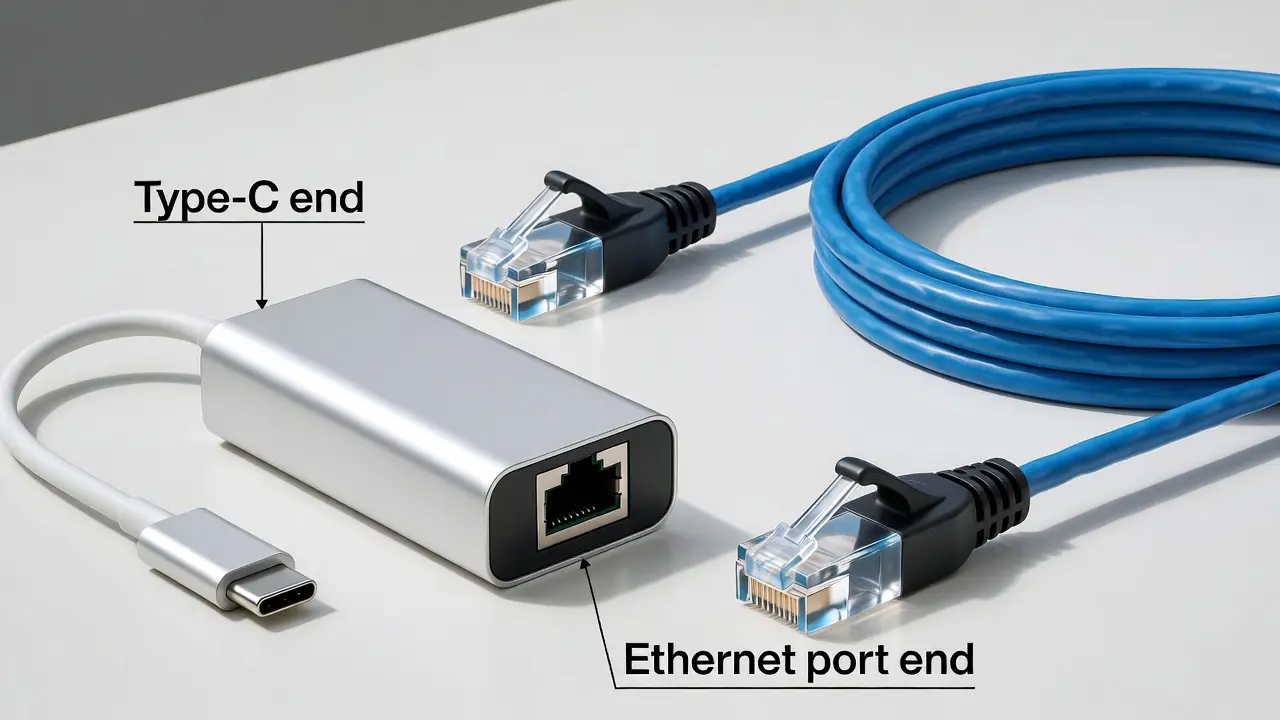
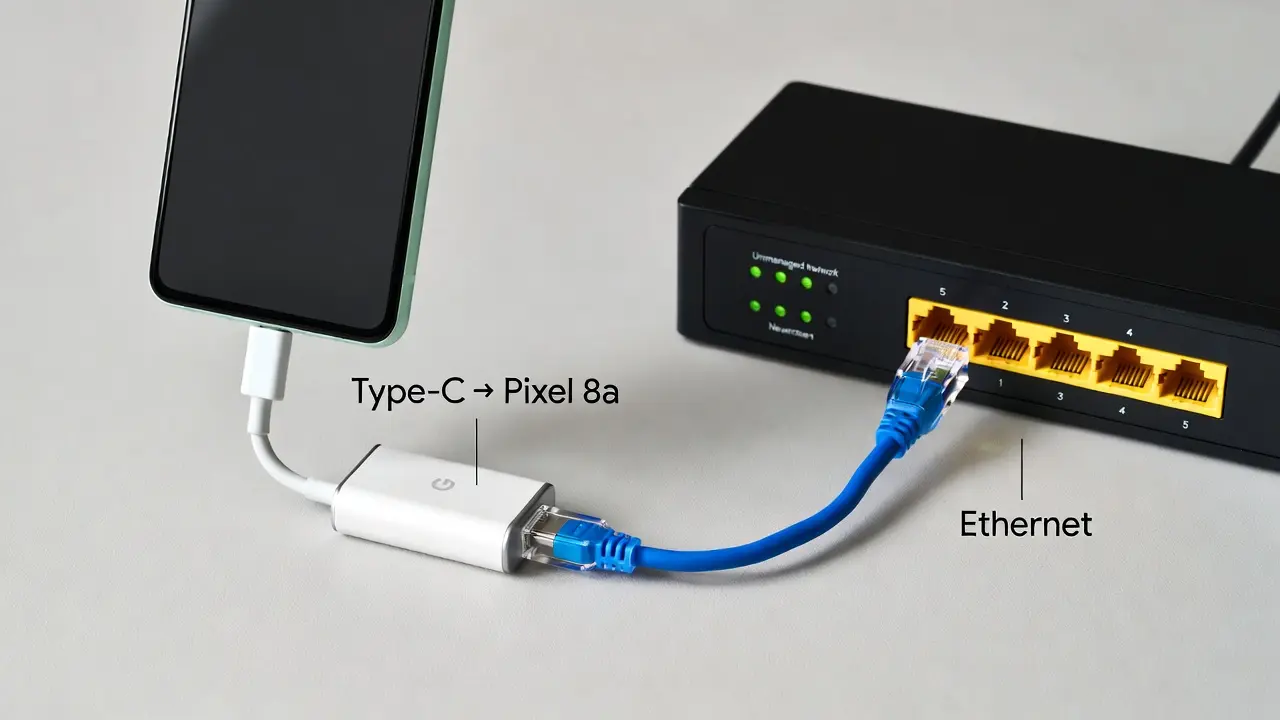
1、准备网线和转换接头
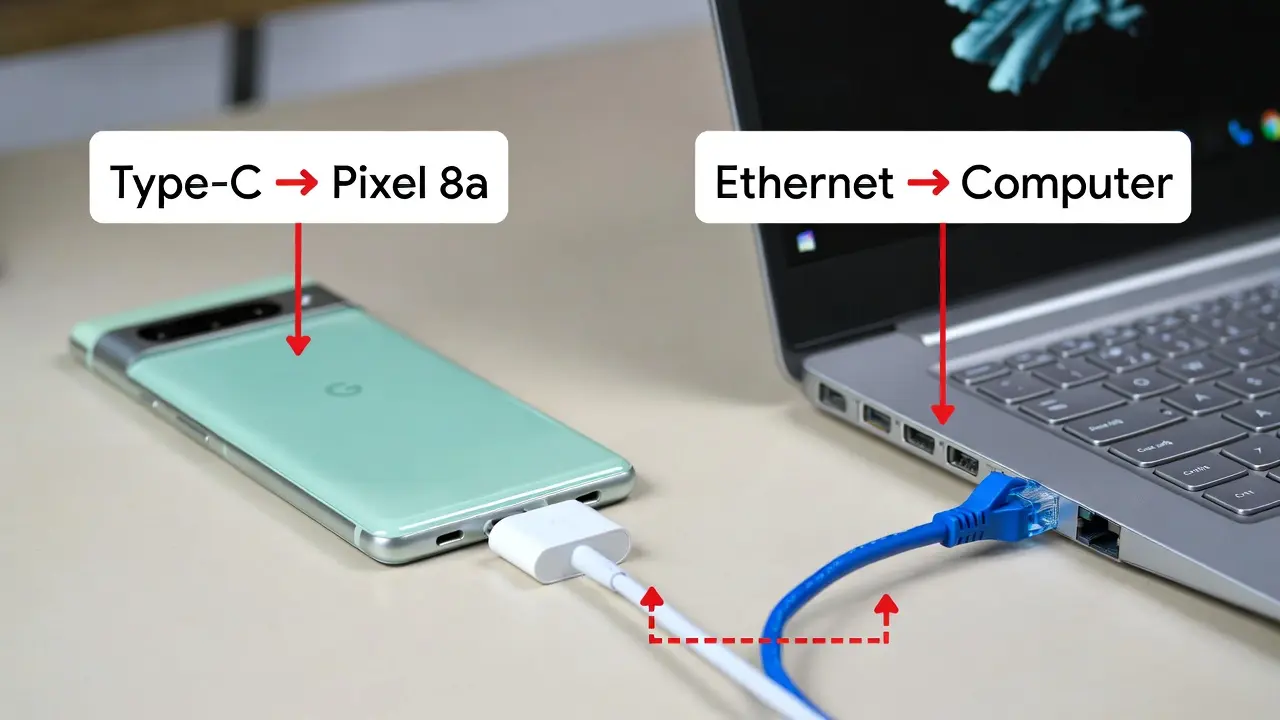
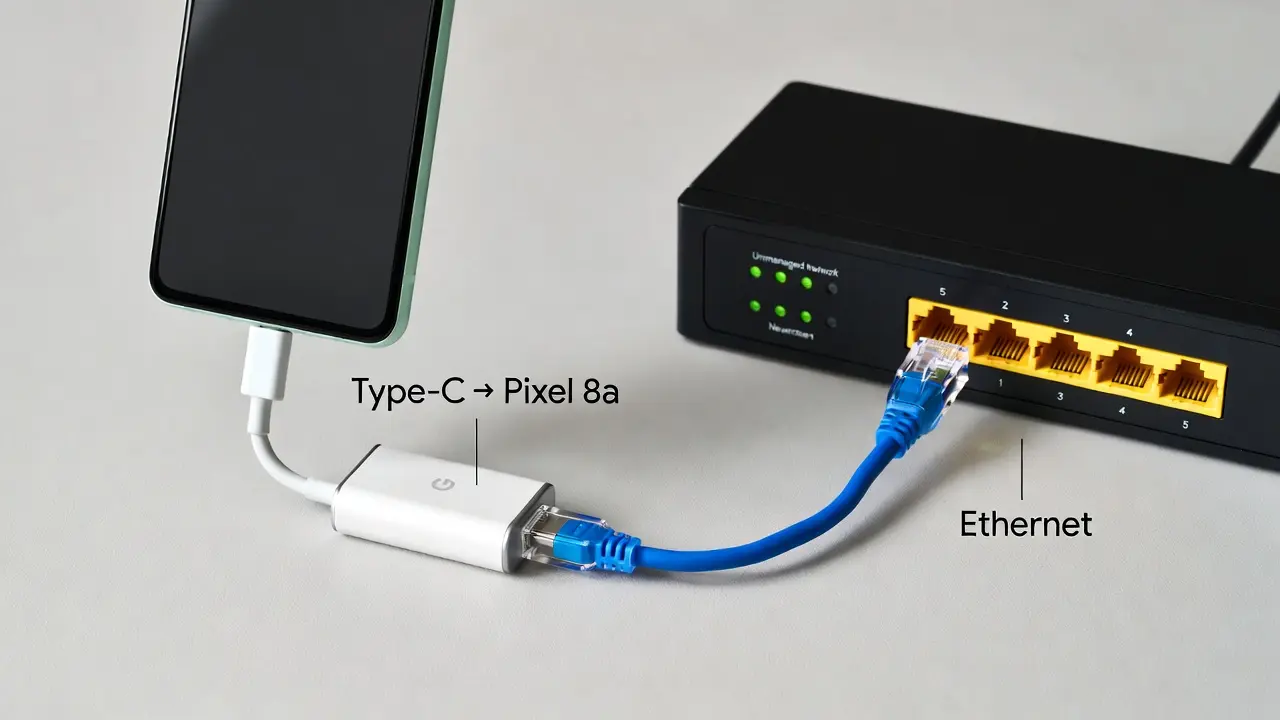
由于此步骤需要手机与以太网对接,所以设置前需要准备转换接头及制作好的网线。转换接头一端是TypeC口另一端是以太网口。Type-C端接谷歌手机,以太网口接网线,网线的另一端接电脑或交换机。
2、开启以太网络共享
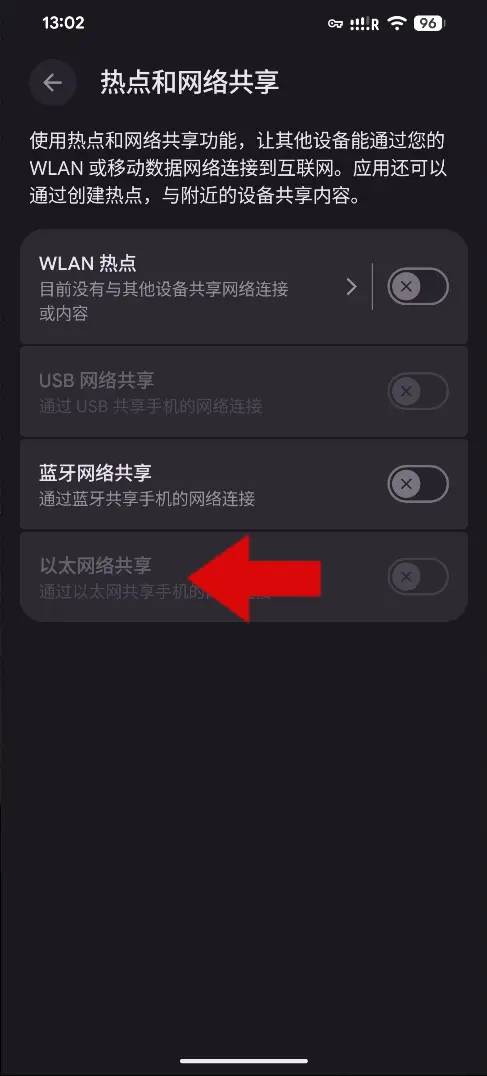
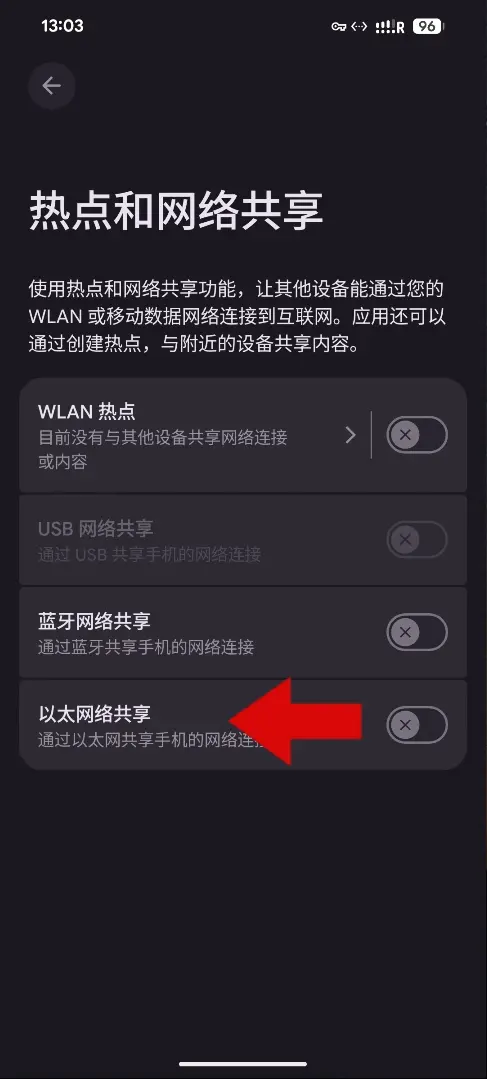
开启路径:【设置】→【网络和互联网】→【热点和网络共享】→【以太网络共享】
灰色表示未连接,变亮表示链接成功
3、连接以太网
网络链接有两种方式:一种是网线直连电脑网卡,另一种是网线直连交换机 **方式一:**转换头TypeC端接Pixel手机,以太网口端接网线,网线的另一端直连到电脑的网口。
**方式二:**转换头TypeC端接Pixel手机,以太网口端接网线,网线的另一端直连到交换机。
4、代理设置
添加Http及Socks链接的方法与WLAN共享添加方式相同
至此我们分享了四种Pixel8a流量共享的方法。如果有无线网卡使用Wlan的方式,没有无线网卡可选USB、以太网方式,具体使用种方式看实际情况和自己的需要。
以上的设置过程,是以微软的windows系统为蓝本制作的,如果在Mac系统上设置,可以采用WLAN热点共享的方式,设置方法与Win下设置类似,先链接手机Wifi,再设置代理即可。
[ 实用工具 ]
- 1、自用VPN工具(PrivadoVPN):https://s.ospace.top/PrivadoVPN
零日志,瑞士隐私法保护,支持中文界面,免费用户10G/月免费流量,支持Talkatone注册和登录, 支持 Windows,Android,macOS,ios,FireTV,AndroidTV,tvOS,Chrome多种客户端。 付费用户:支持无限流量,无限设备,67城市的服务器,最多 10 个设备同时连接,以及Socks5代理,广告拦截器,防病毒扫描等更多功能。 12+3个月:1**.33美金**/月,24+3个月:1.11美金/月,1个月计划:10.99美金/月。 - 2、自用机场订阅Mitce:https://s.ospace.top/3tps6w
100GB/0.60美金/月、500GB/1.2美金/月、1000GB/2美金/月,不计量套餐/3美金,四款套餐可选, 包含住宅IP链路,支持多种客户端订阅,注册、养号、上网好帮手。 9折优惠码:(S4E6U9) - 3、Eskimo流量卡:https://s.ospace.top/mw9qyz
邀请码:BD995 得500MB两年有效期的免费全球数据流量。 Eskimo是流量卡不含号码,支持100多个国家/地区漫游,从第一次激活使用流量开始计时,长达2年有效期,并且购买的流量可转送其它Eskimo账户。 购买中国区域流量或全球流量,在中国使用走新加坡链路,是新加坡原生住宅IP,非常适合申请国外应用及保号。 - 4、ReadteaGO流量卡:
ReadteaGO链接: https://esim.redteago.com/?c=i5oq82b3 ReadteaGO优惠码(5% 折扣):RTGF8F49L - 5、域名注册Namesilo:https://www.namesilo.com ****(oupons优惠码:092368xb )
- 6、Elevenlabs AI生成语音:https://try.elevenlabs.io/6xlgbhoqxkc8