![Featured image of post [免费科学上网-1] 不绑信用卡申请Cloudflare团队账户(Zero Trust)](/cloudflare-1/free-vpn1-zero-trust.webp)
Cloudflare上网方式有三种。1、warp账户,默认开通送1G流量。2、warp+账户,相当于warp pro账户,通过关注telegram相关频道可获得23.84PB流量,这是多少?我给大家简单换算一下,1G等于1千兆,1T等于1千G,1PG等于1千T)这些浏流量对于普通用户来说已经足足够用了,但还有比这更好的方案,那就是使用团队账户上网,如果开通了teams团队账户(Zero Trust账户),就相当于获得了无限的流量。今天我们就介绍这个最强方式,通过开通团队账户免费科学上网。
第一步:注册Cloudflare账户
Cloudflare注册对区域,邮箱没有要求,国内的QQ邮箱、163邮箱都可注册Cloudflare账户,但得是真实的邮箱,能够接收验证邮件。
打开Cloudflare官网:
https://www.cloudflare.com/zh-cn/

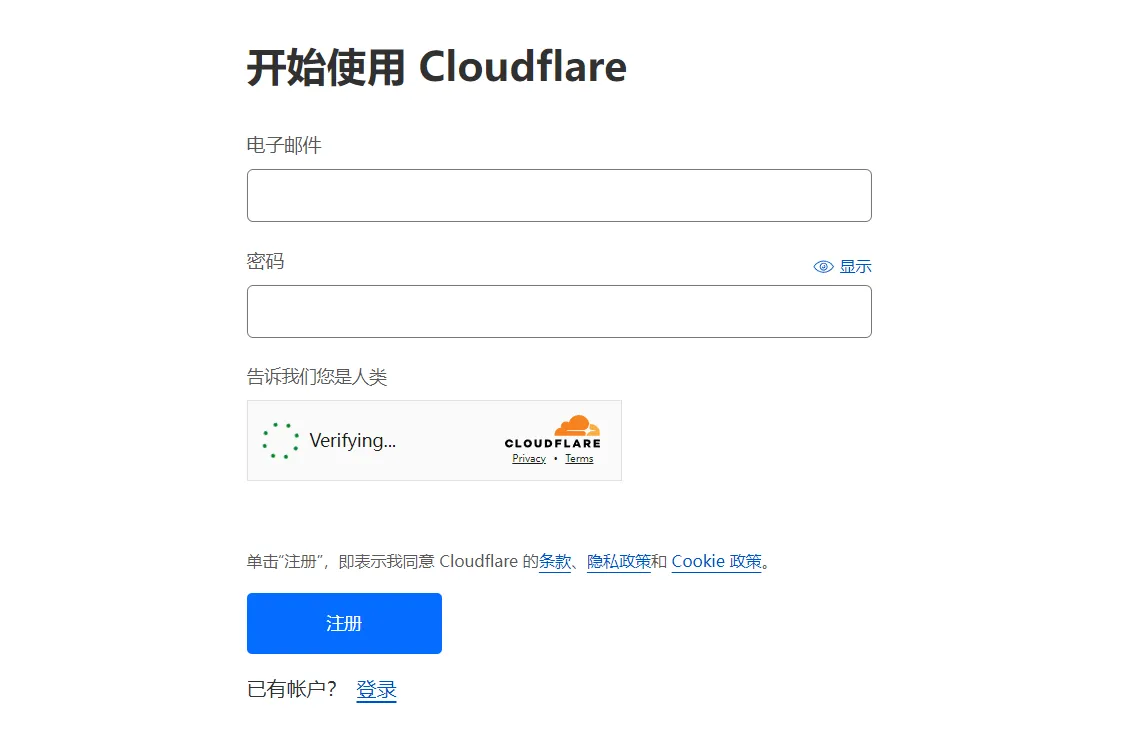
输入邮箱和密码
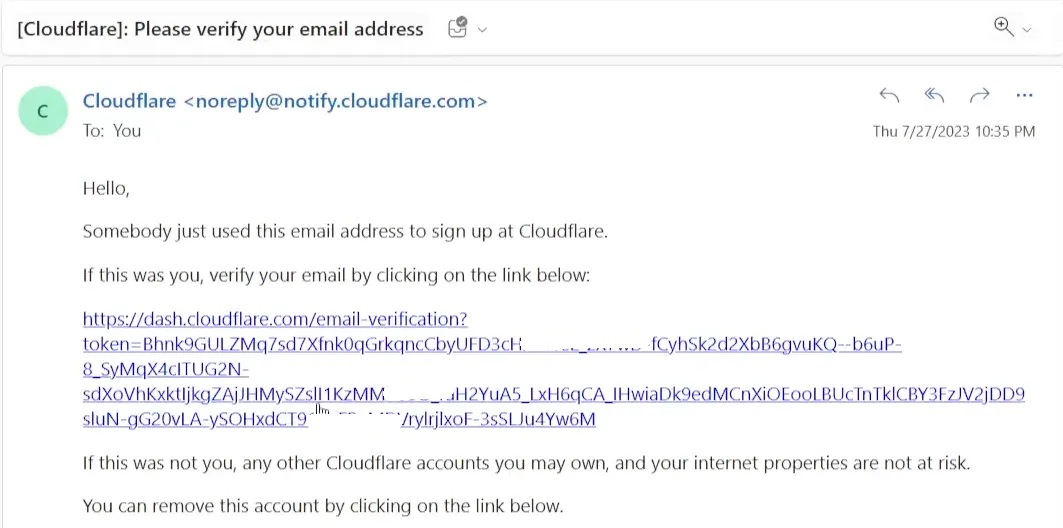
验证邮箱:
第二步:Zero Trust 设置
登录CF
登录后,点击Zero Trust开始进入设置
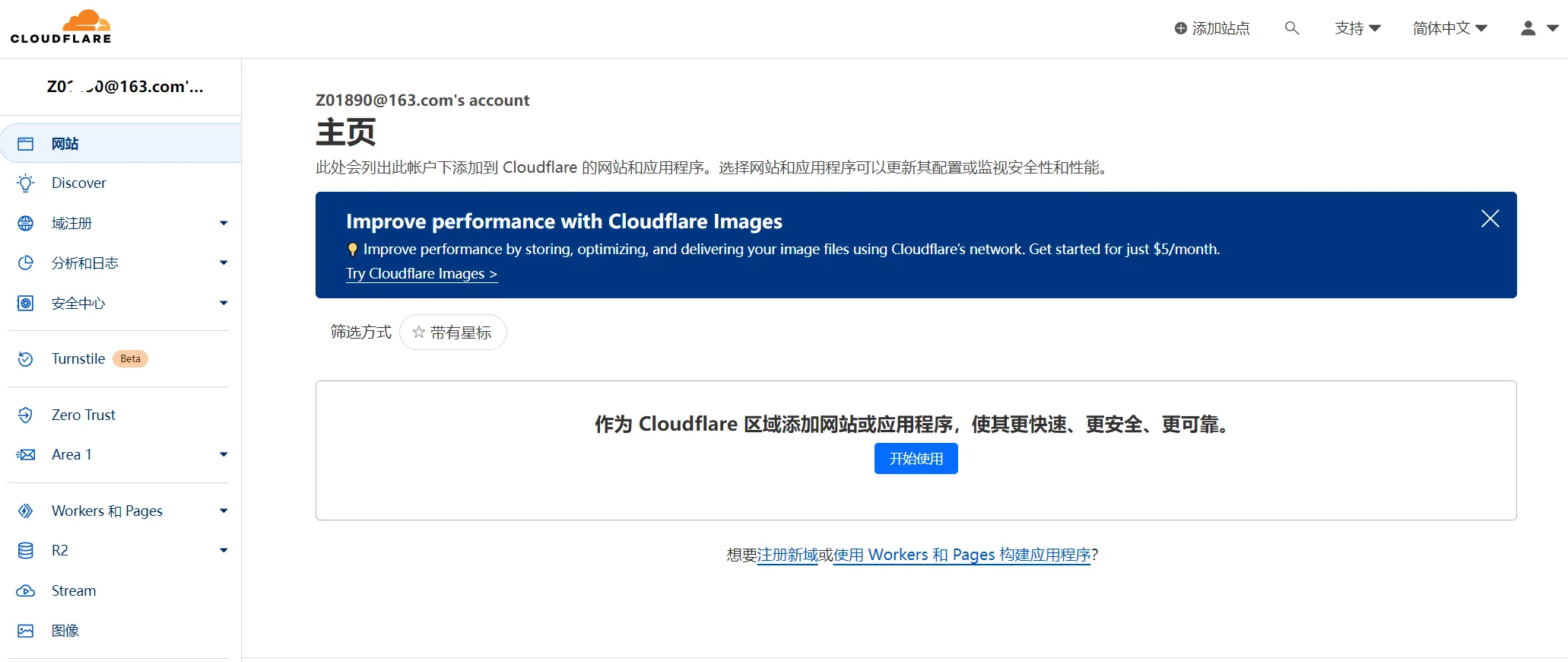
输入团队名称
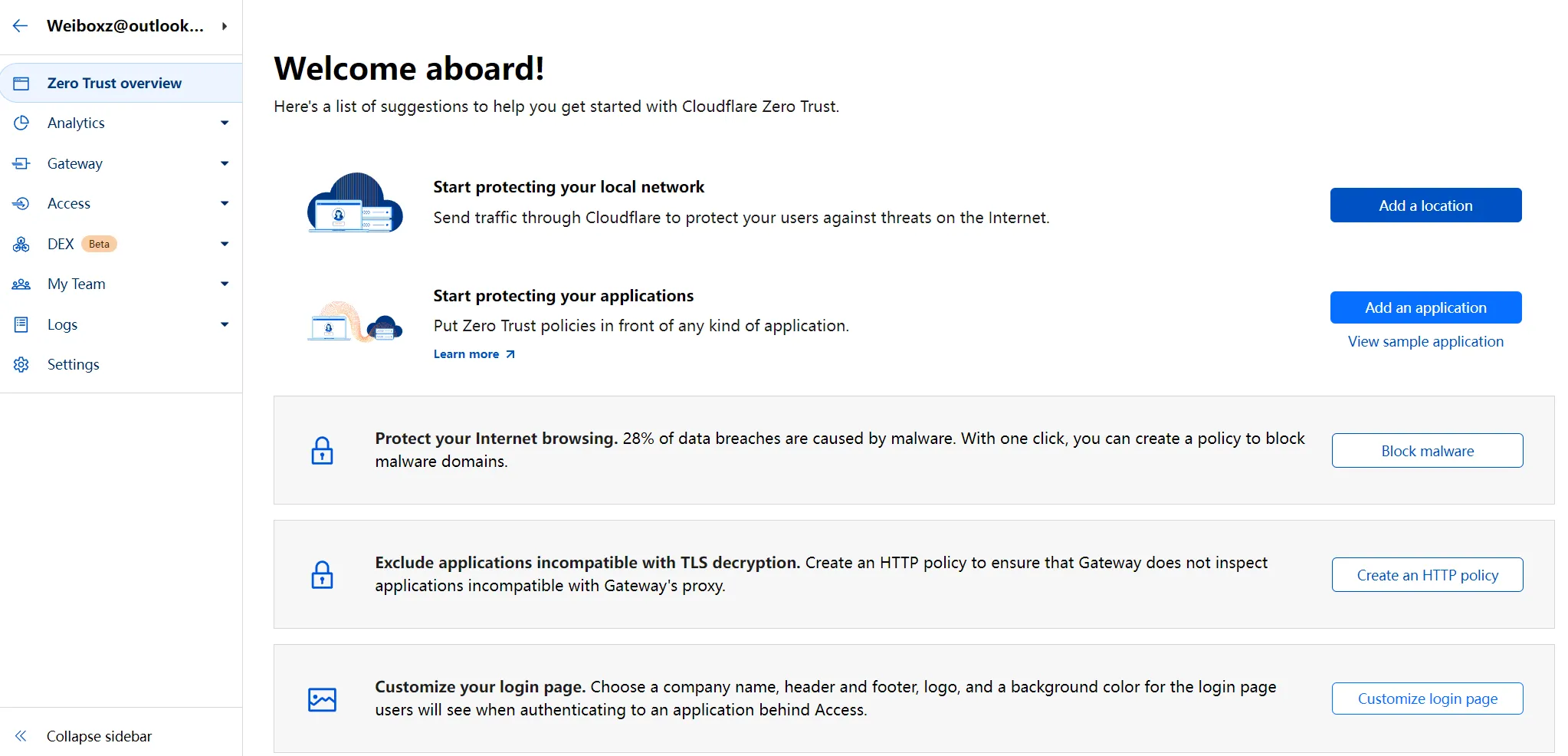
团队名称可任意起名,系统会验证是否重名。注册Cloudflare后第一次登陆,进入Zero Trust时会看到下面的页面。
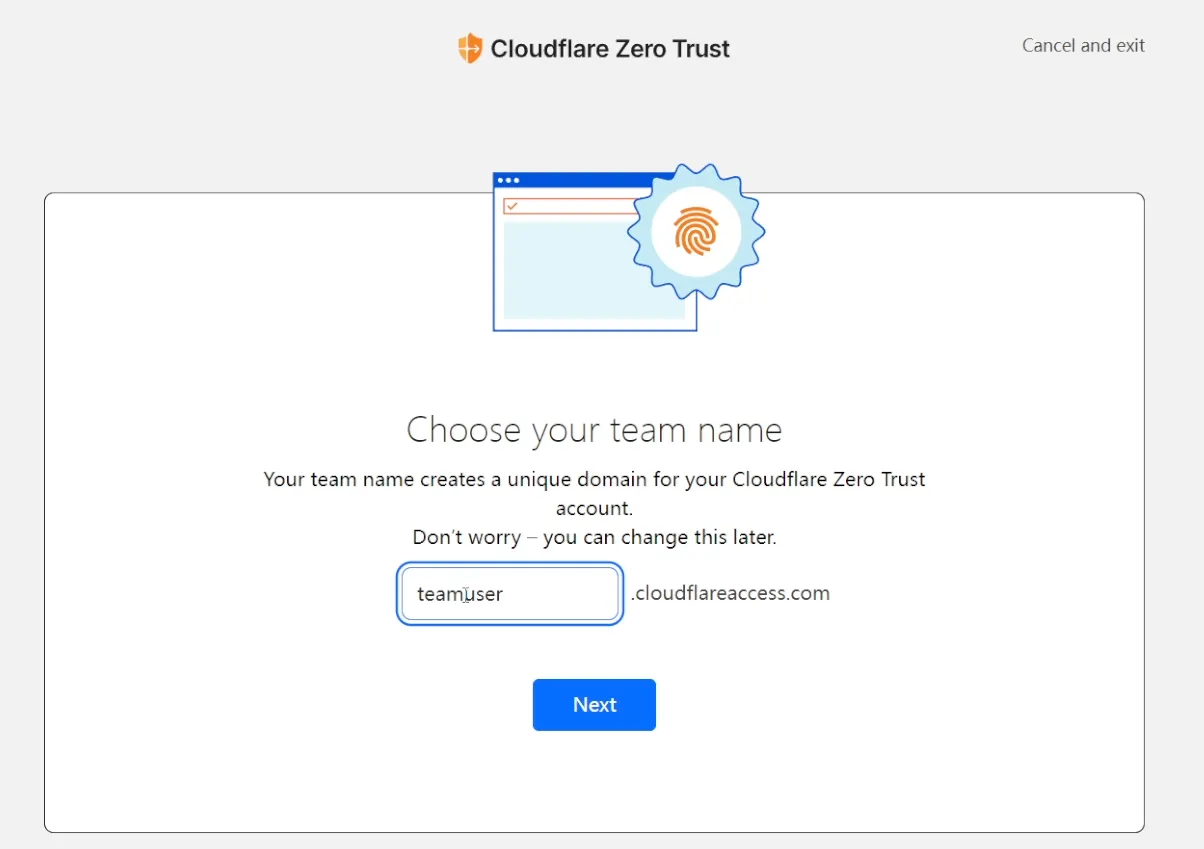
如果已经添加过团队名称会看到下面的页面
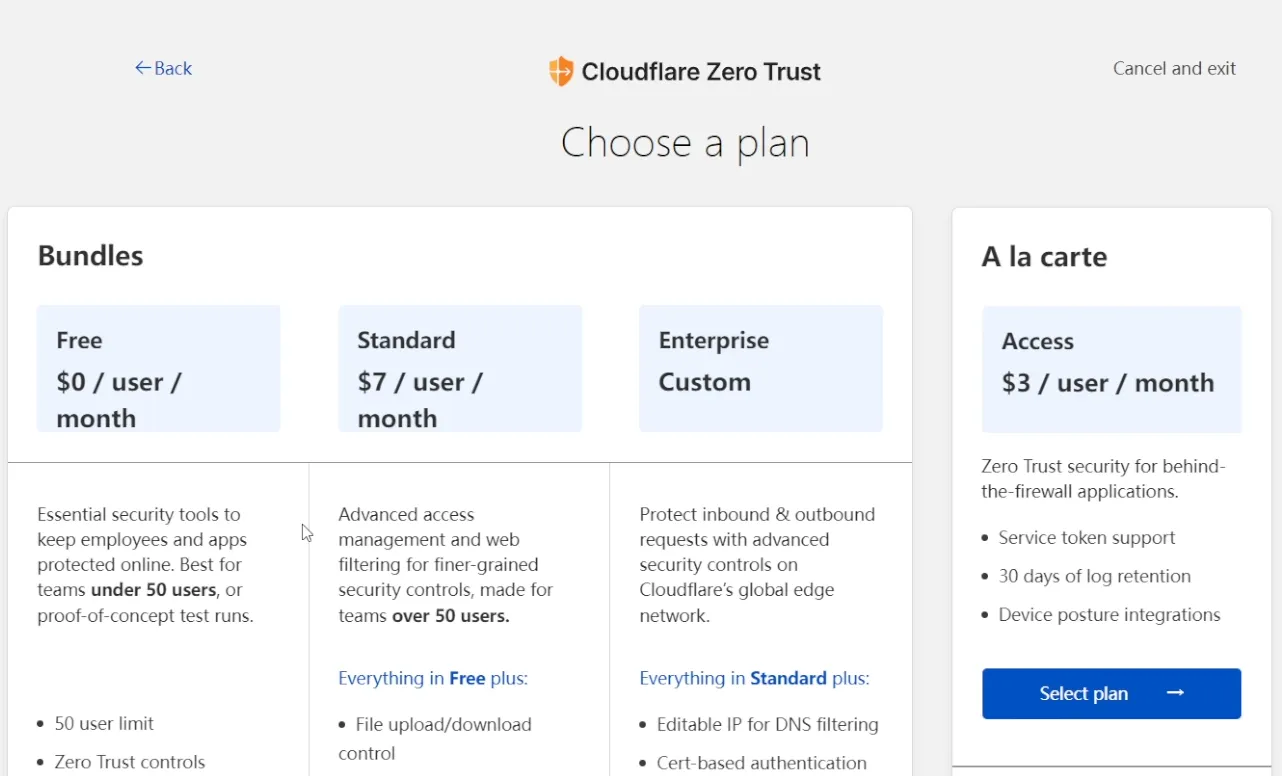
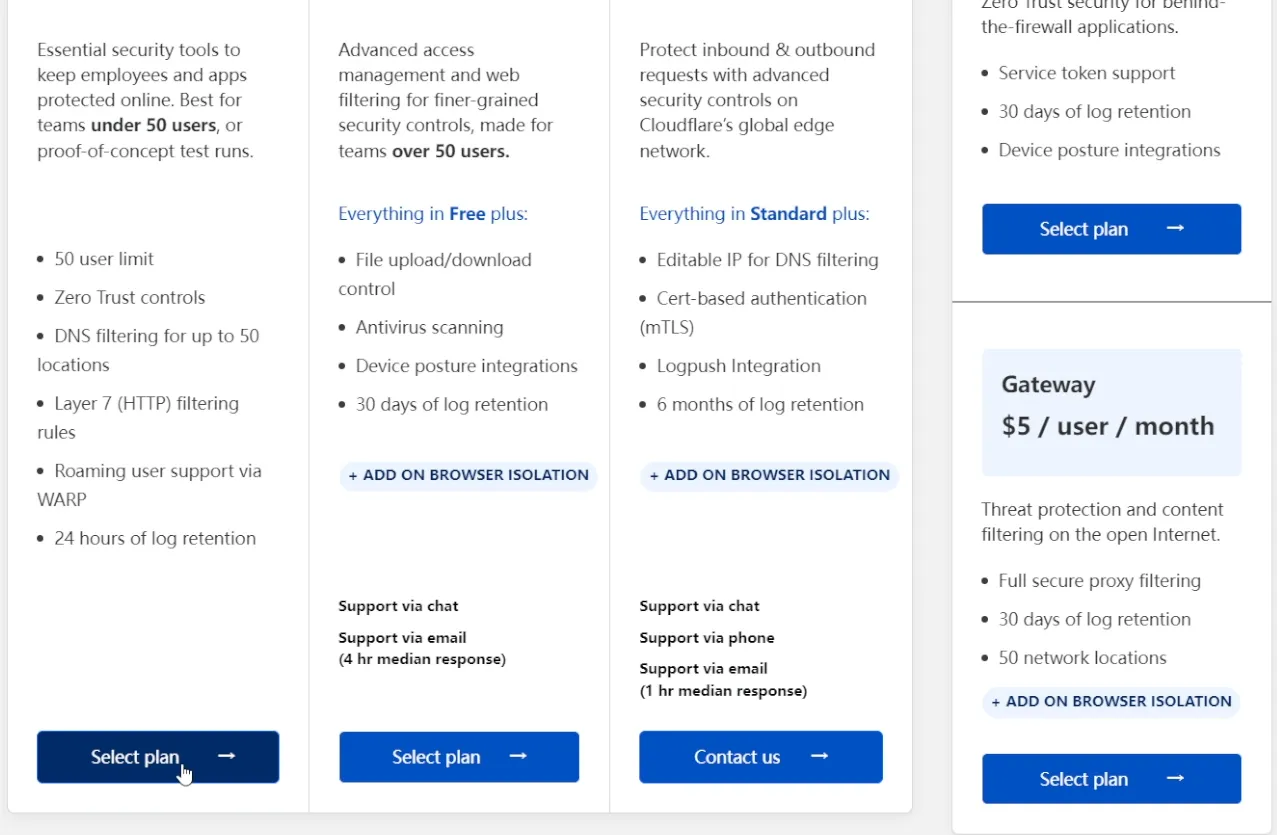
选择免费计划
输入团队名称后,点击Next进入付费计划选择页面,选免费计划(Free $0/user/month)。
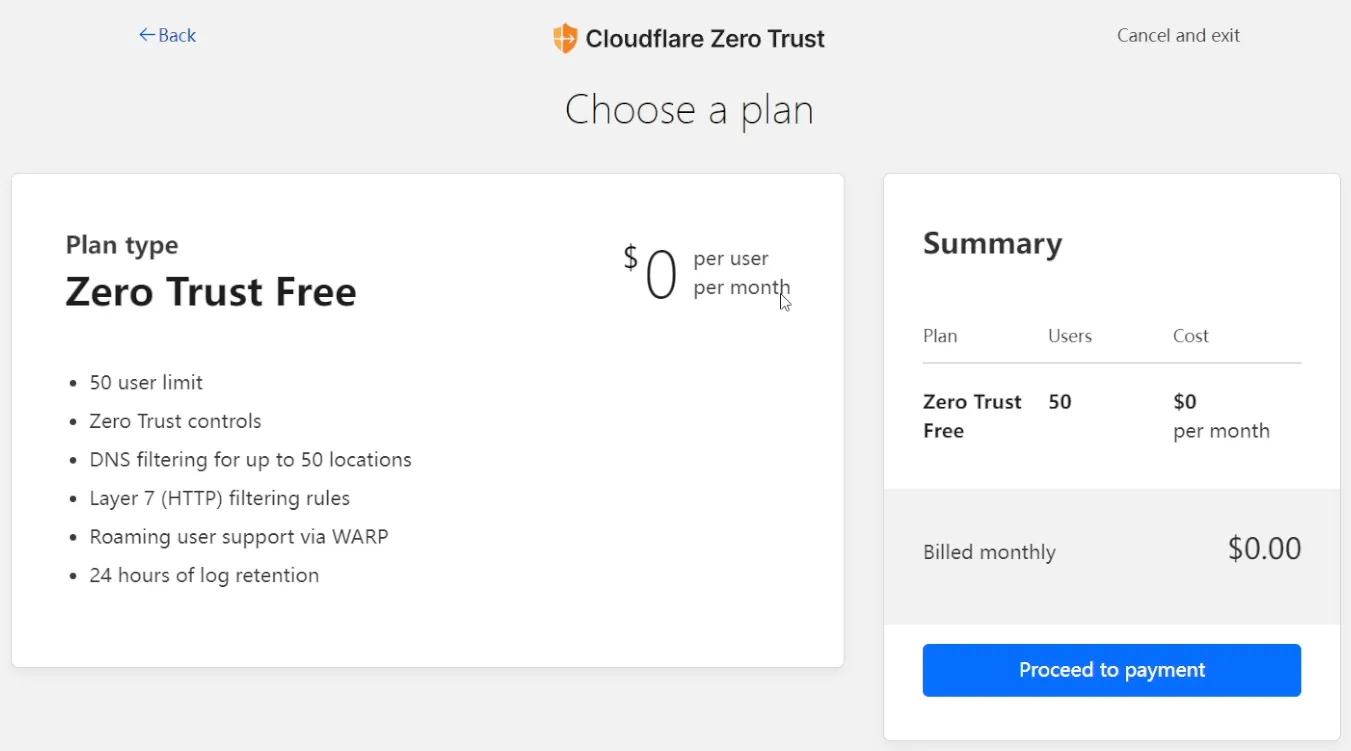
选择继续支付
(proceed to payment)。这里不用担心,由于我们选择的是免费计划,输入信用卡信息点击支付时不会扣费。免费计划支持50个用户登陆访问。
添加支付方式
点 Add payment method 按钮进入支付信息填写页面
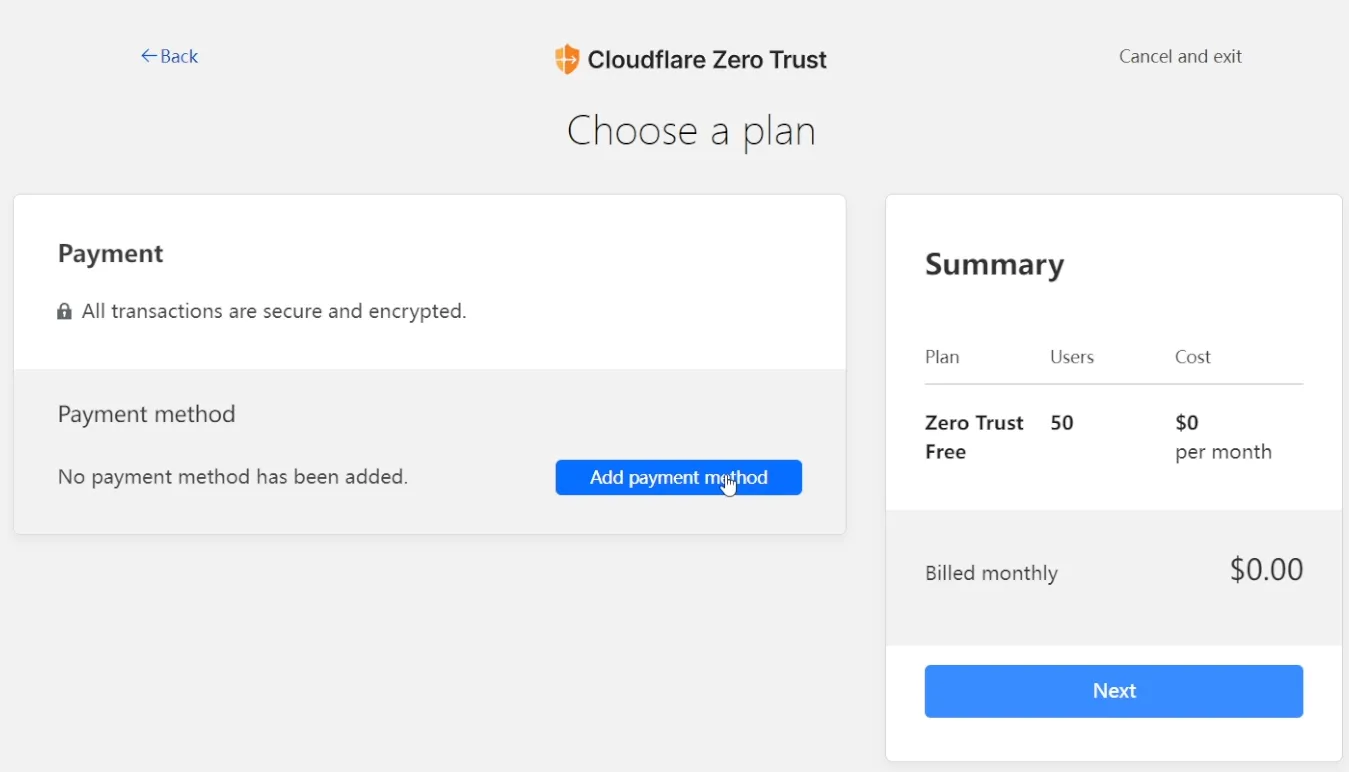
下面的步骤需要绑定信用卡,想绑定信用卡的朋友接着往下看,不想绑定信用卡的朋友跳到【第五步】
添加支付信息
信用卡需使用可以支付外币的信用卡,比如带VISA/MASTER标识的信用卡卡。
用户名称用汉语拼音填写,与信用卡一致,地址信息照实填写就行,也可以找一个虚拟地址。
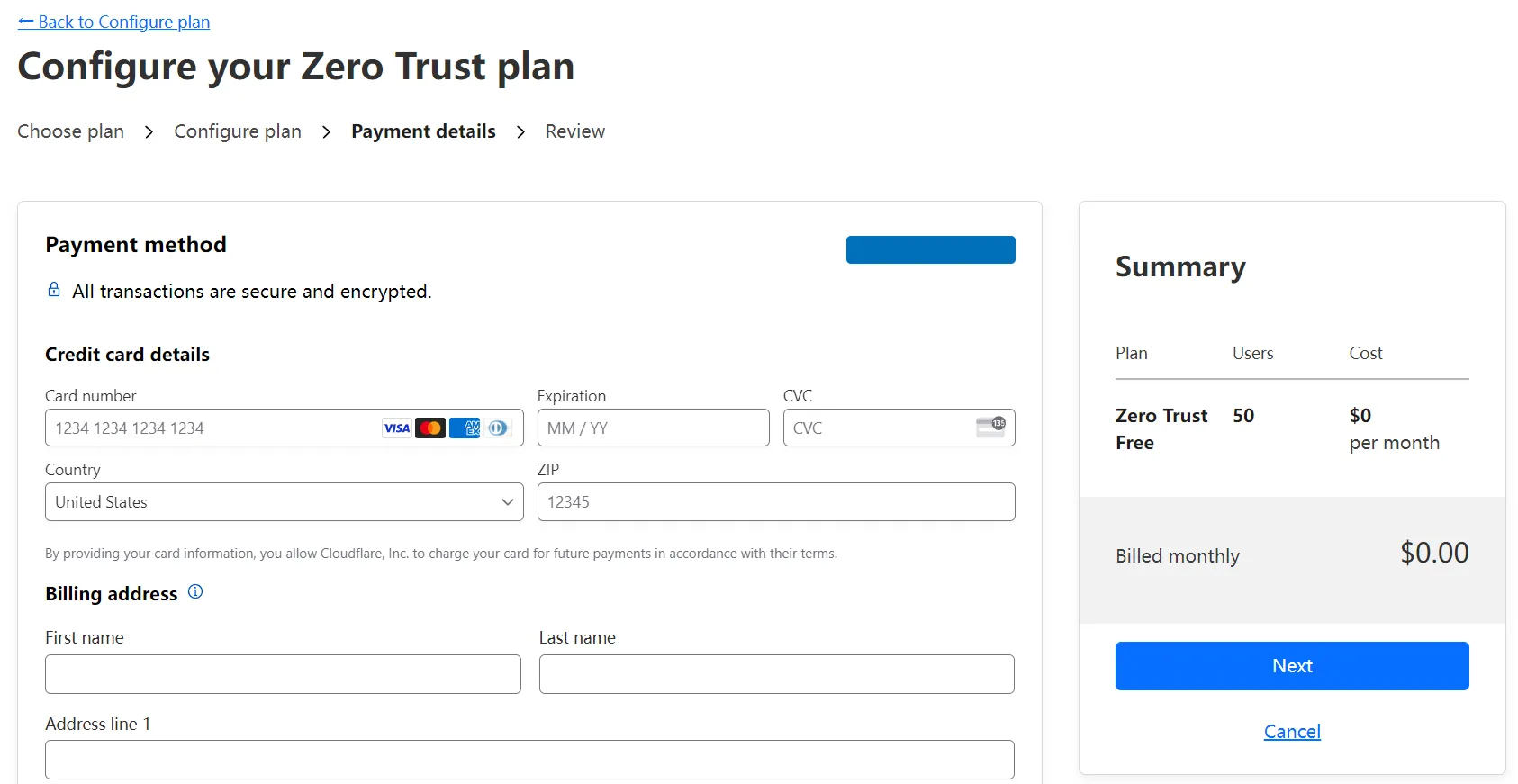
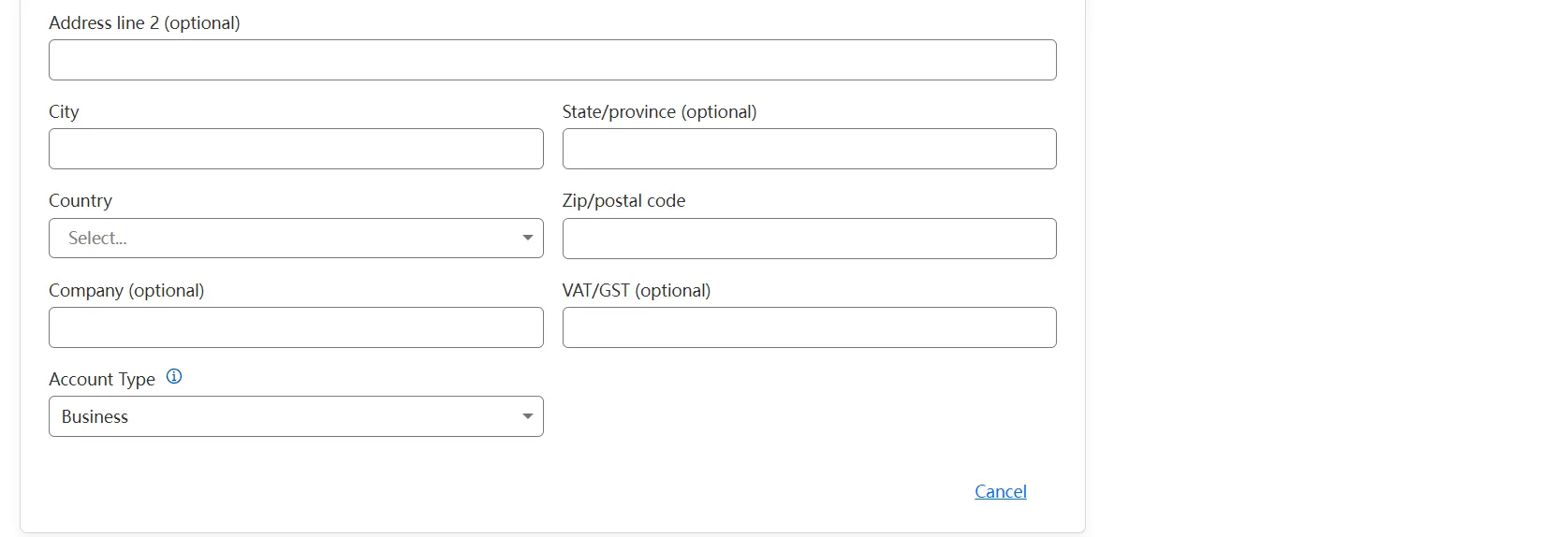
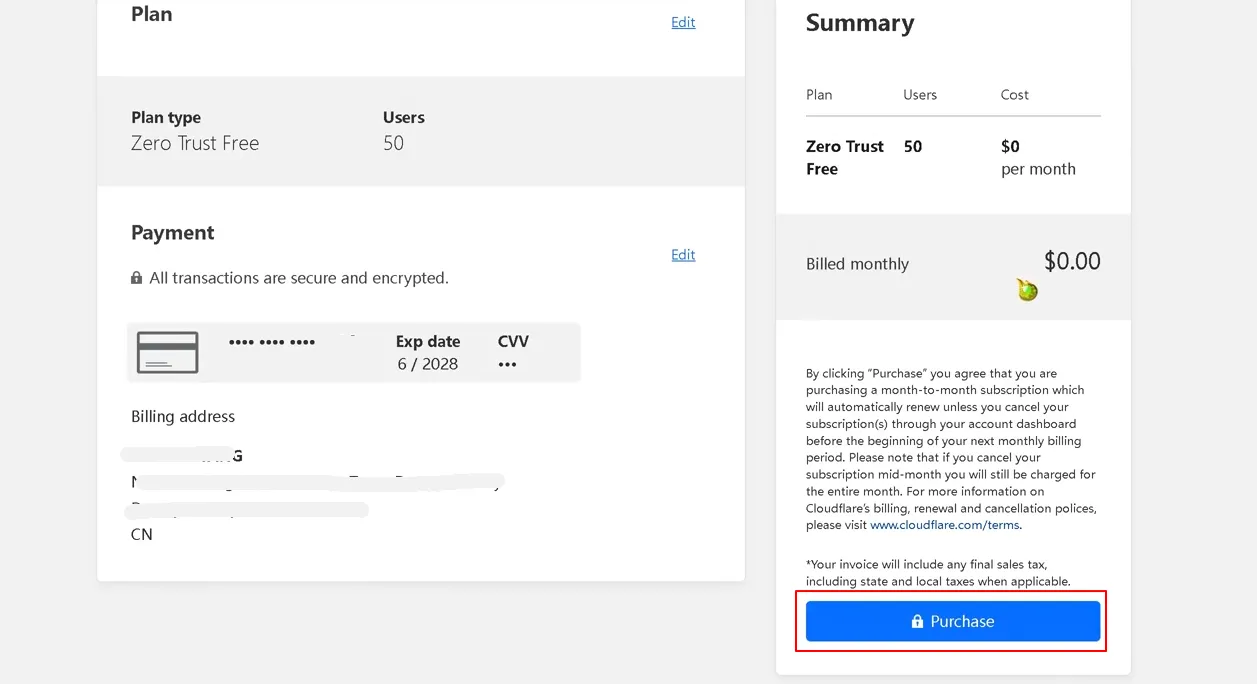
点下一步支付
这里我们可以看到,费用是零。这里也可看到,团队用户计划中,可以允许50个用户登陆访问。
第三步:设置客户端验证规则
Settings进入客户端设置
点击Settings,再点WARP Client
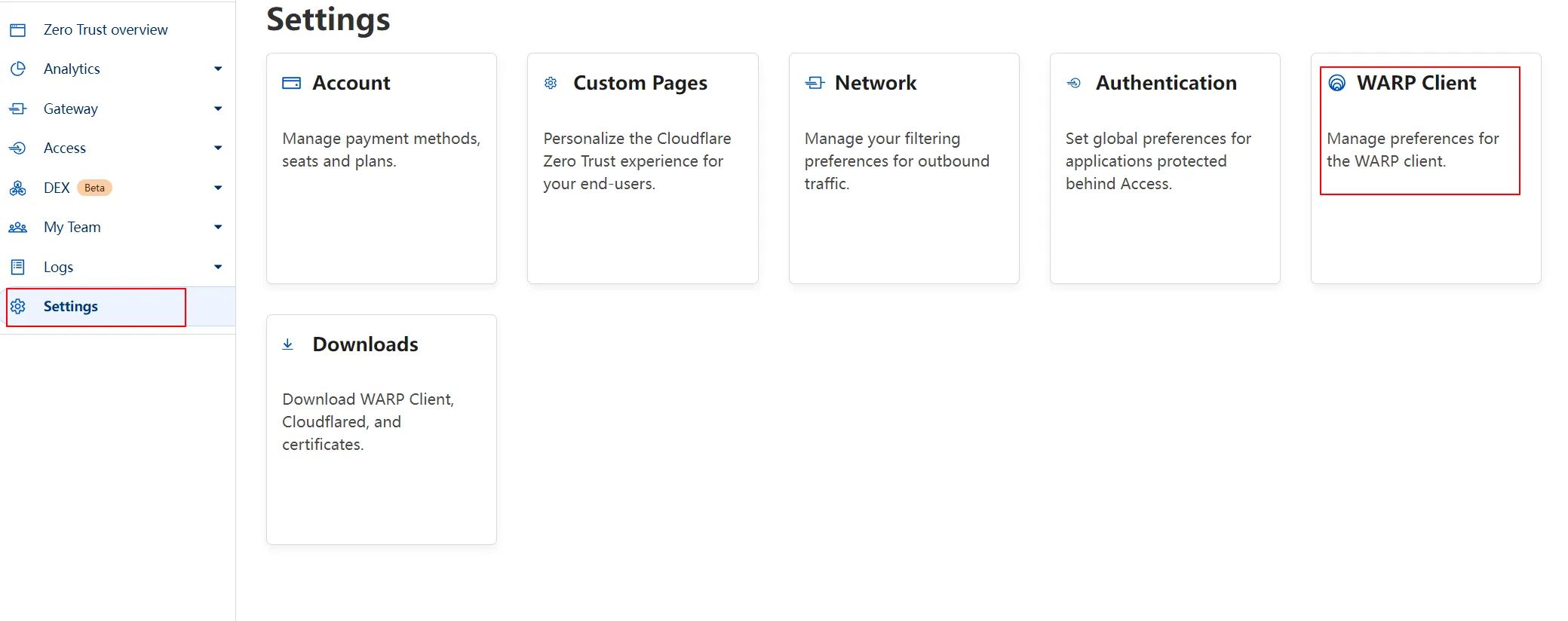
点击Manage进入客户端规则设置
注意:只有绑定了支付信息的用户,才能看到WARP Client下的Manage按钮。
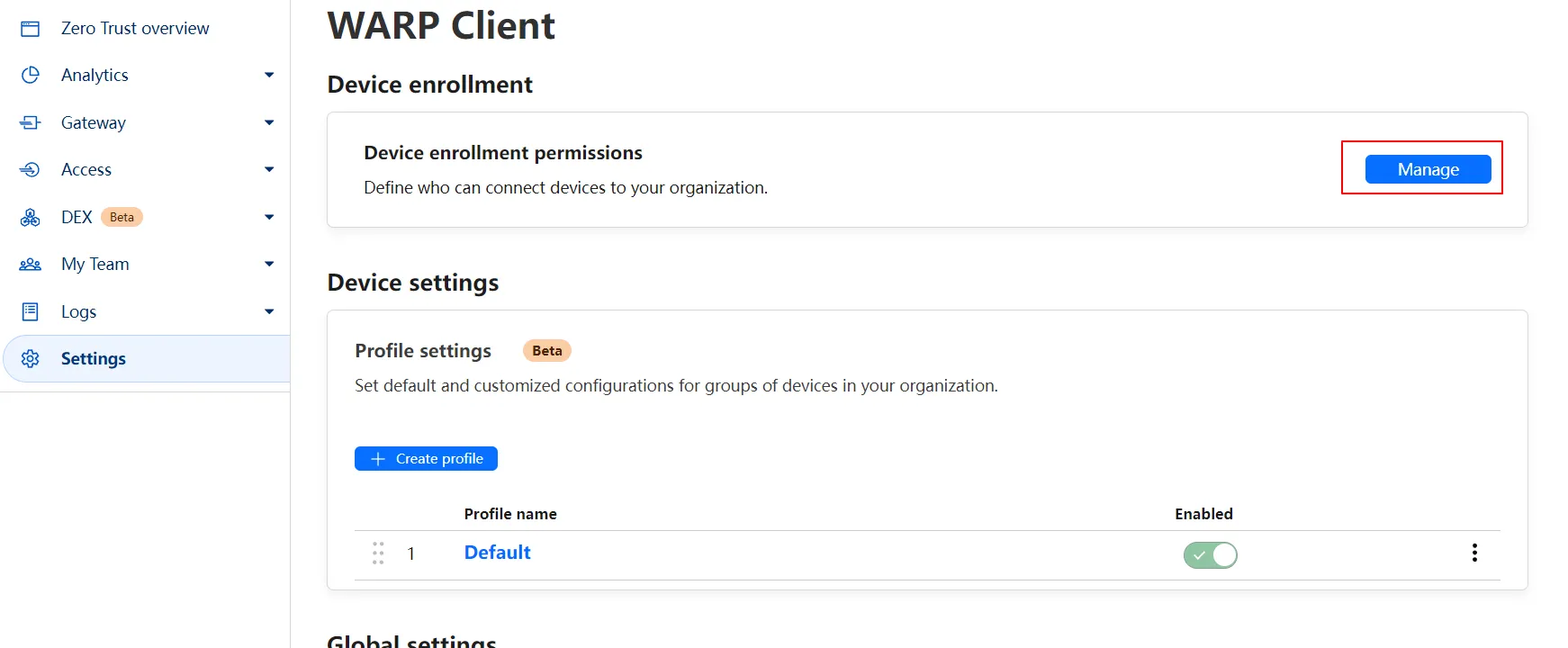
点击Add a rule添加规则
在这里添加的规则面对的是想登录的客户端用户
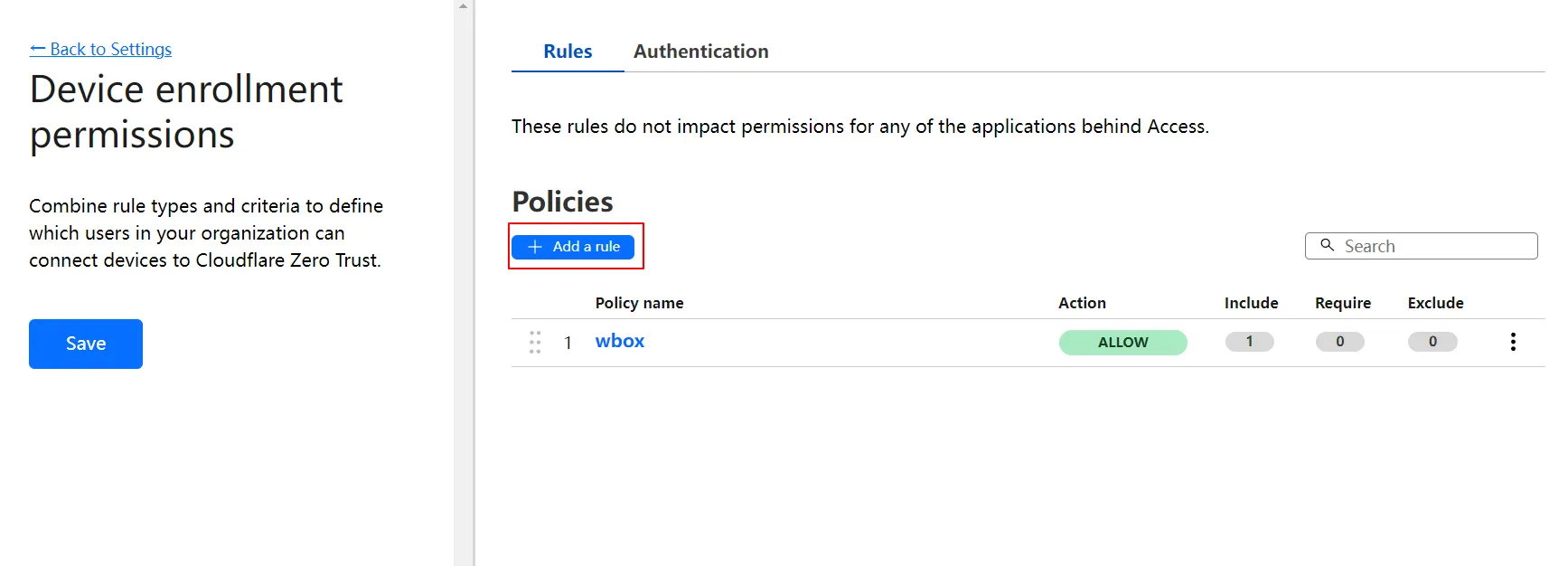
设置用户登录规则
**Rule name:**规则名称,名称可以任意填写
**Rule action:**规则动作,保持默认(Allow)
**Selector:**选择约束条件,这里选择以邮箱后缀最为约束条件(Emails ending in)
**Value:**允许登录的邮箱后缀。如下图中添加了四个邮箱后缀,表示只有这四类邮箱才可以注册登录。
**Save:**添加完成后,一定要记得保存
第四步:下载客户端
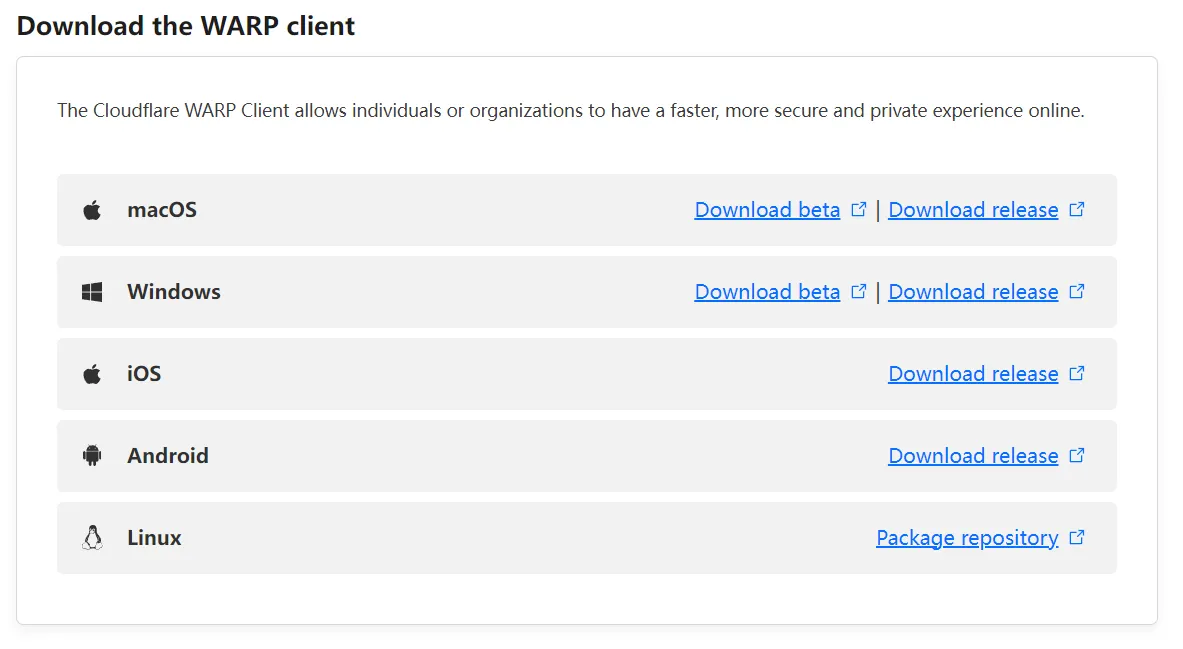
Cloudflare支持五种客户端,macOS、windows、iOS、Android、Linux
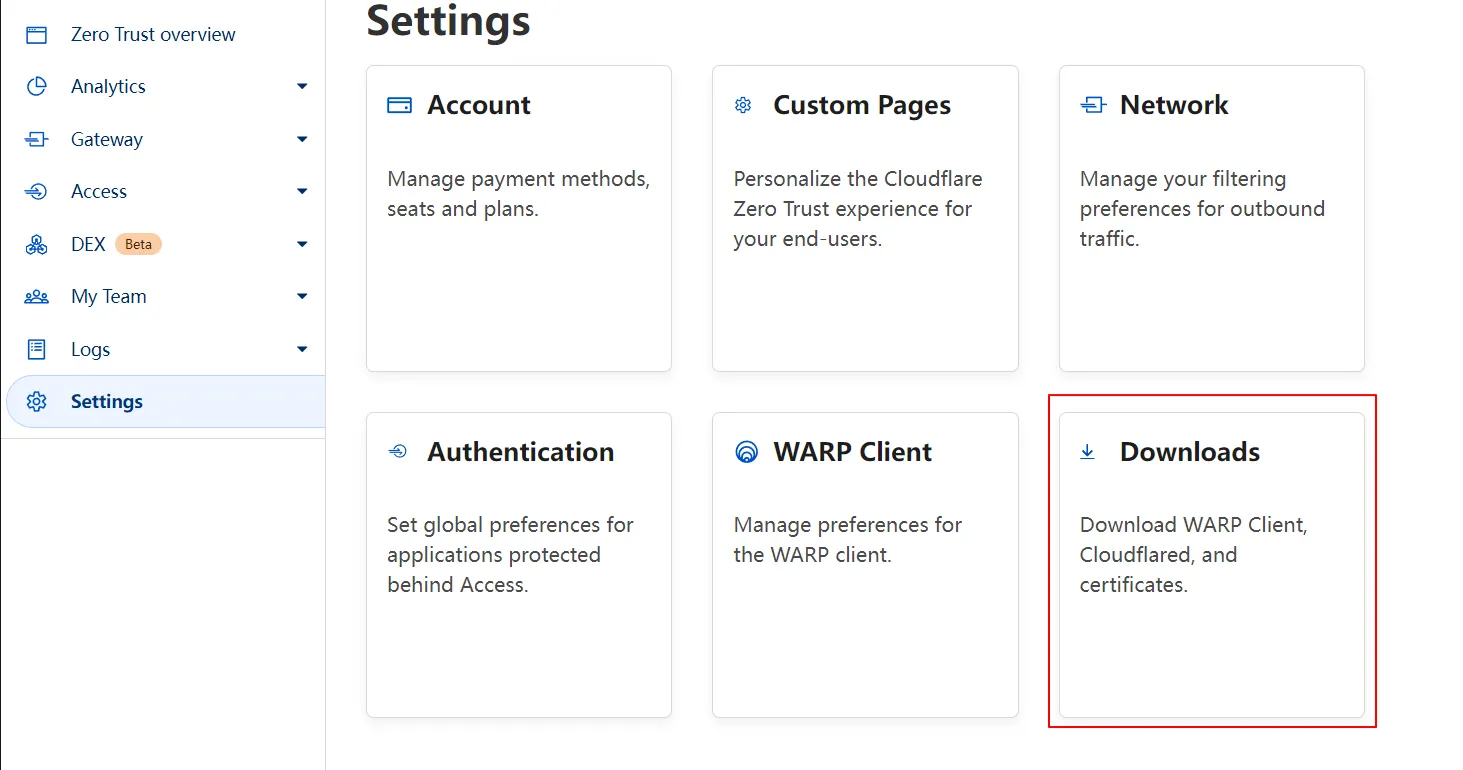
点Downloads进入客户端下载页面。也可打开 https://1.1.1.1 页面下载
第五步:无卡注册步骤
链接设备
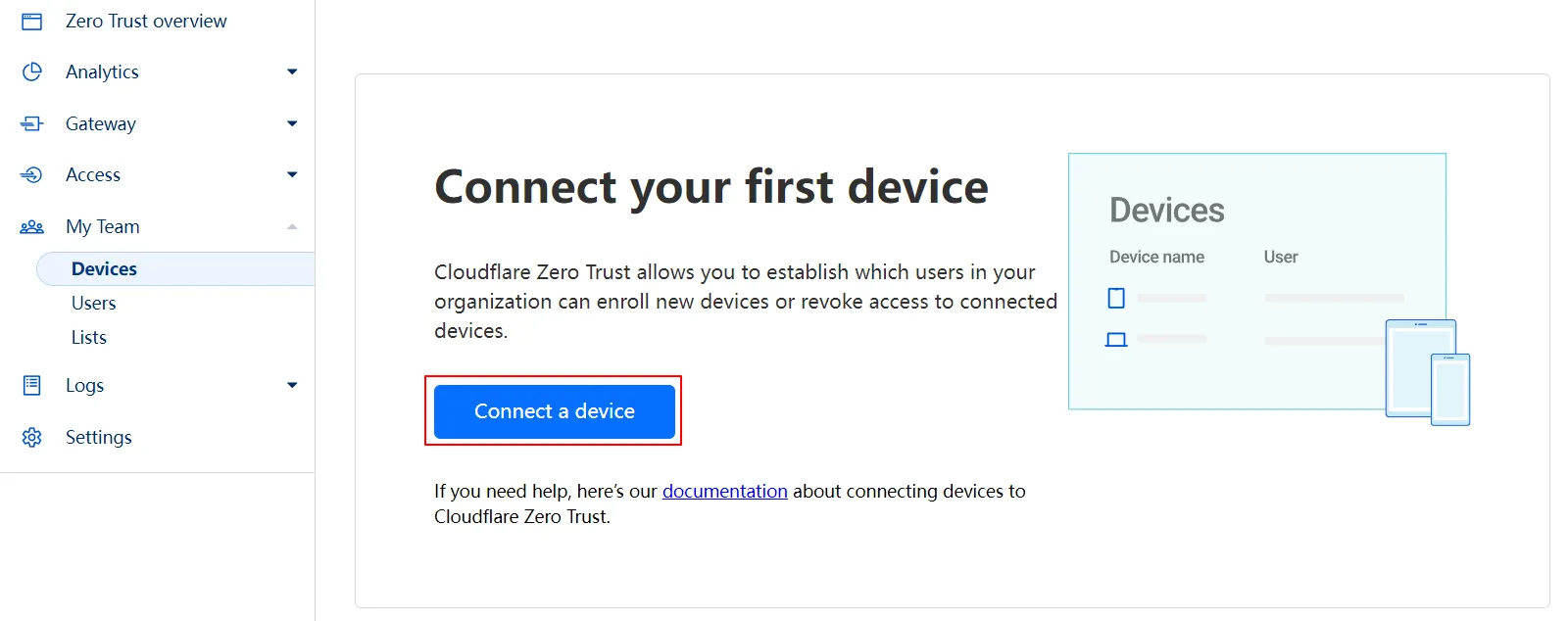
从支付信息填写页面退出后,点击My Team下的Devices调出Connect a device 按钮。第一次进入时看不到Connect a device 按钮,需按照下面方法操作。
**操作方法:**先点击My Team下的Users,再点击Devices,如果没有出现,再次按顺序点Users和Devices,直到Devices下出现Connect a device 按钮,如下图所示。
添加验证规则
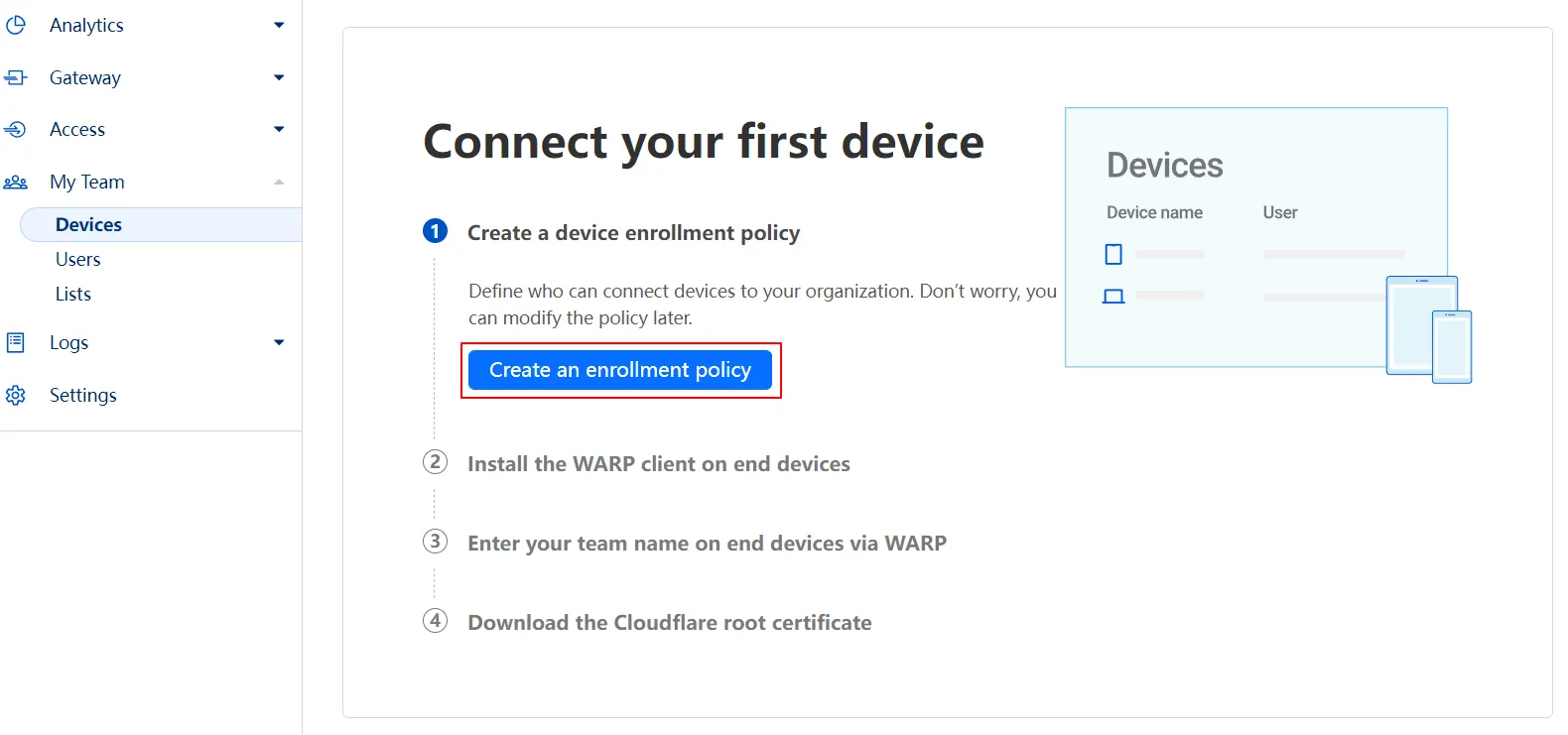
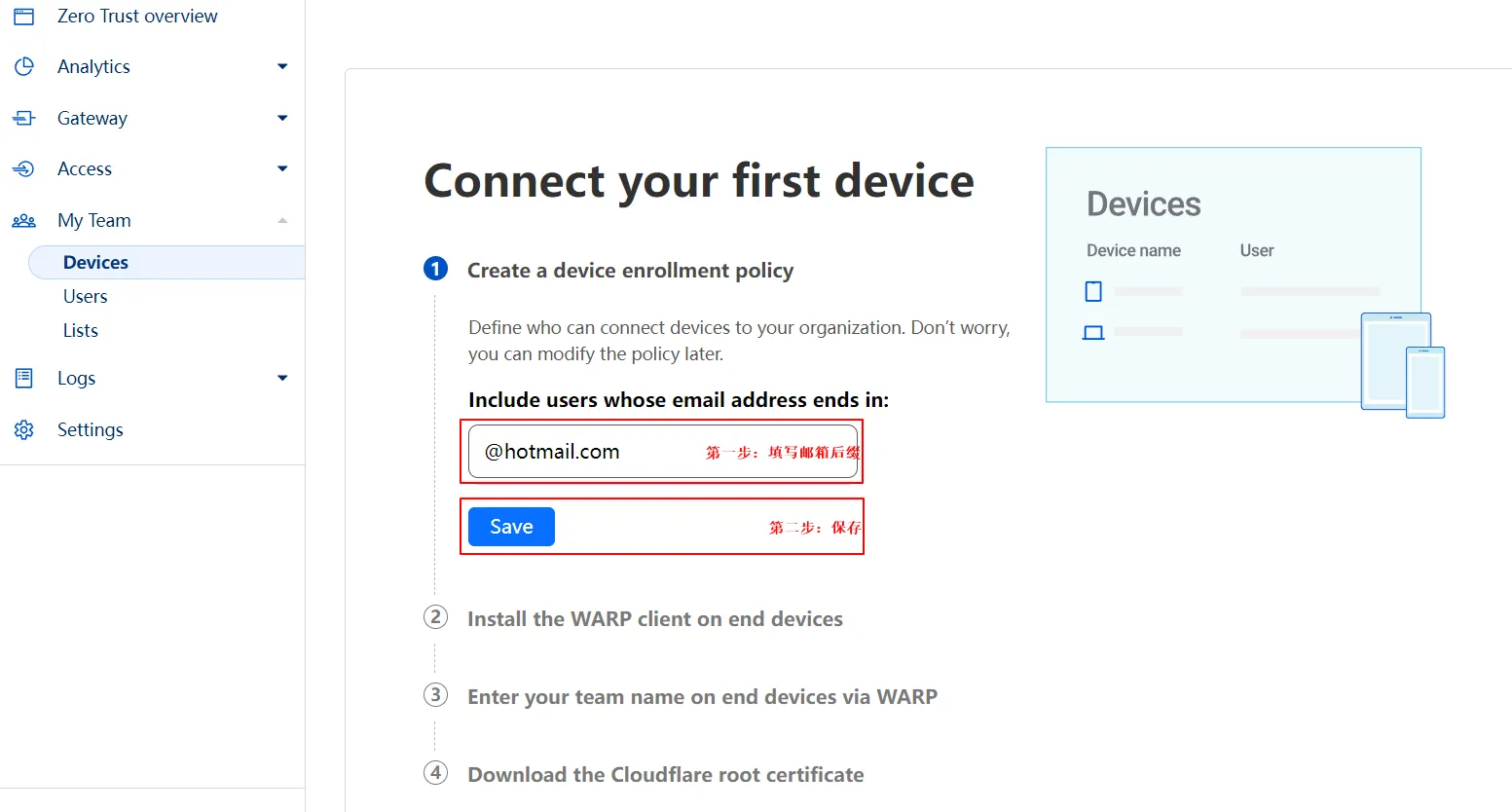
点击【 **Connect a device 】**打开添加登陆规则页面,点击【Create an enrollment policy】按钮
输入登陆规则
系统默认以邮箱后缀作为客户端的验证规则。这里填写需要验证的邮箱后缀(如:@hotmail.com),然后点 save 保存。
获取团队名称
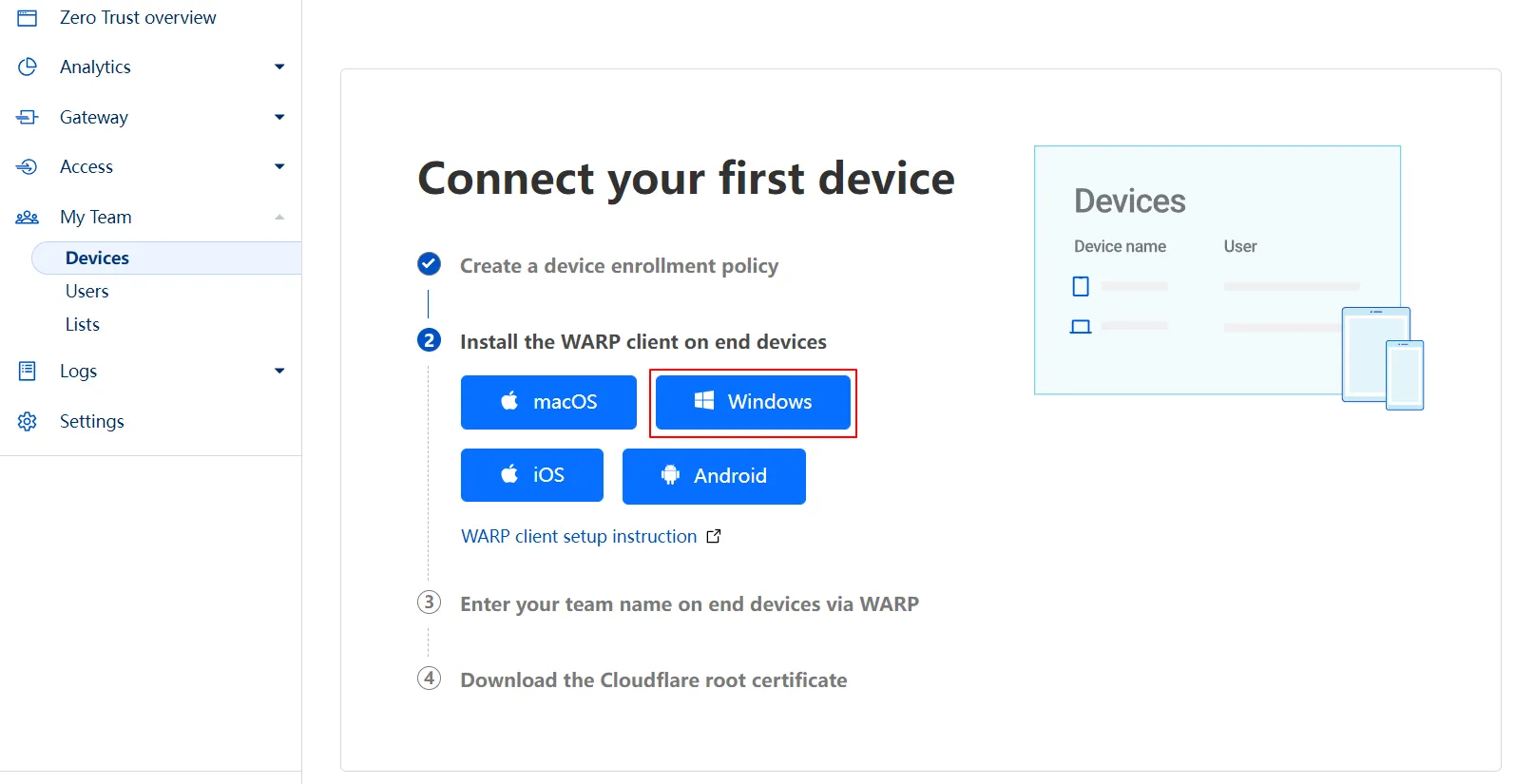
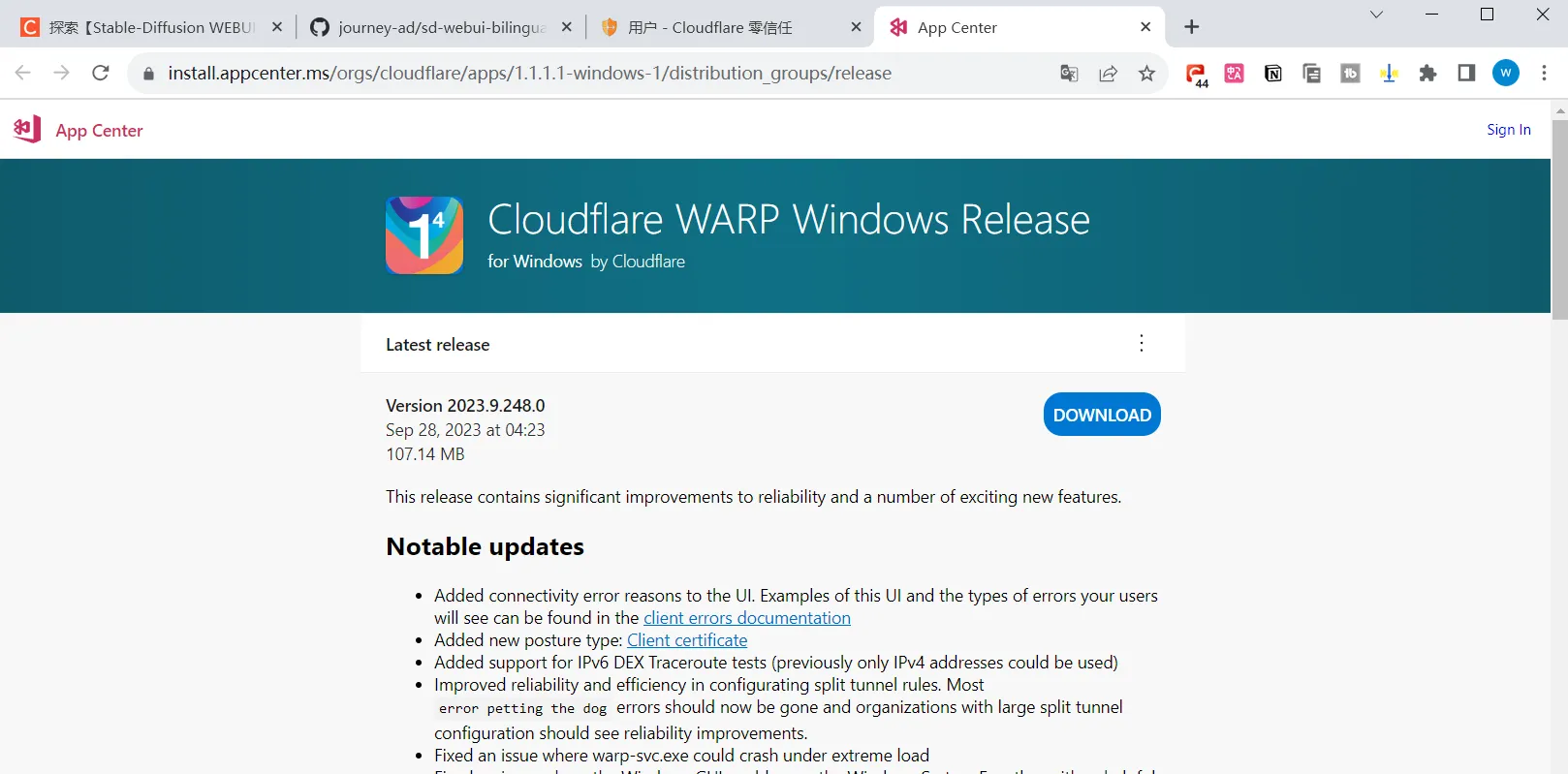
点击页面中的 Windows按钮,系统会自动打开一个页面,不用管。
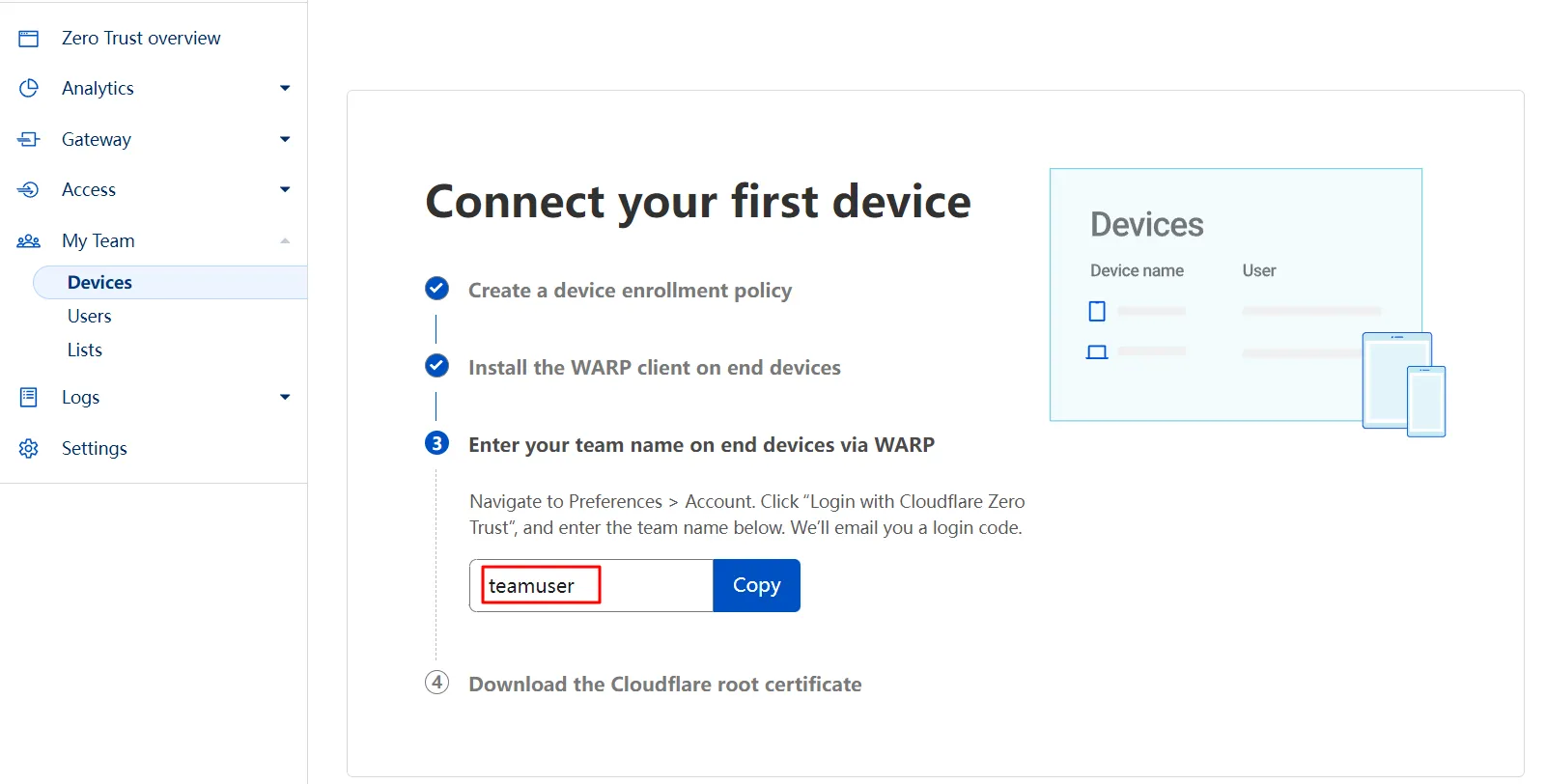
复制团队名称
5.1、点击选项卡,返回之前的页面
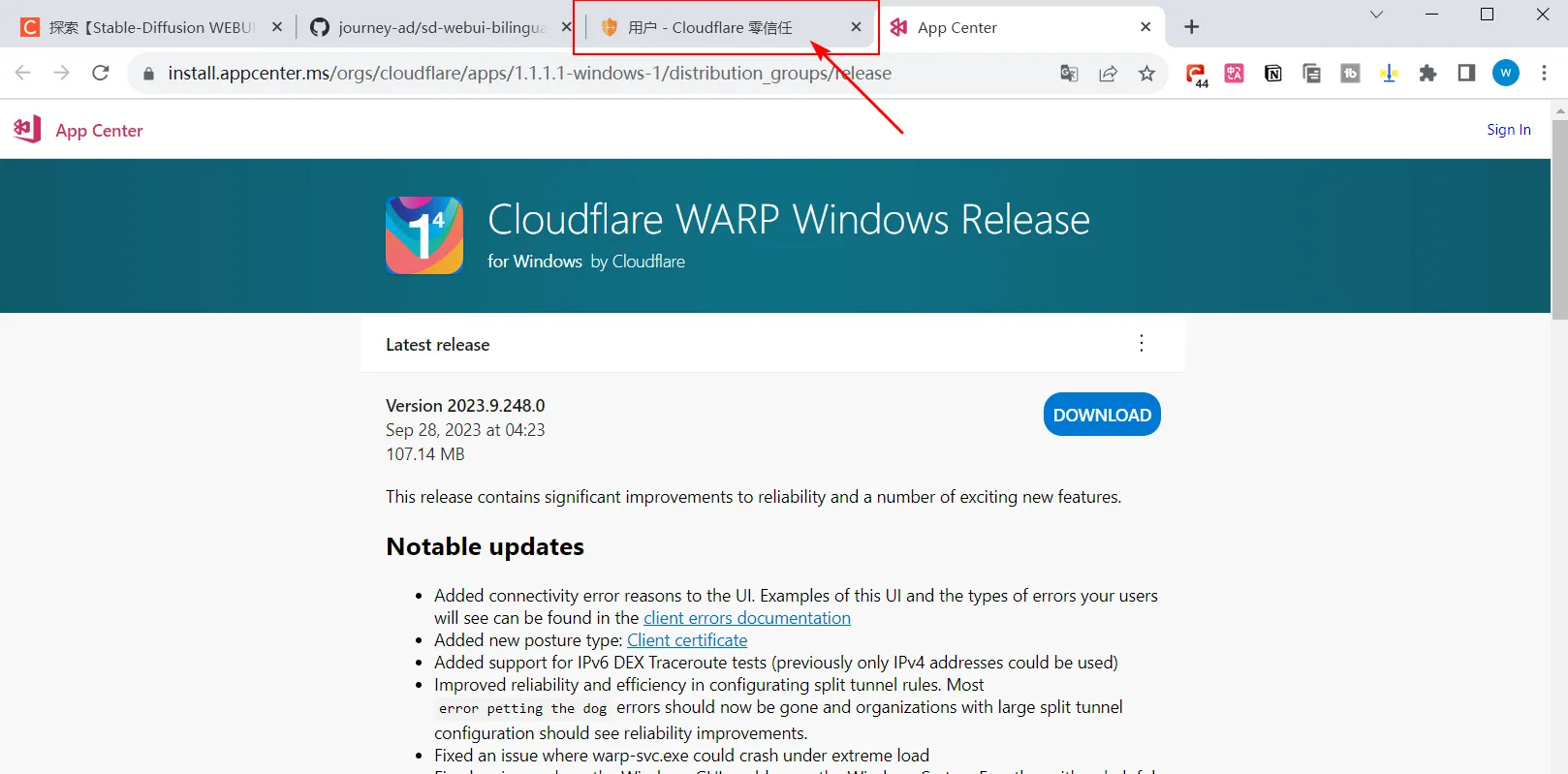
5.2、返回后会看到团队名称。复制团队名称,复制完成后这个页面不要关闭,一直保持这个状态**。**
第六步:客户端设置
安装客户端
此处以windwos版安装为例。除了Win版,Cloudflare还提供了macOS、安卓版、苹果版、Linux版。
安装非常简单,双击运行安装文件,按照提示点击下一步完成安装即可。
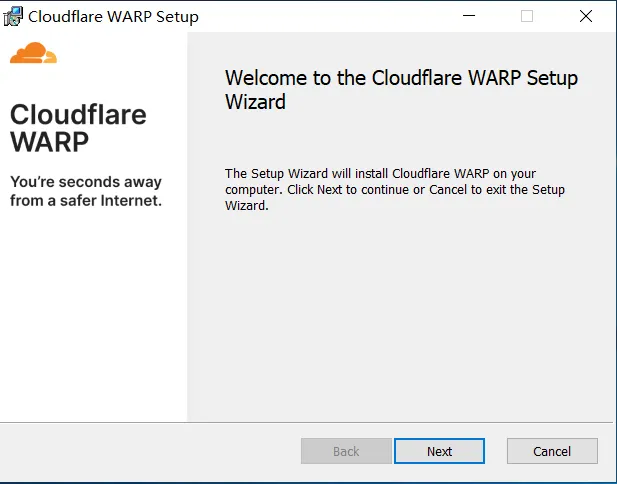
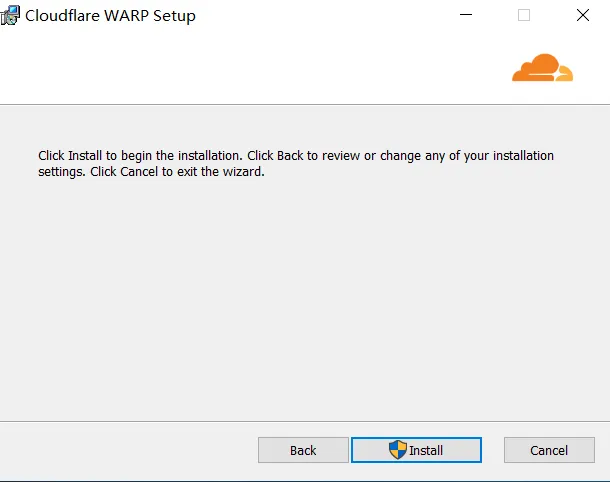
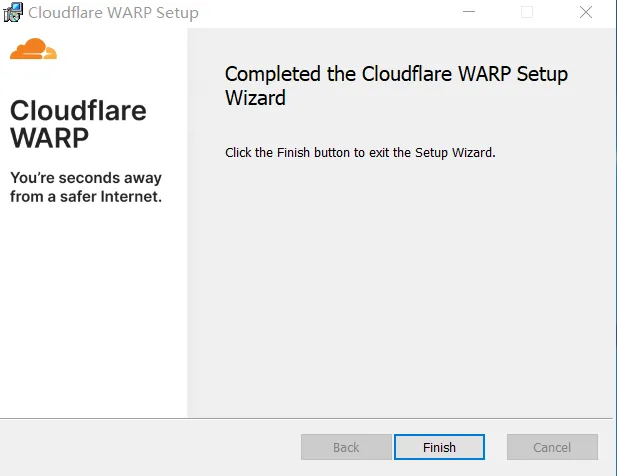
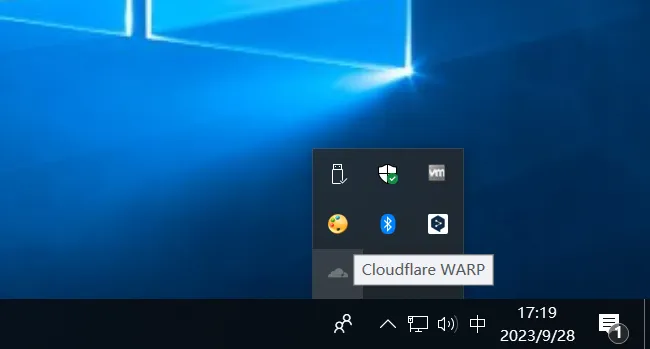
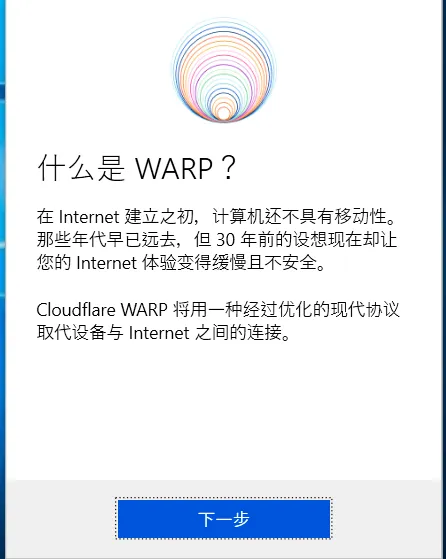
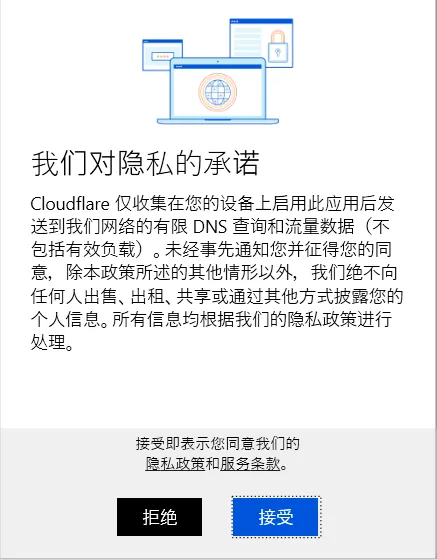
安装完成后,会在右下角看到一个类似云朵的图标。点击右下角的Cloudflare图标,按照提示点击下一步,并同意并接受协议。
设置团队账户(Zero Trust)
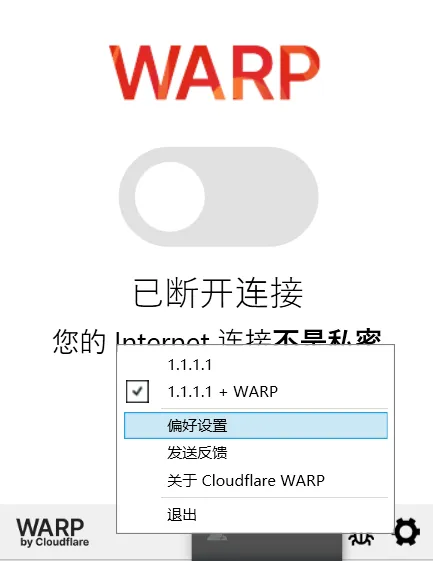
2.1、点击右下角Cloadflare图标,点击齿轮图标
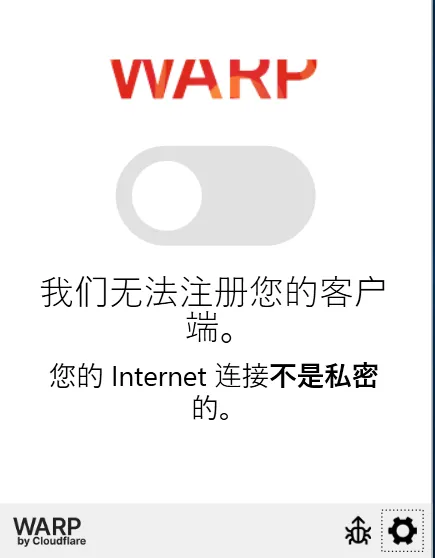
2.2、添加偏好设置
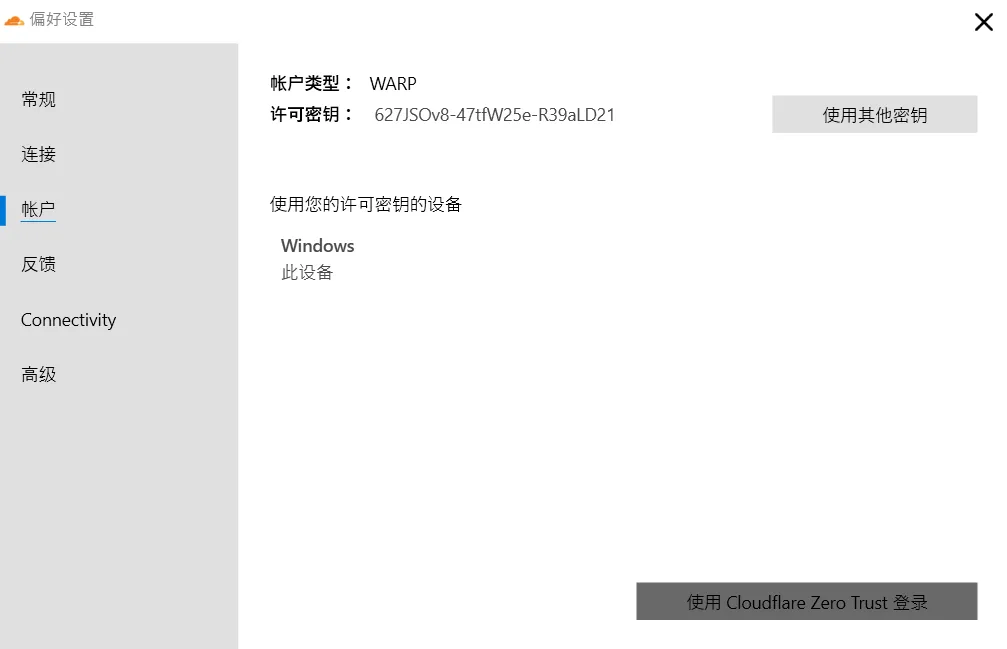
2.3、点击账户→ 使用Cloudflare Zero Trust 登陆
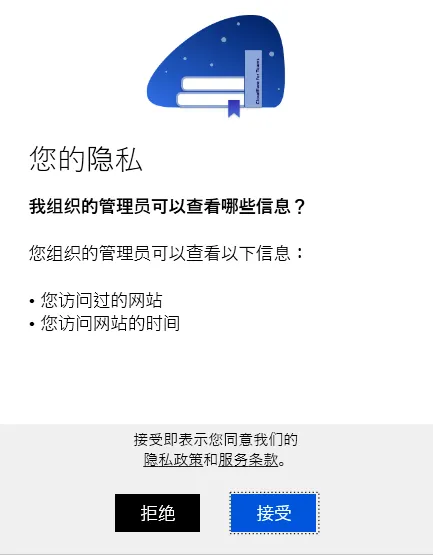
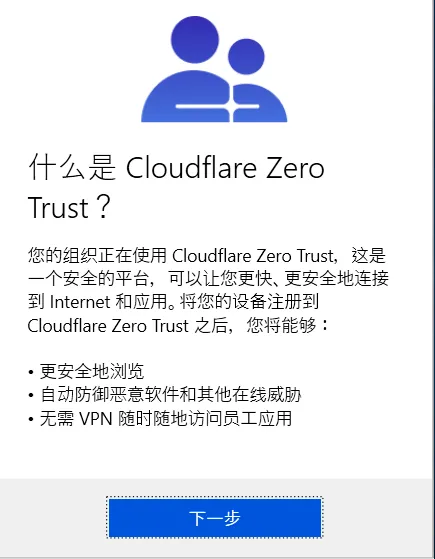
2.4、点下一步并同意隐私条款
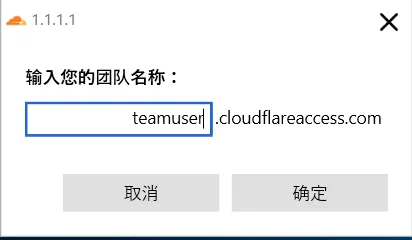
2.5、输入团队名称并确定
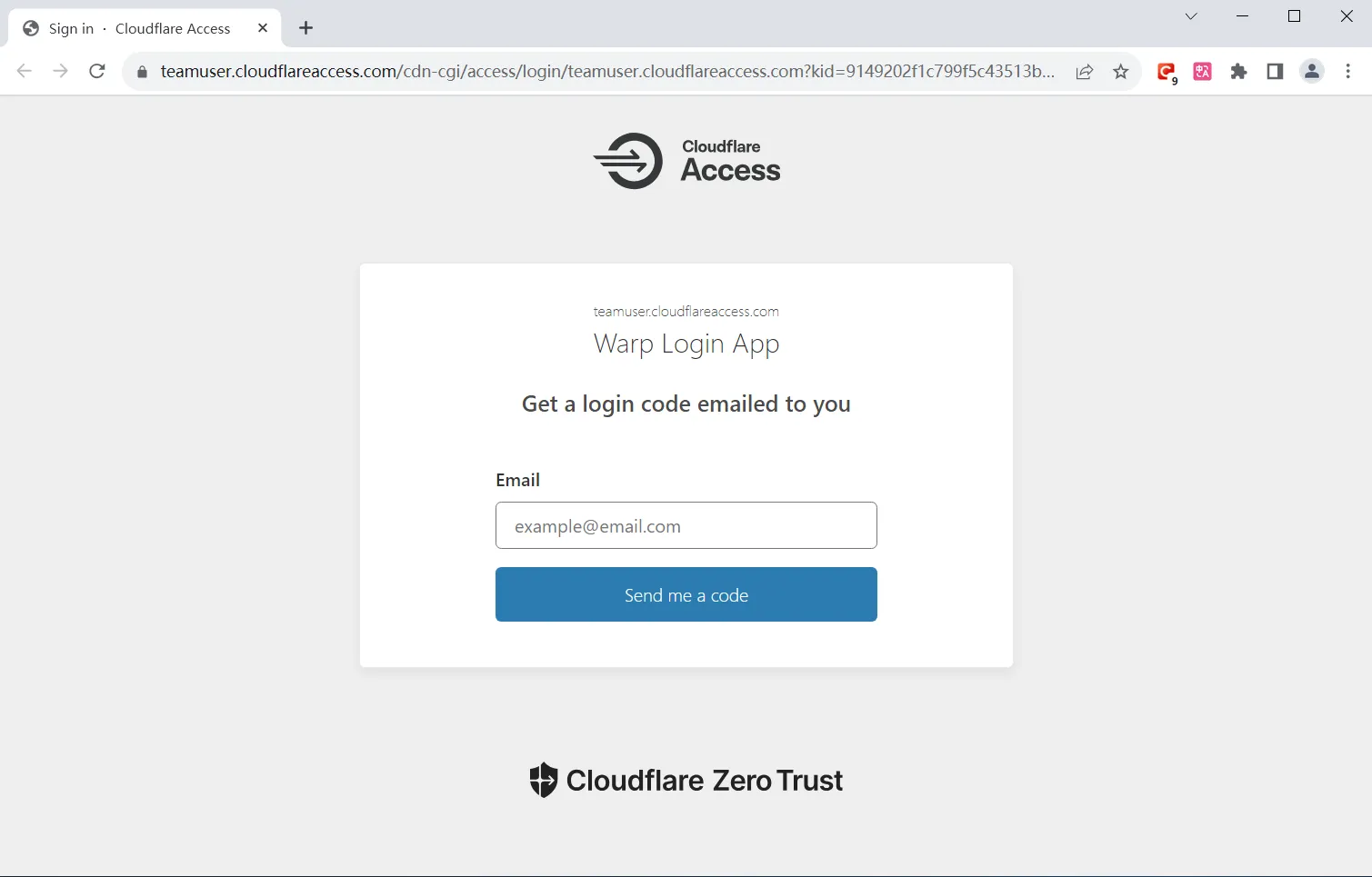
2.6、发送验证码
输入要登陆的邮箱地址后,点击发送按钮(send me a code),系统会发一串验证码到这个邮箱。
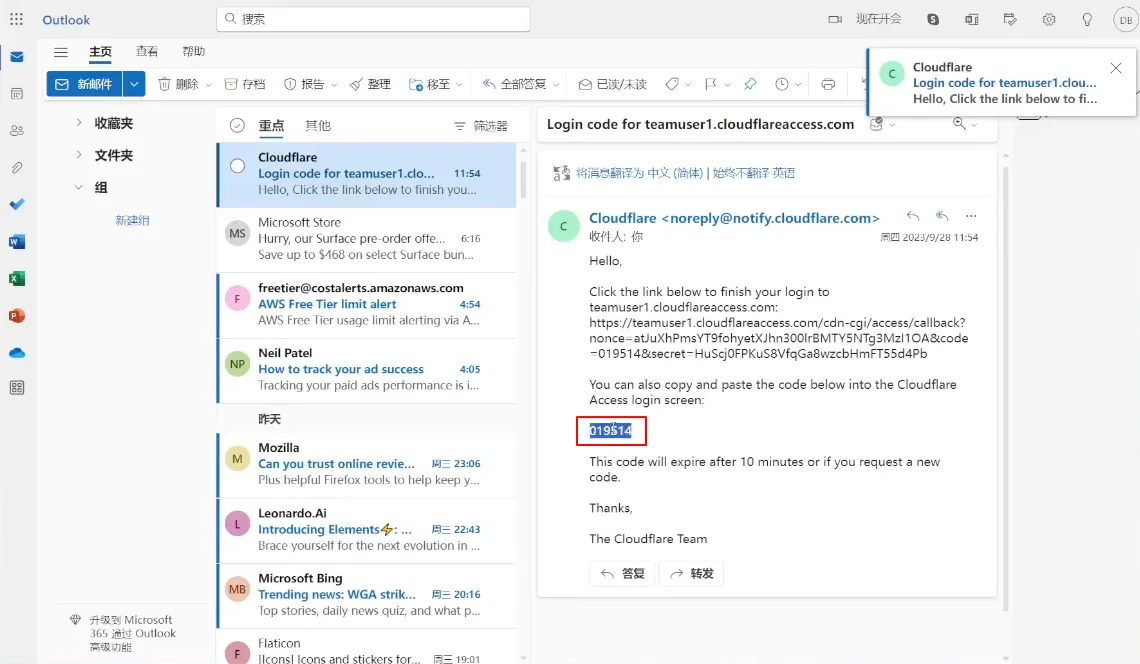
2.7、接受验证码并验证
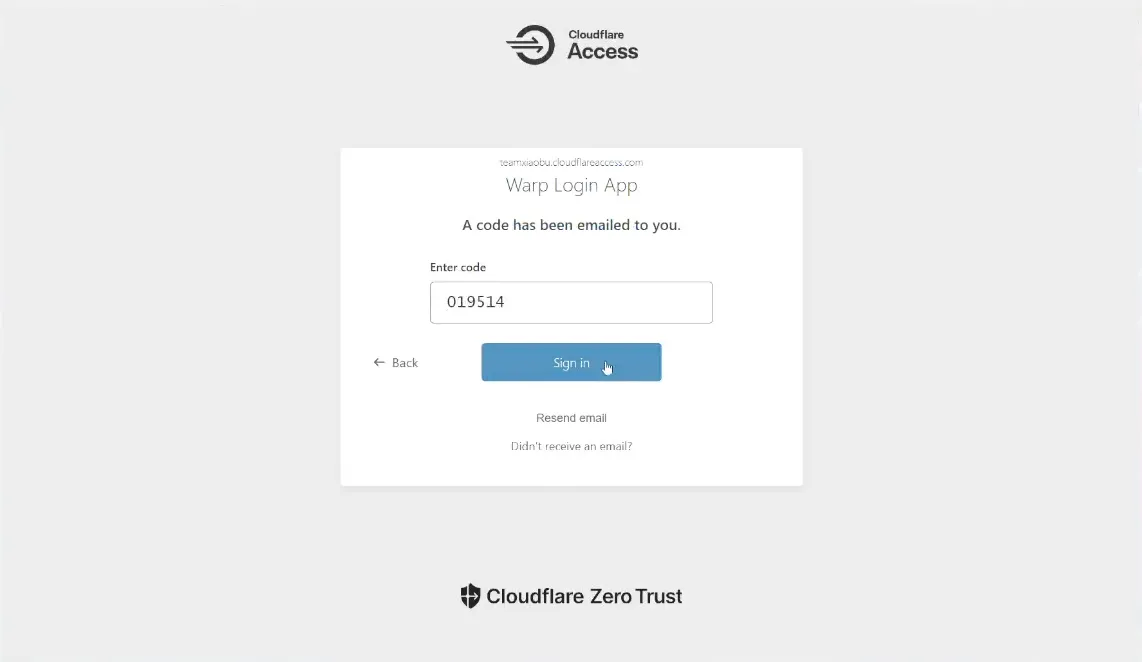
验证成功后
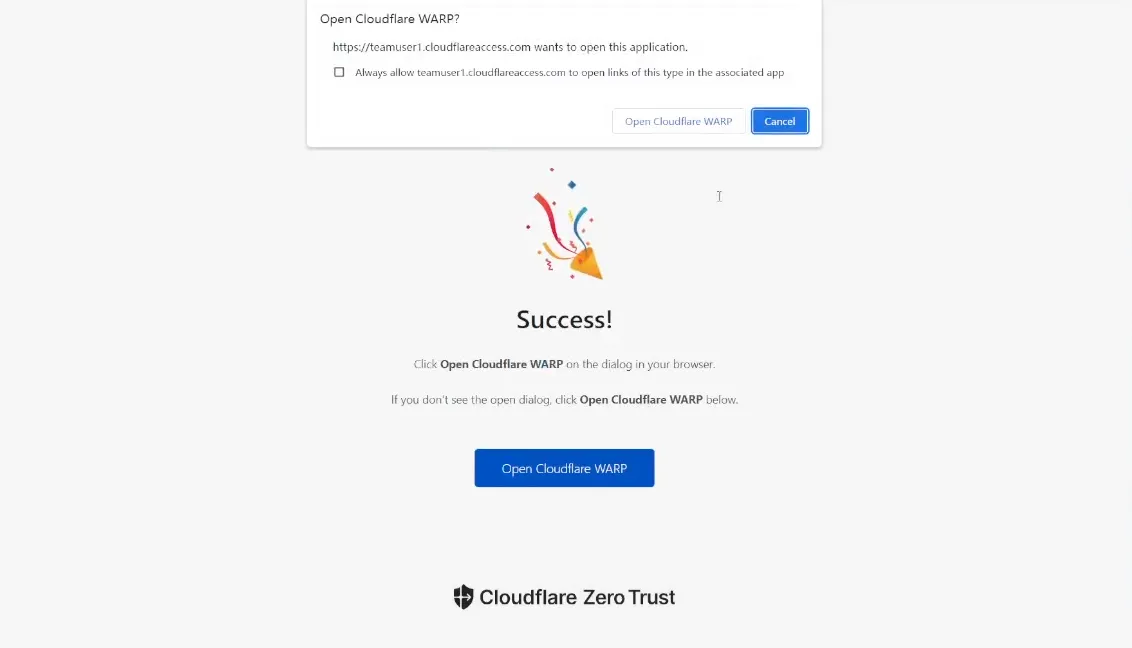
点击右下角的Cloadflare图标,稍等片刻后,图标由红色的warp+改为蓝色的Zero Trust,注册完成。
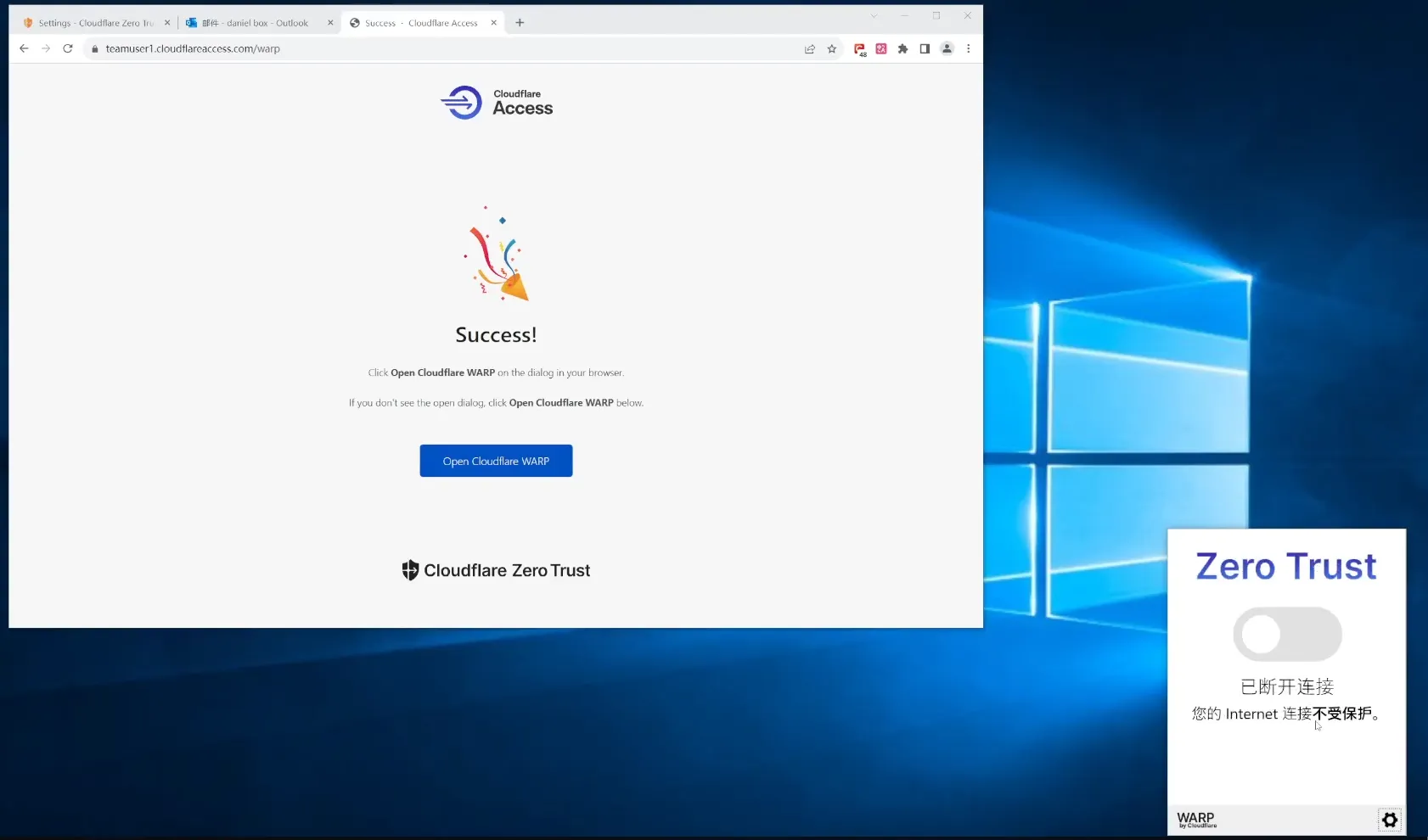
点击按钮后显示已连接,表示已经成功联网,可以科学上网了。

绑定信用卡与未绑定的不同
绑定信用卡后,登陆账户可以随时编辑、修改、删除客户端登陆规则。未绑定信用卡的用户登陆后,无法看到已有的规则、虽然能添加规则,但无法修改和删除规则,添加规则操作不直观也不方便,操作相对繁琐。