实现目标:
NameSilo上申请域名,申请Cloudflare账号,更改NameSlio新域名的DNS解析,Cloudflare上托管域名设置,Cloudflare上设置以新域名结尾的邮箱,并转发邮件。
设置前准备
注:以下的选项可以在无需科学上网的情况下完成所有操作
- 一个可以正常使用的邮箱(Outlook邮箱)
- Cloudflare账号(可用Outlook申请)
- NameSilo域名申请平台账号(可用Outlook申请)
操作步骤:
- 申请域名
- 注册 NameSilo 账号
- 注册 Cloudflare 账号
- 设置域名托管
- 设置邮件转发
1、申请域名
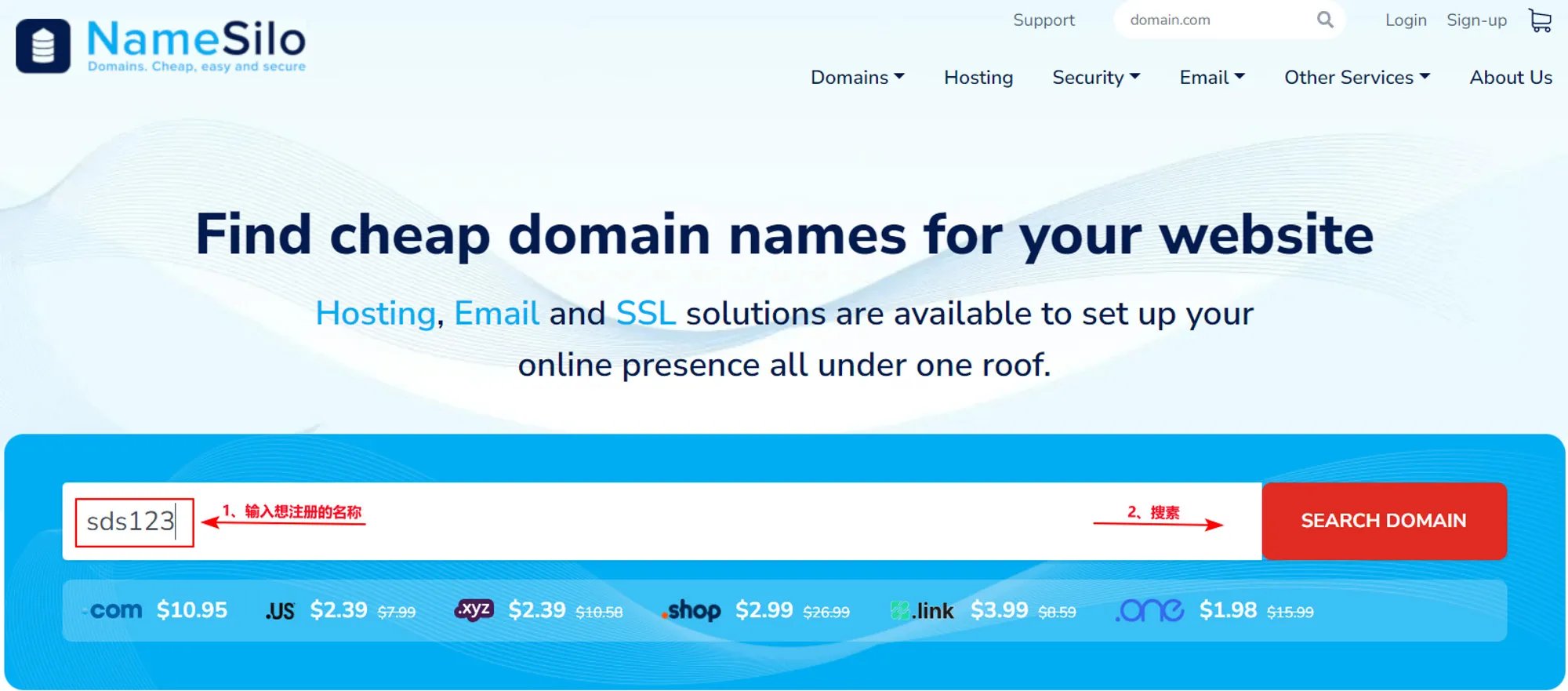
1.1、打开网址:
**NameSilo 搜索想要的域名**
选择NameSilo是因为没有套路,价格透明实惠,可以使用支付宝,无需外币卡。
1.2、添加域名到购物车
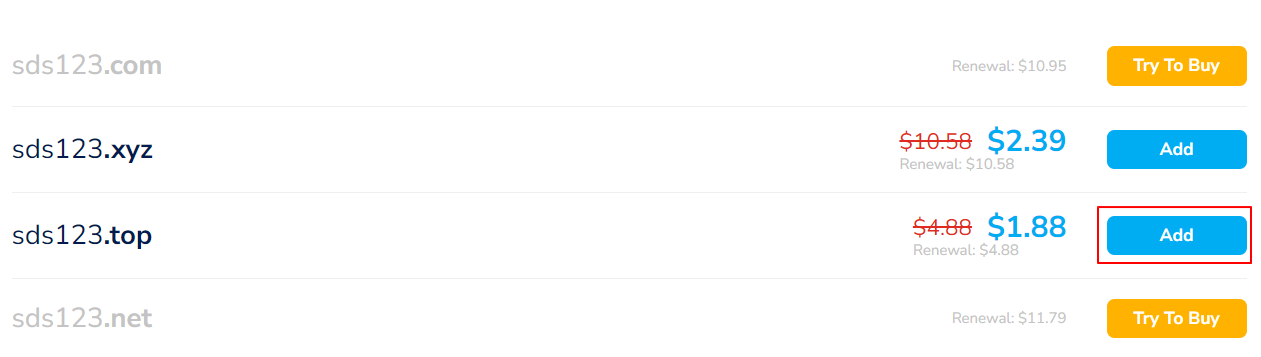
(蓝色表示可以注册,黄色标识已经被注册,点Add添加到购物车)
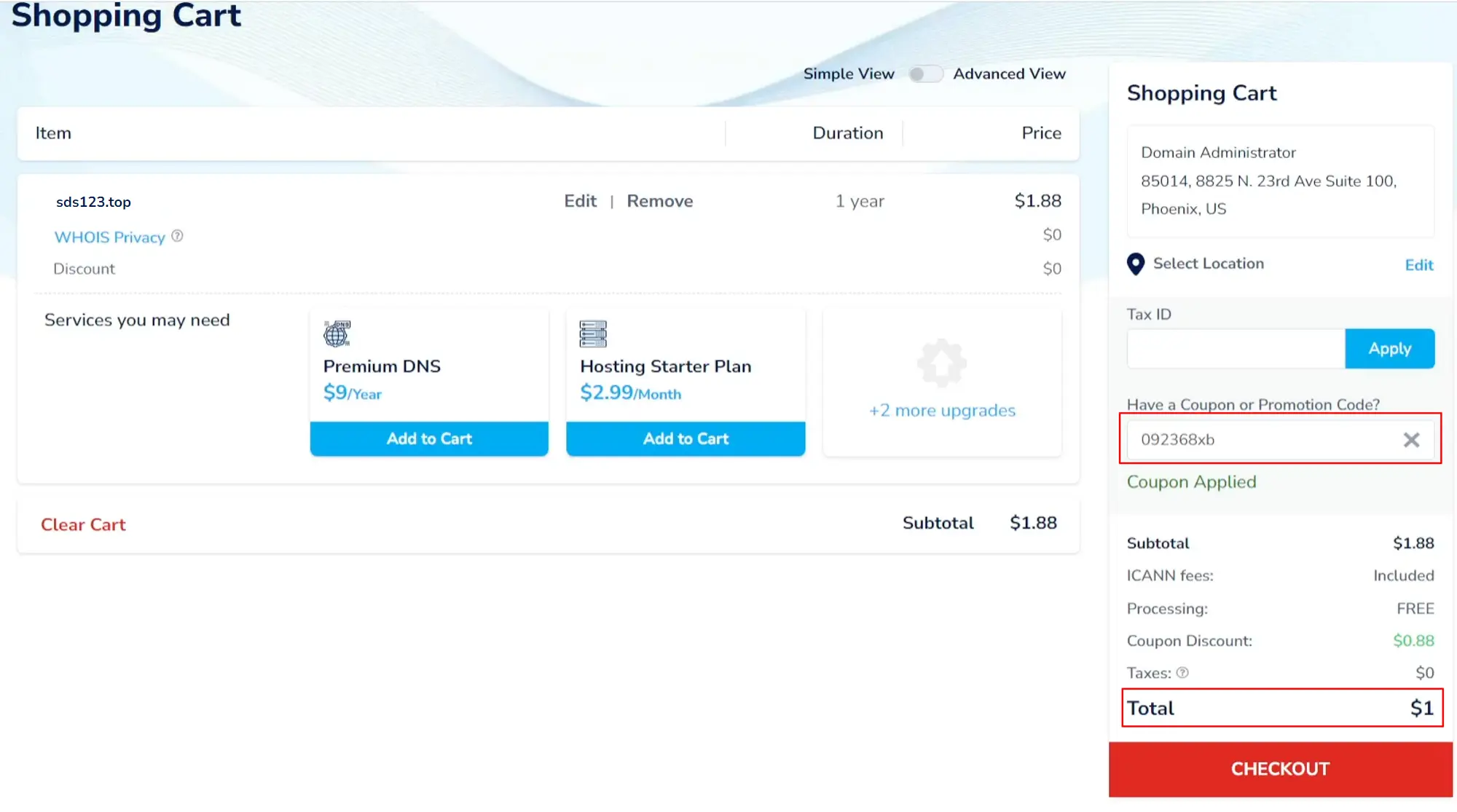
这里最便宜的域名只要1.88美金(第一年),如果输入了优惠码1美金就能买到(同时关注续费价格,选择后期续费(Renewal)便宜的,这里最便宜的续费价格是4.88美金)
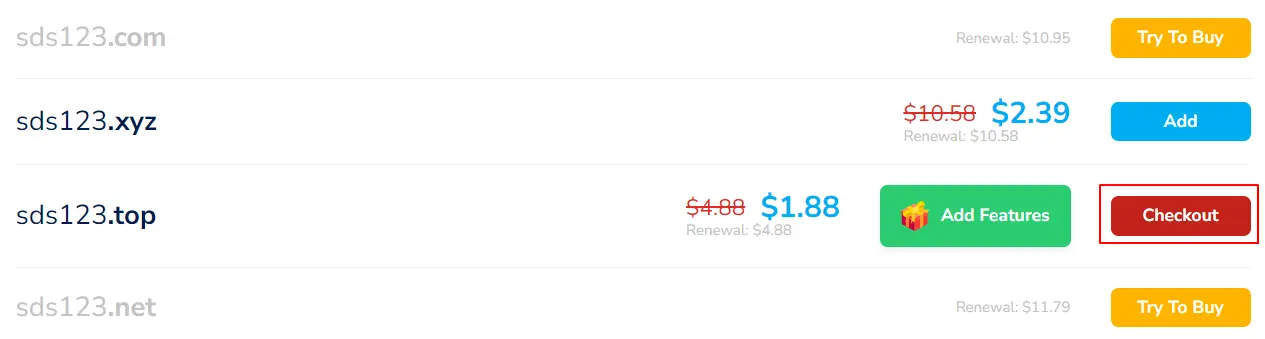
1.3、点 Checkout 注册缴费
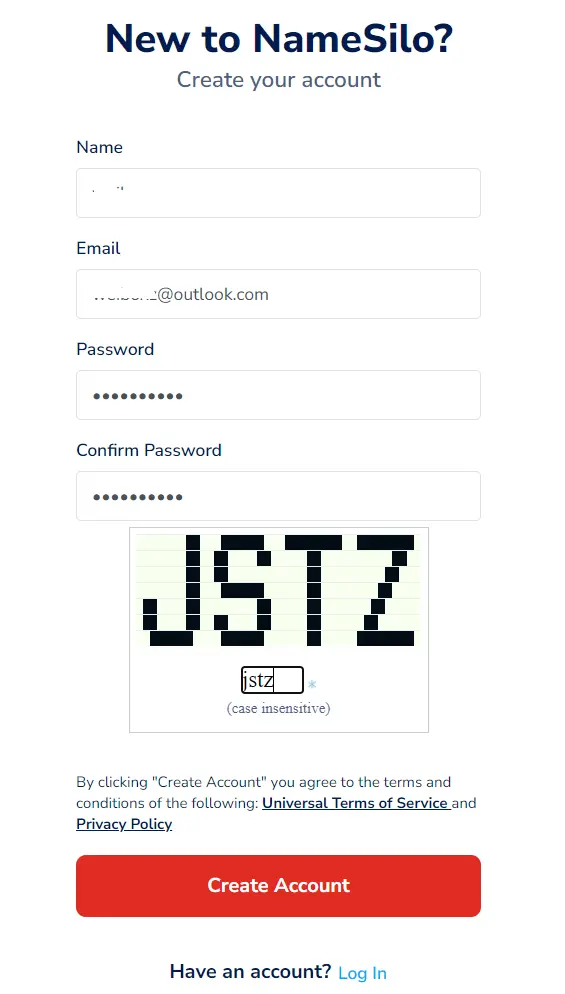
2、注册NameSilo账号
2.1、输入注册信息
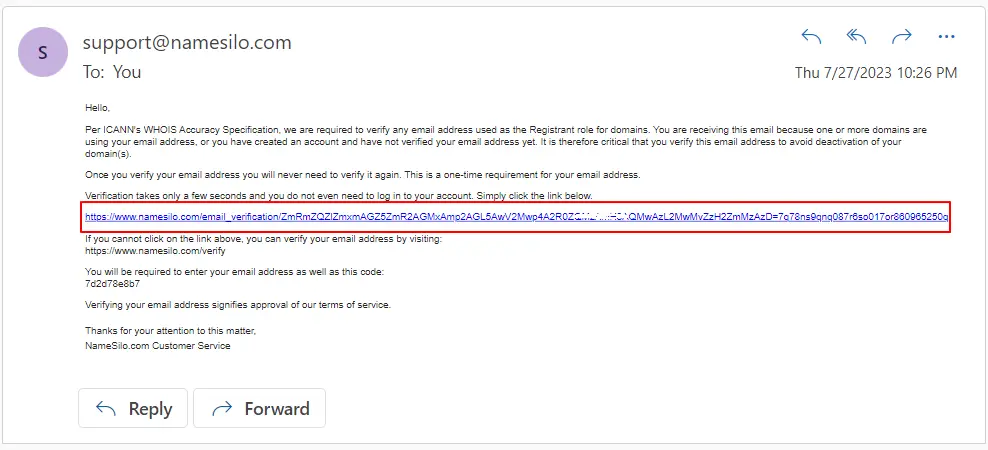
2.2、验证邮箱
注册提交后NameSilo会发一封邮件到注册邮箱,需要点击激活链接激活邮箱。
2.3、进入购物车页面

2.4、提交订单
输入优惠码省1美金(092368xb),优惠码只对新账号有效 ,点击 CHECKOUT 进行支付
2.5、选择支付宝
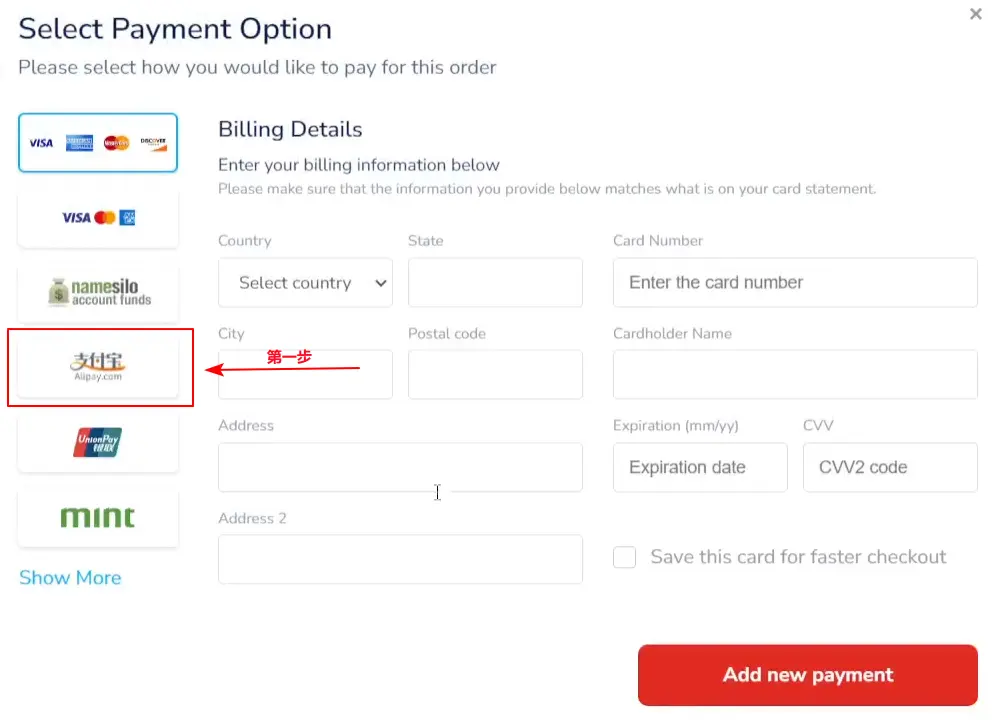
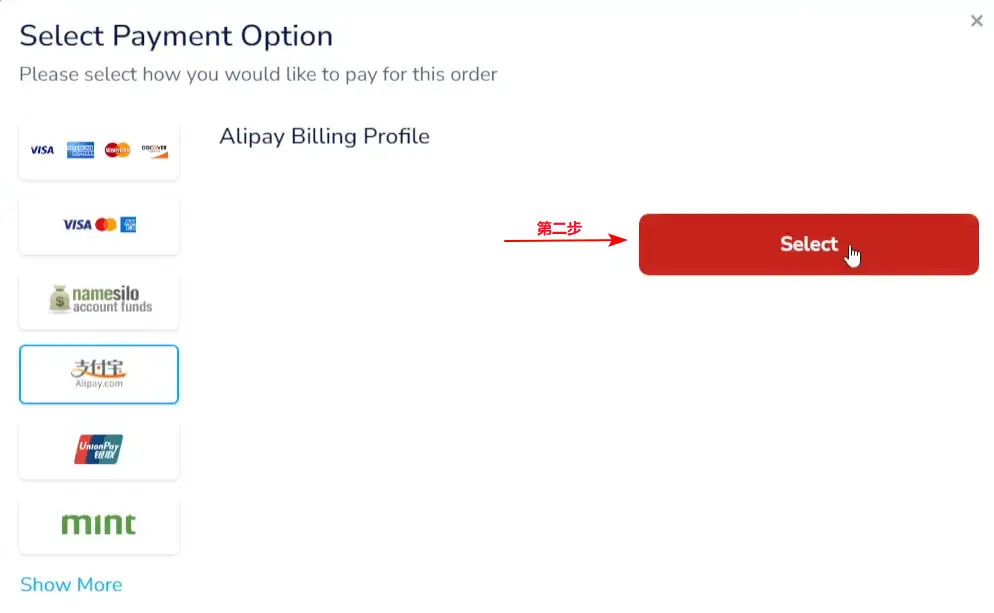
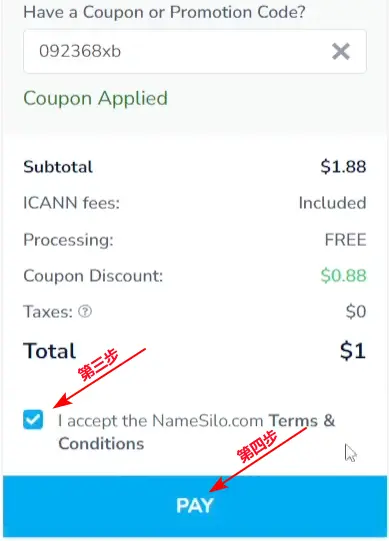
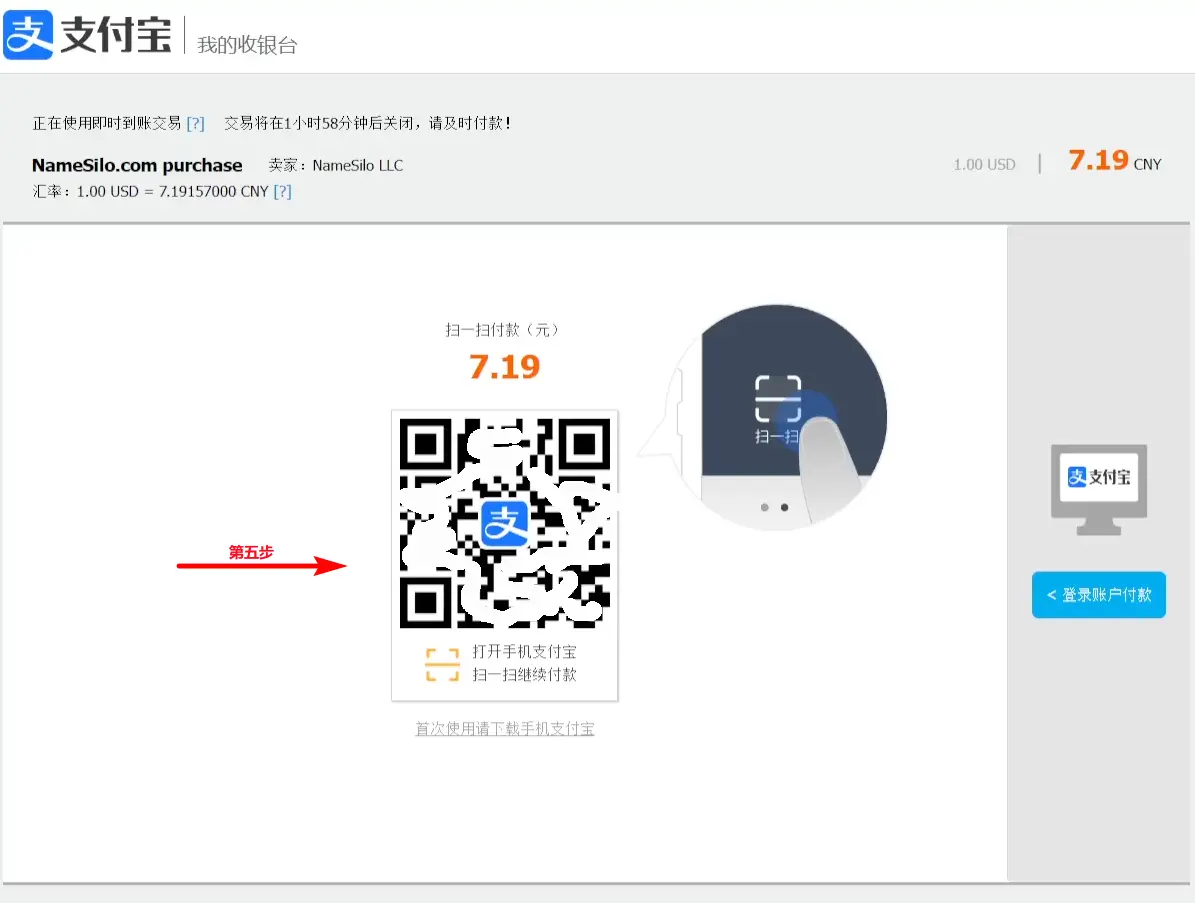
支付成功后系统返回到Dashboard页面
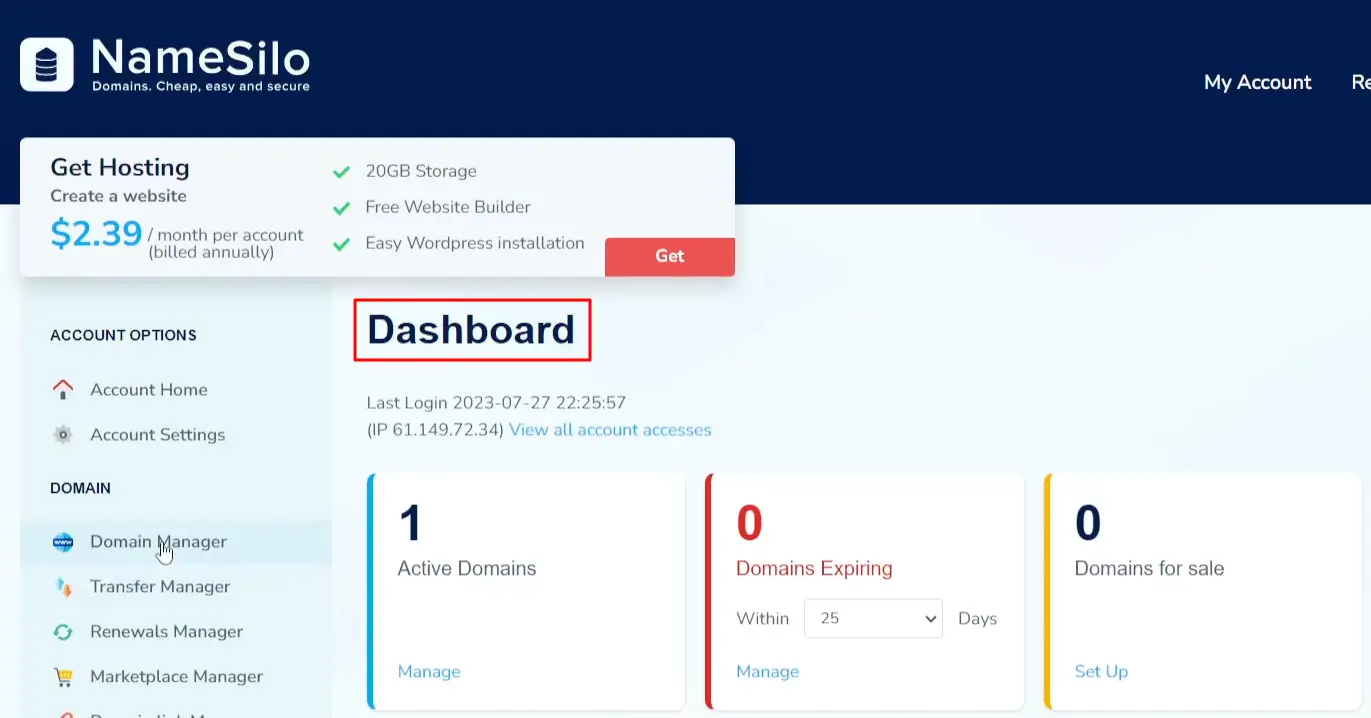
点击 Account Settings 添加用户信息
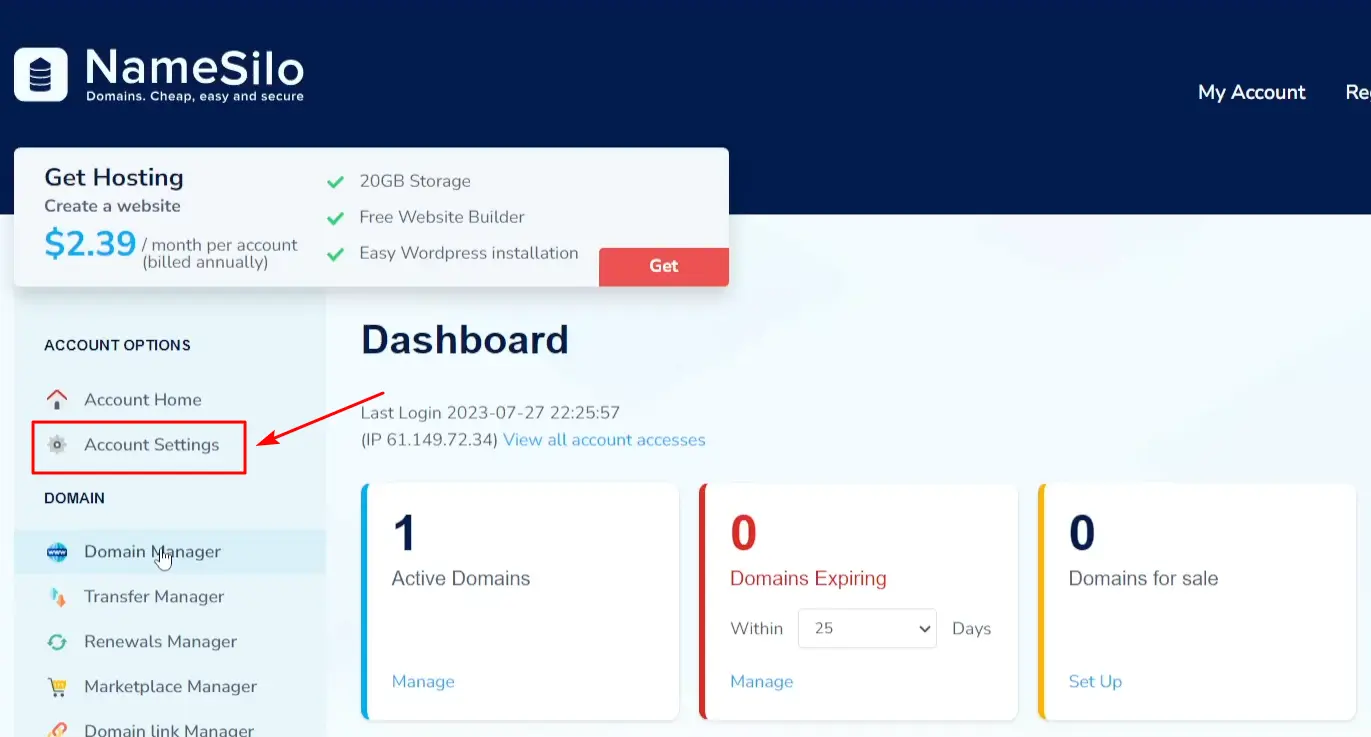
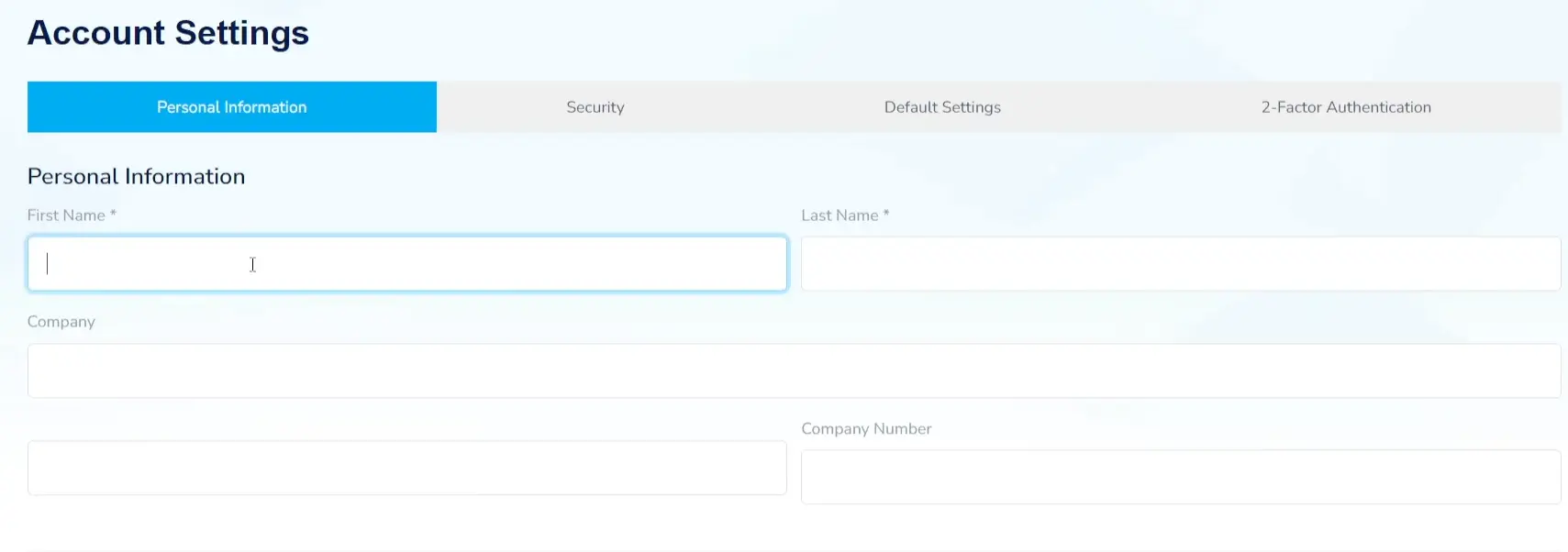
用户信息根据自己的情况填写即可,填写完成后点【Save】保存提交
3、注册 Cloudflare账号
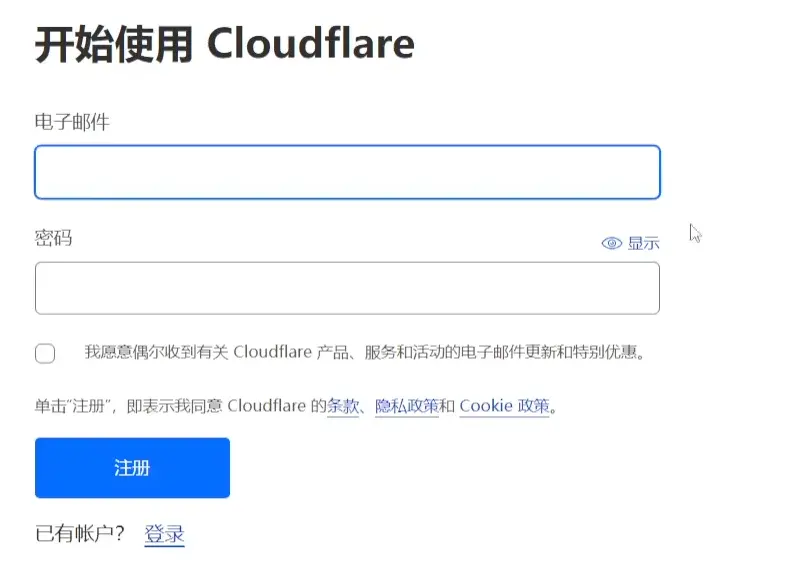
注册非常简单,三步即可完成
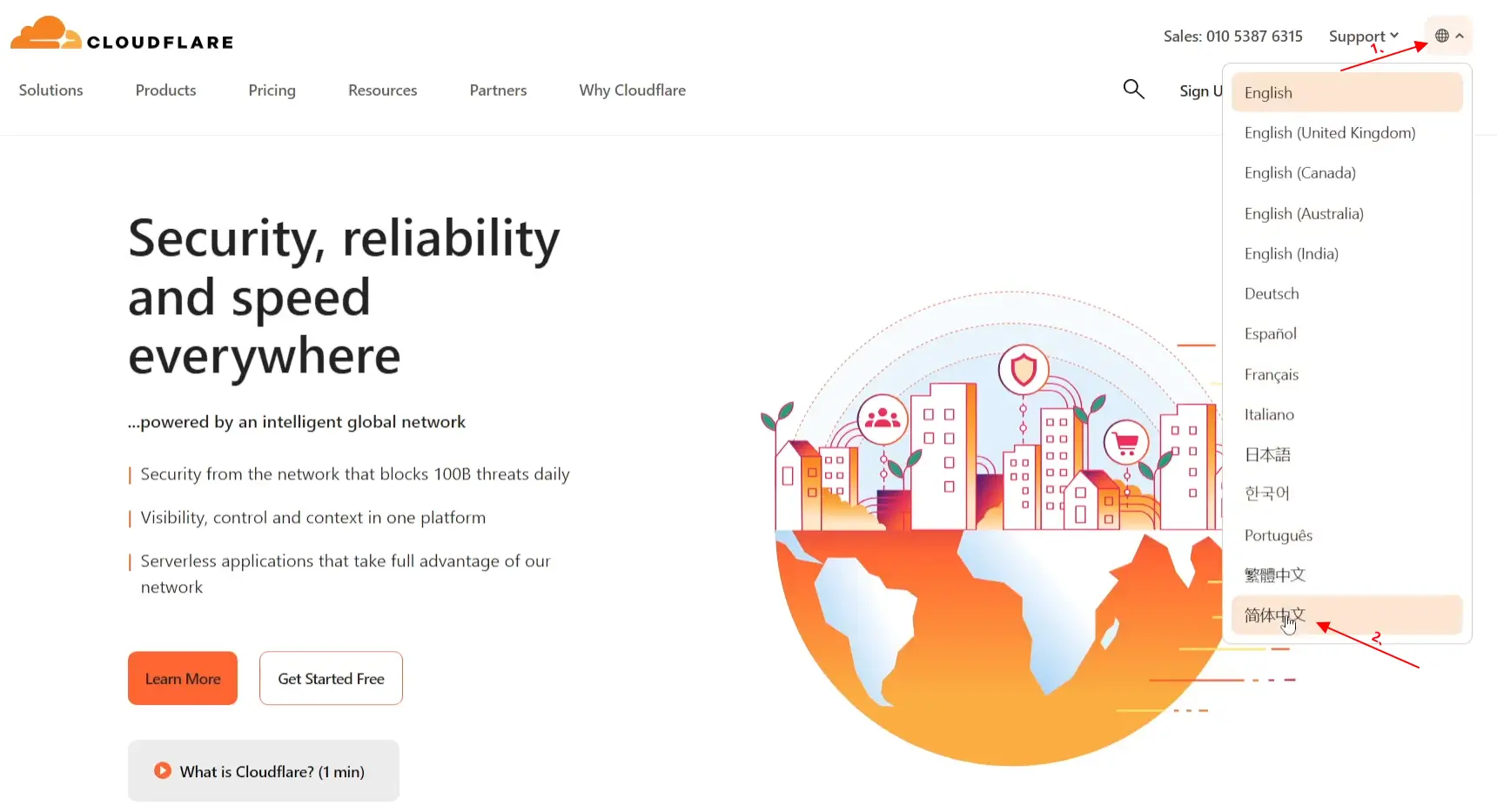
3.1、打开 Cloudflare 网站,修改语言
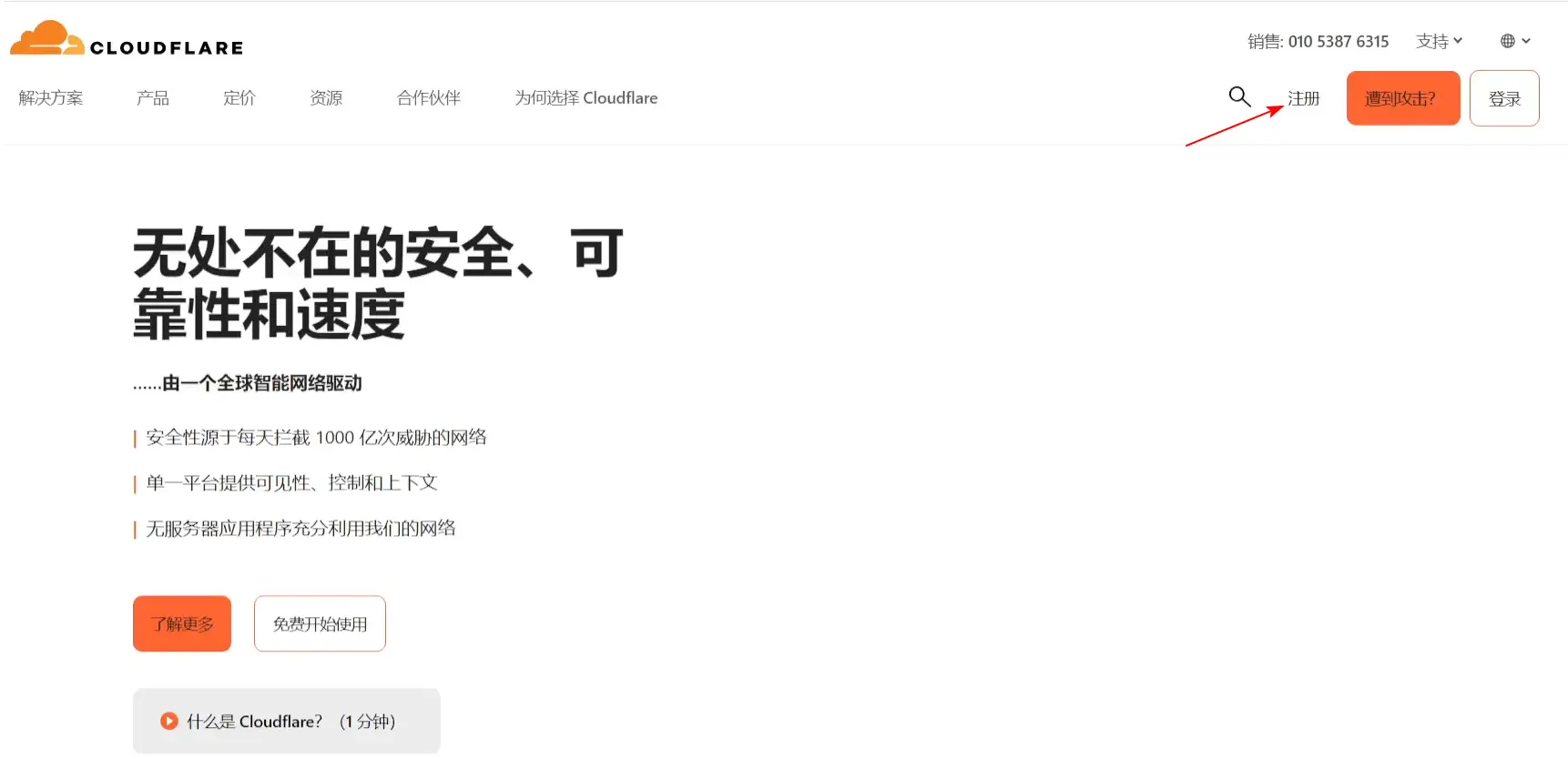
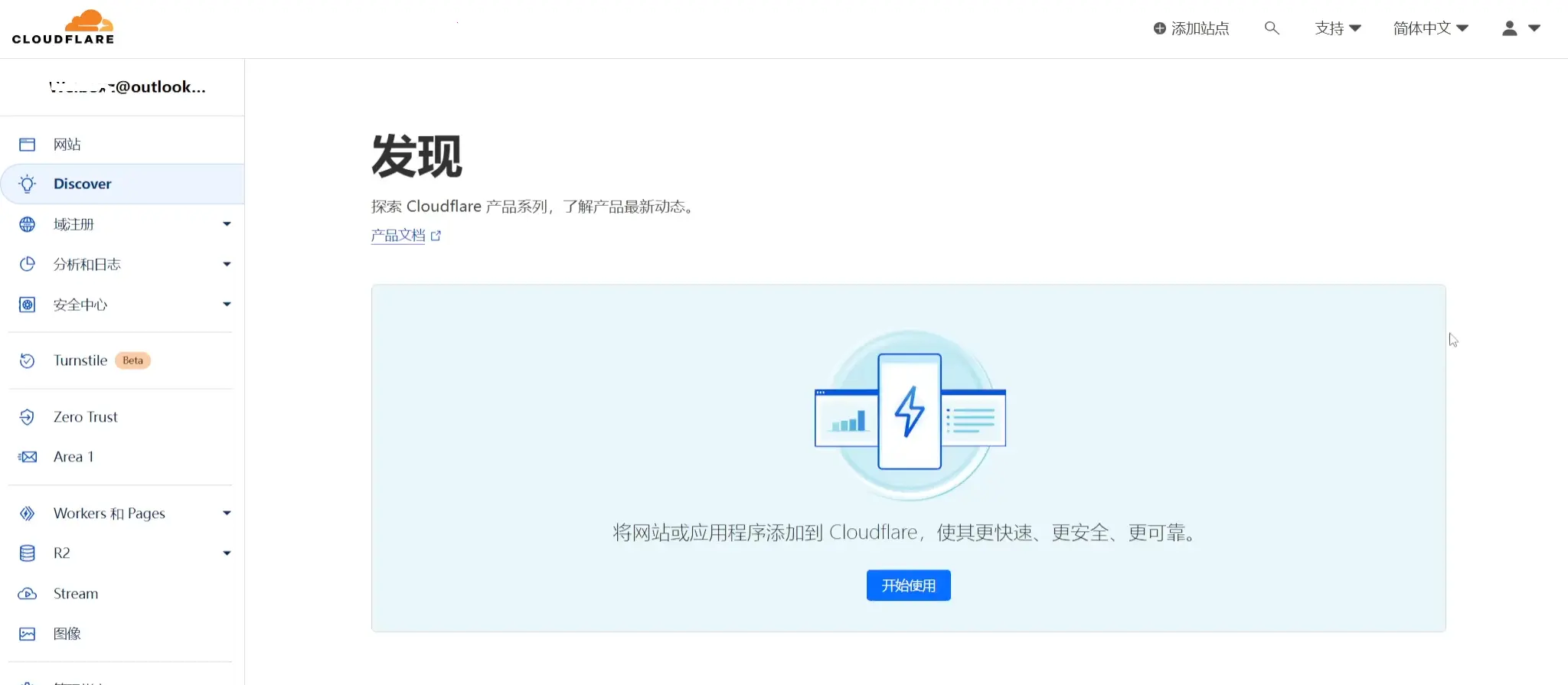
3.2、输入账号密码,提交注册
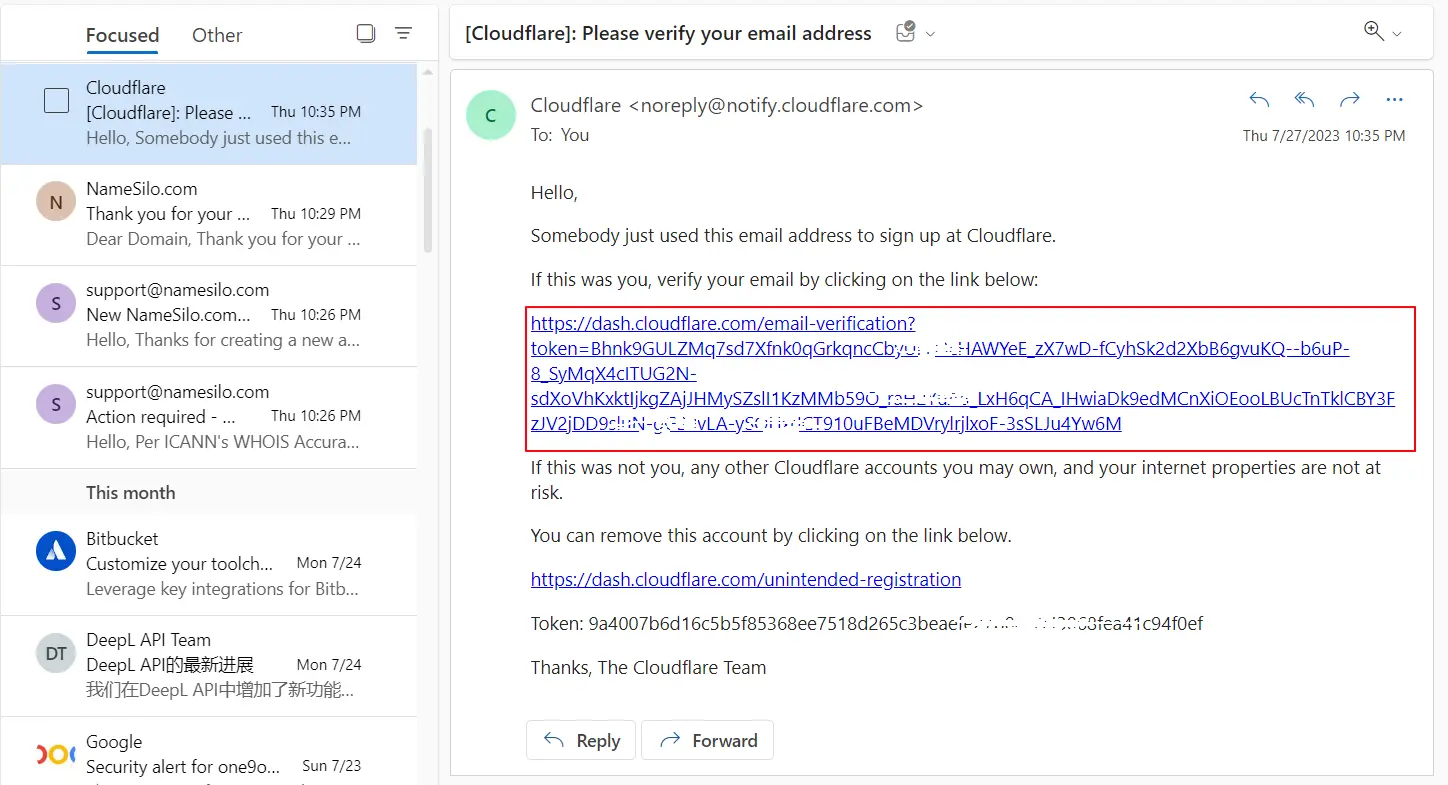
3.2、验证邮箱:
4、域名托管
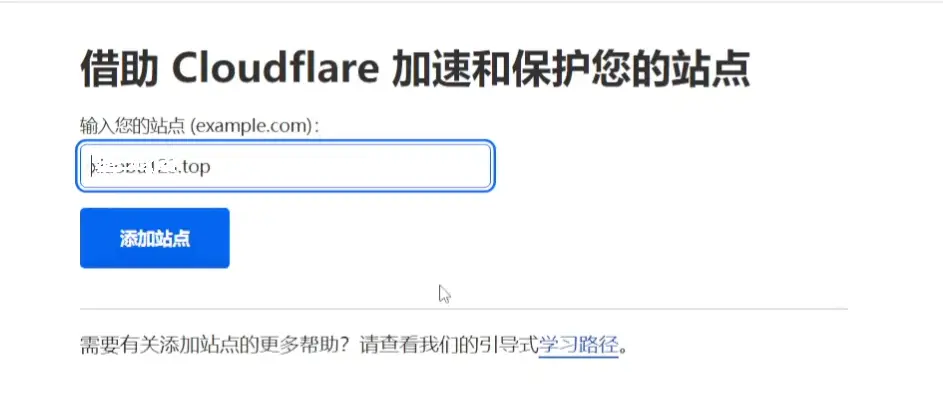
4.1、添加站点
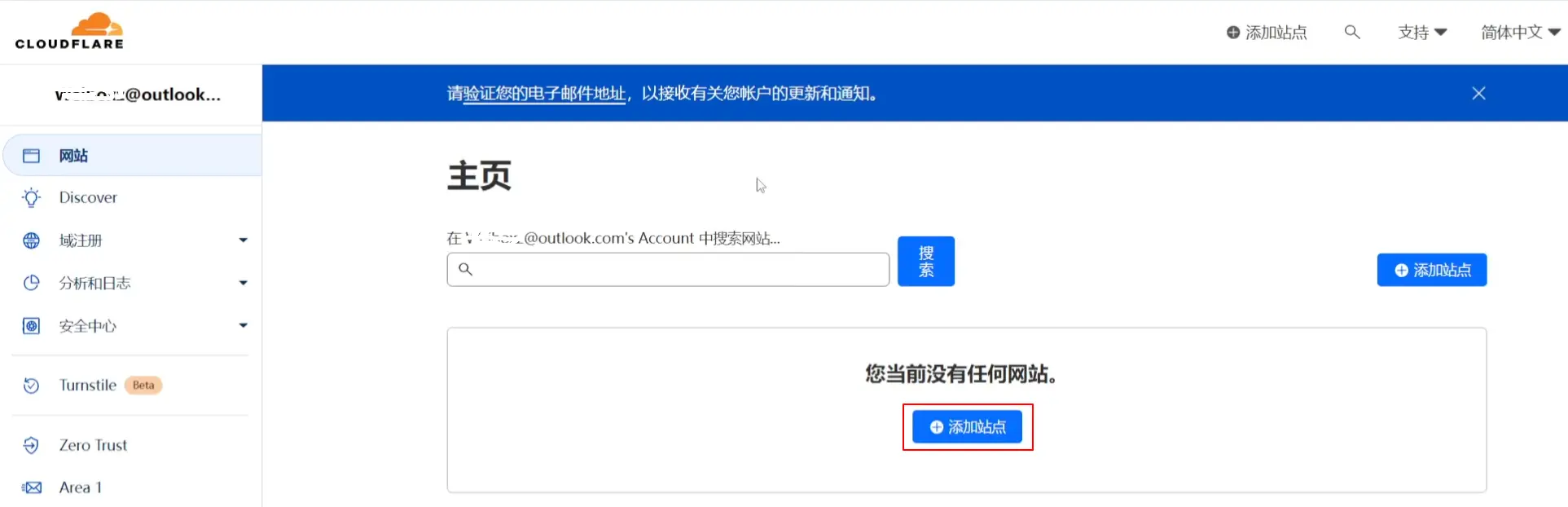
输入域名后点击【添加站点】
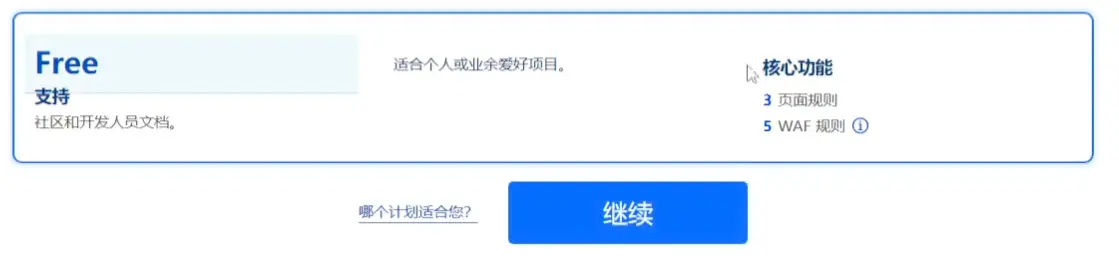
选择【Free】计划,并点【继续】
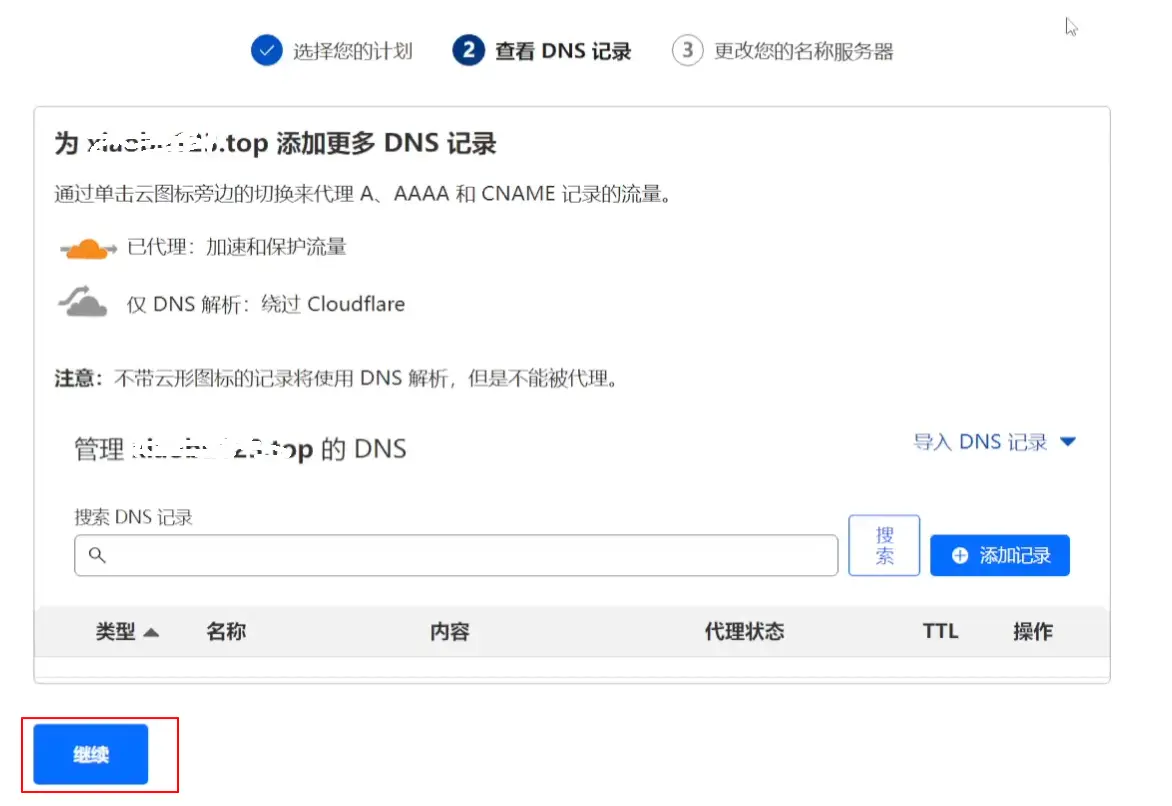
添加更多DNS页面点【继续】(DNS解析记录可以后添加)
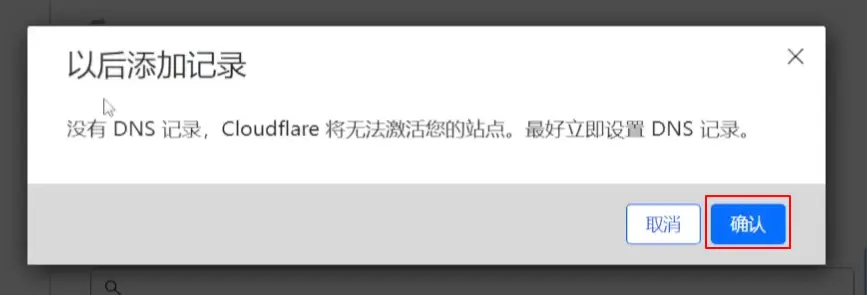
弹出提示“以后添加记录”,点【确定】
系统转入更改名称服务器信息页面
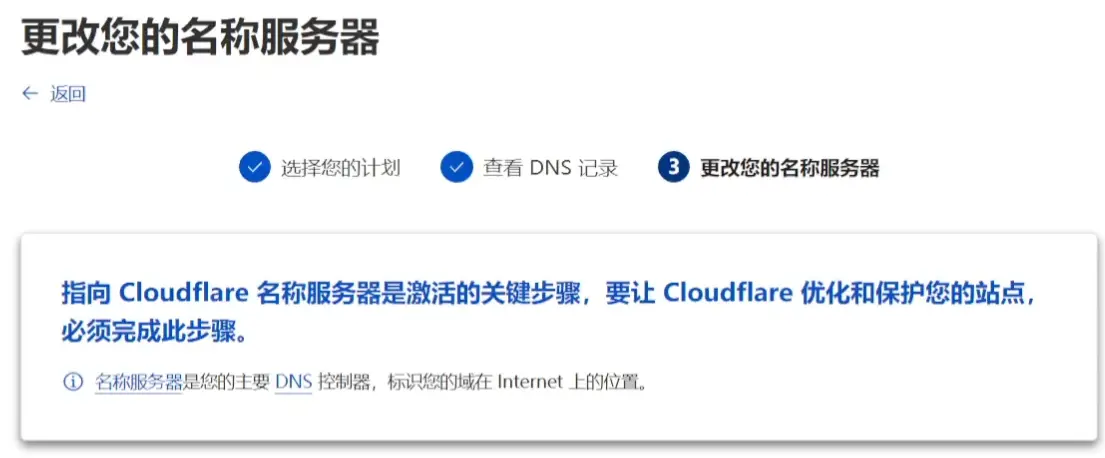
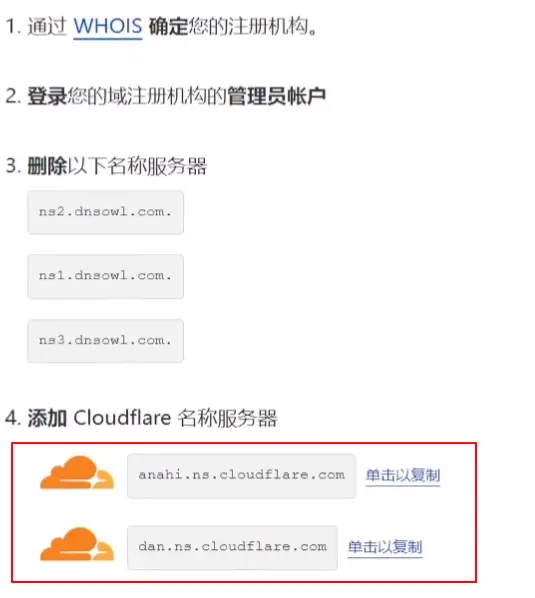
Cloudflare在此处提供了域名服务器的修改方法:
**1、**到域名注册服务商平台,删除以下名称服务器:
ns1.dnsow1.com
ns2.dnsow1.com
ns3.dnsow1.com
**2、**添加以下两条友Cloudflare提供的名称服务器
NameServer 1:anahi.ns.cloudflare.com
NameServer 2:dan.ns.cloudflare.com
下面将进入到域名服务器更改设置,会用到上面的参数
4.2、登录NameSilo,修改域名服务器设置
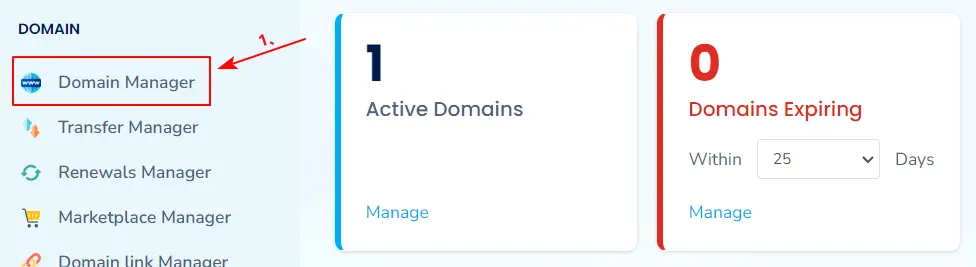
第一步:点击Dpmain Manager 进入域名列表
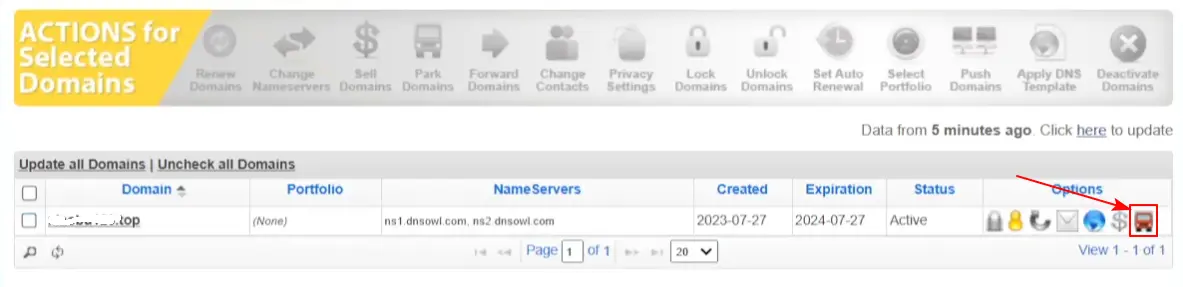
第二步:点击域名右侧的三个圆盘进入域名服务器设置
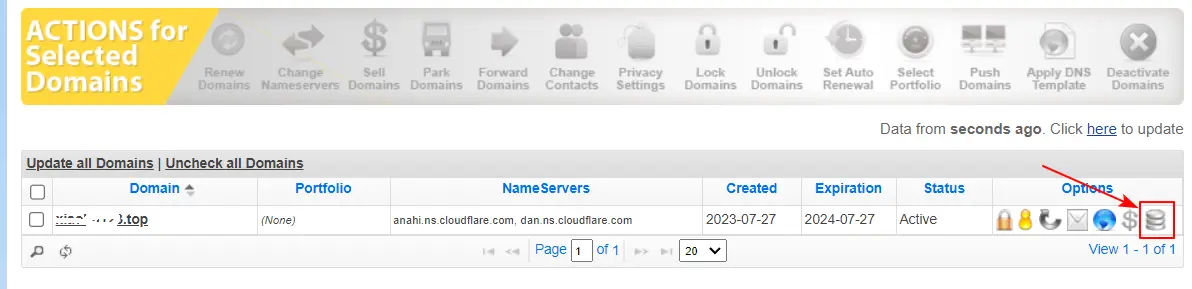
如果看到是红色的卡车,说域名申请后还未配置好,需要多等一下
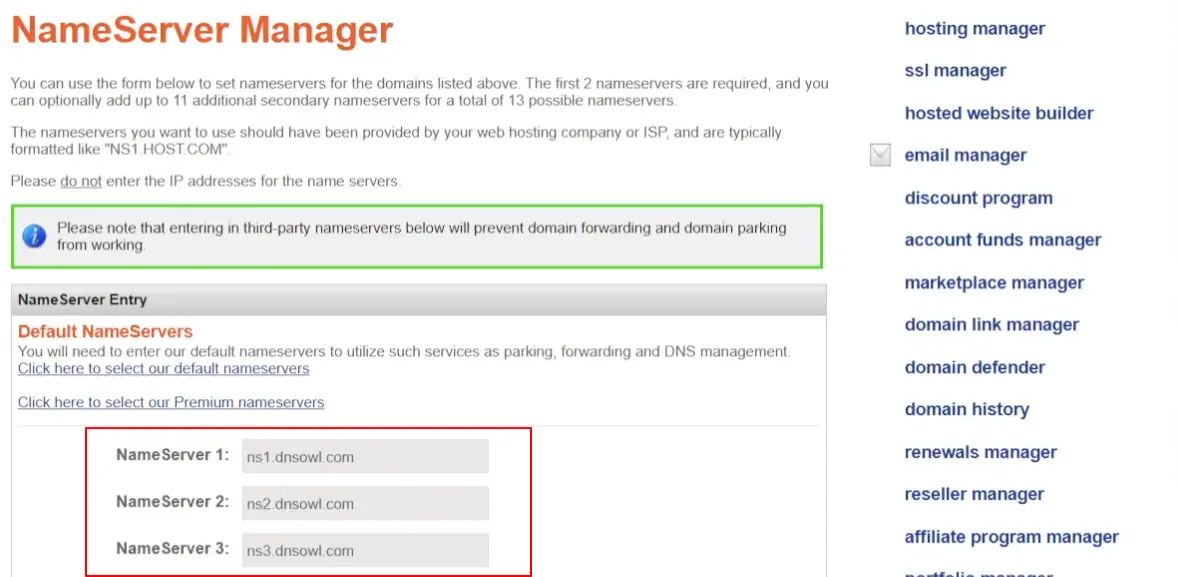
第三步:将下面三个参数
ameServer 1:ns1.dnsow1.com
ameServer 2:ns2.dnsow1.com
ameServer 3:ns3.dnsow1.com
并替换为:
NameServer 1:anahi.ns.cloudflare.com
NameServer 2:dan.ns.cloudflare.com
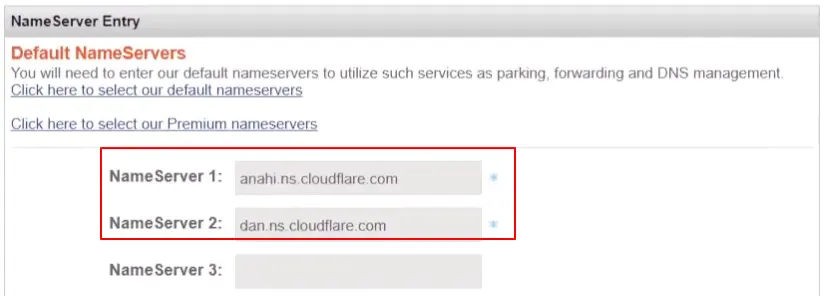
第四步:提交:

至此NameSilo平台域名设置部分已经完成,
第五步:回到Cloudflare平台,继续完成名称服务器设置:
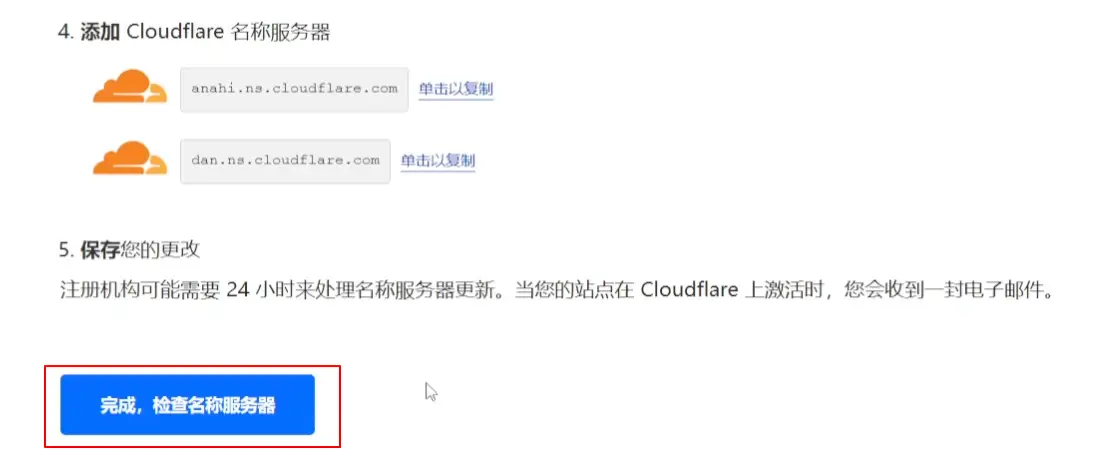
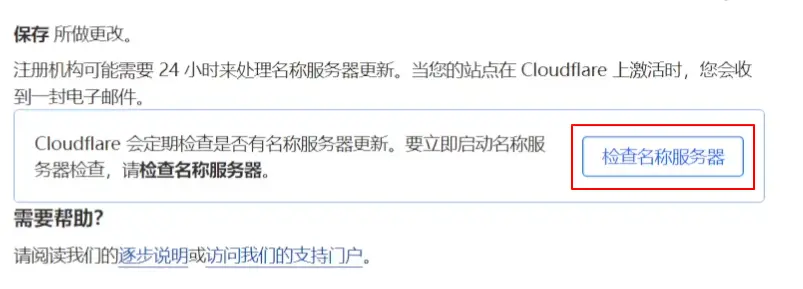
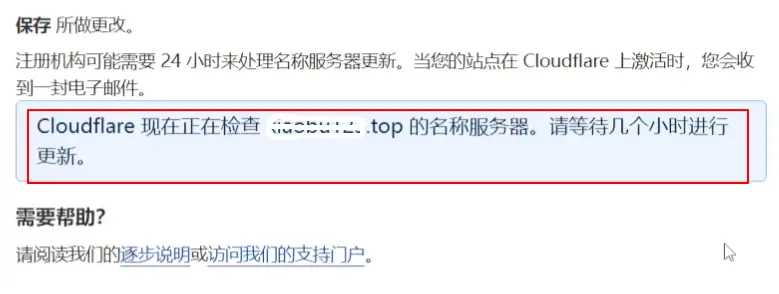
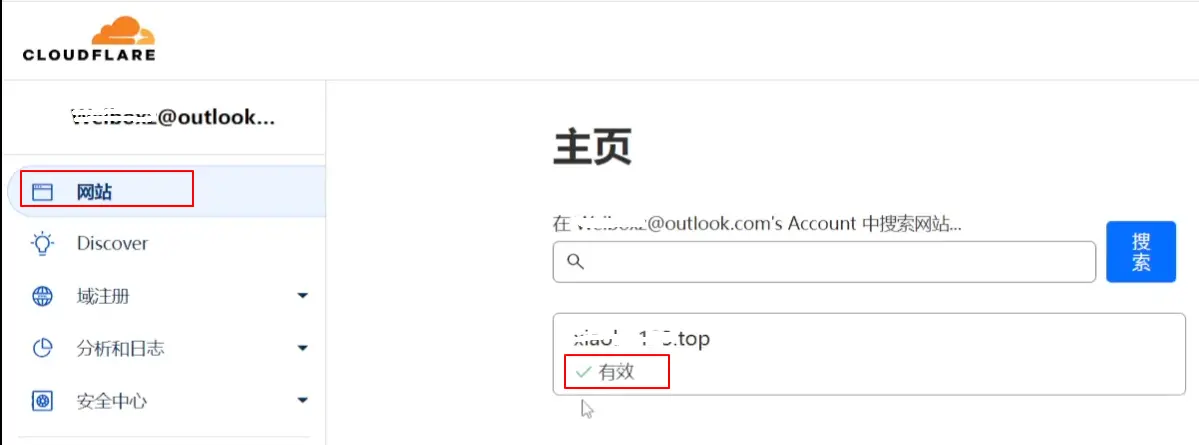
看到【有效】提示后,说明域名托管已成功,今后有关这个域名的解析都会在Cloudflare平台上完成
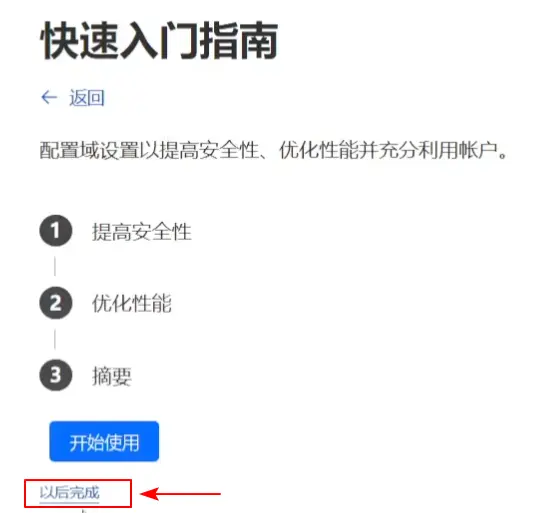
第六步:配置域设置,提高安全性及性能。
点击概述-》查看设置
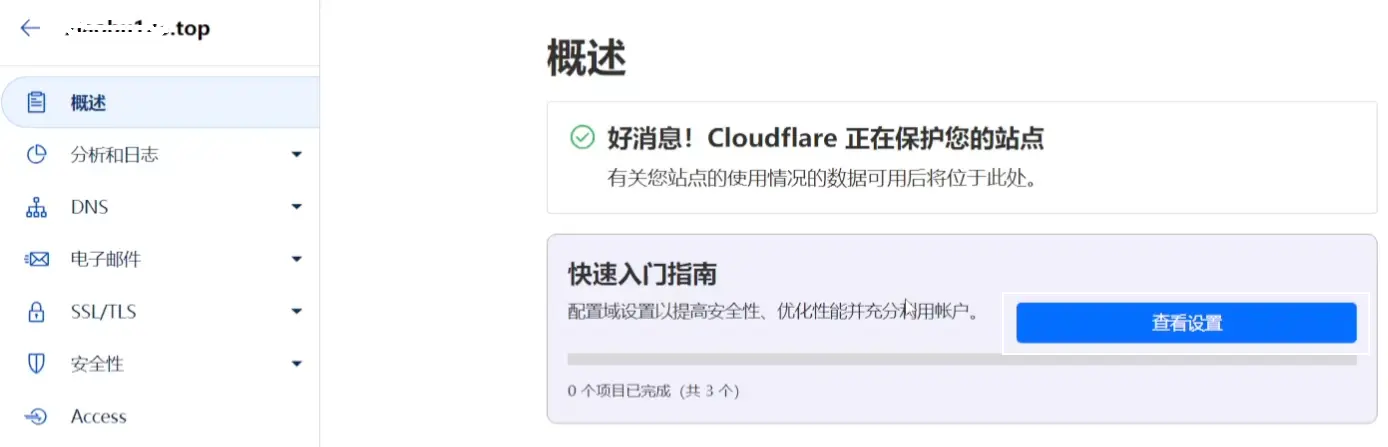
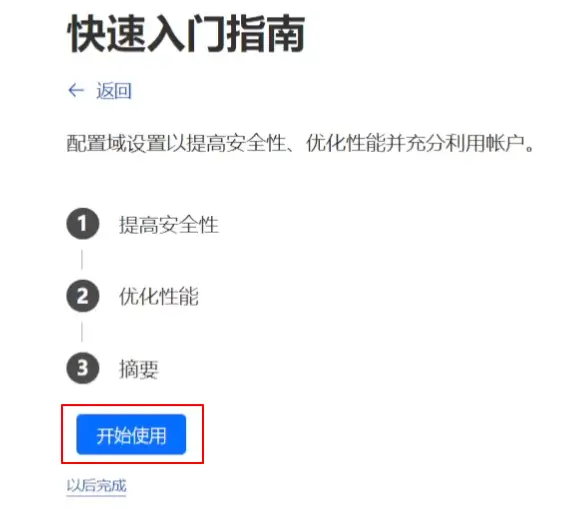
点击【开始使用】
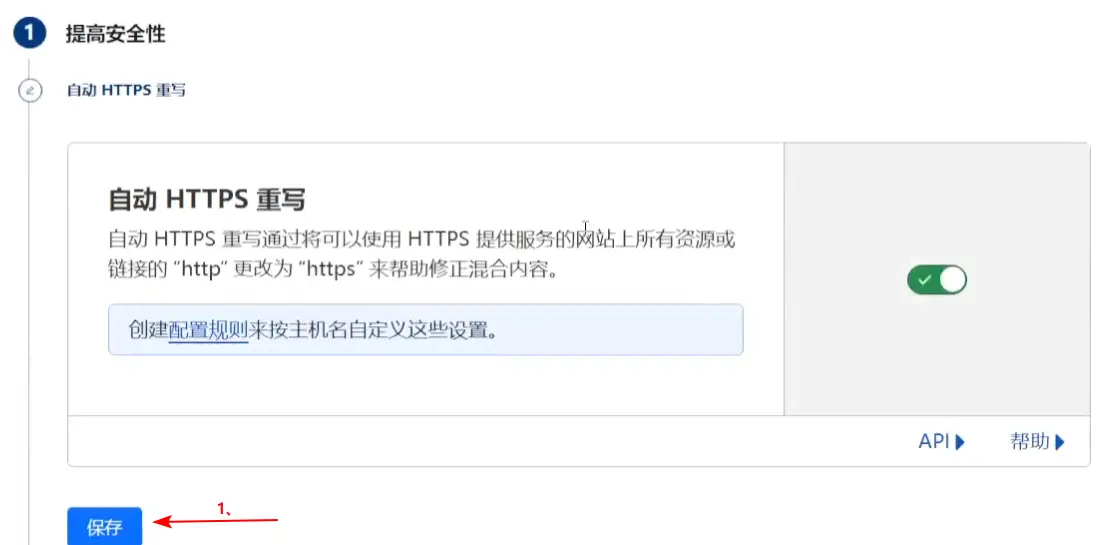
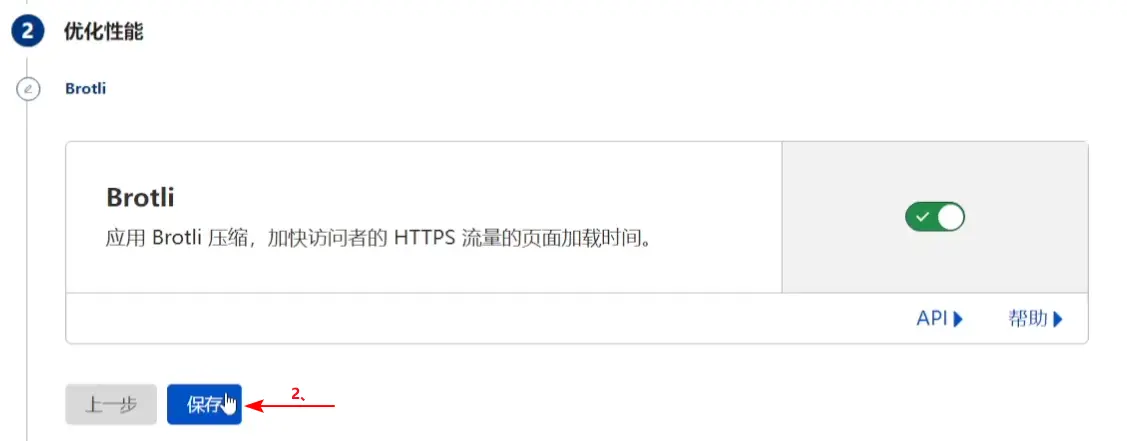
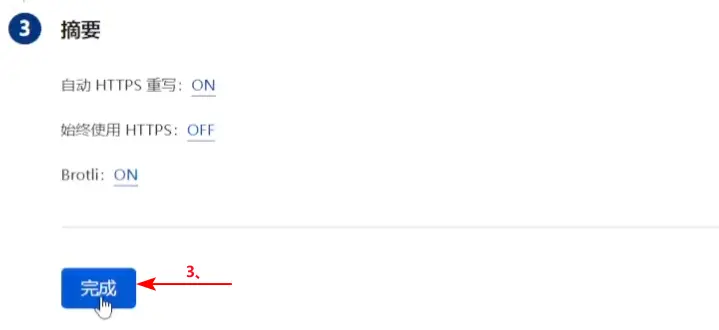
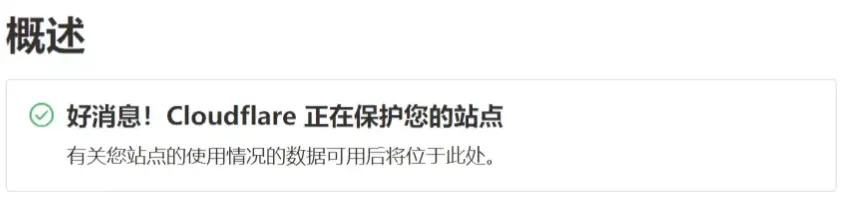
至此域名托管设置已经完成。
5、设置邮件转发
市面上有许多平台可以提供免费的邮箱,但无法使用自己的域名作为后缀。如果要使用自己的域名后缀设置邮箱,要么有使用时间限制,要么收费。现在,我们可以使用Cloutflare提供免费电子邮件路由功能,设置一个或多个拥有自己域名后缀的免费邮件转发服务,并且可以做的多个不同的邮件地址对应不同的真实邮箱。
设置邮件路由的前提是,电子邮件后缀域名已经托管到Cloudflare上。
5.1、设置域名
点击主页下面需要设置电子邮件路由服务的域名,进入此域名的设置页面
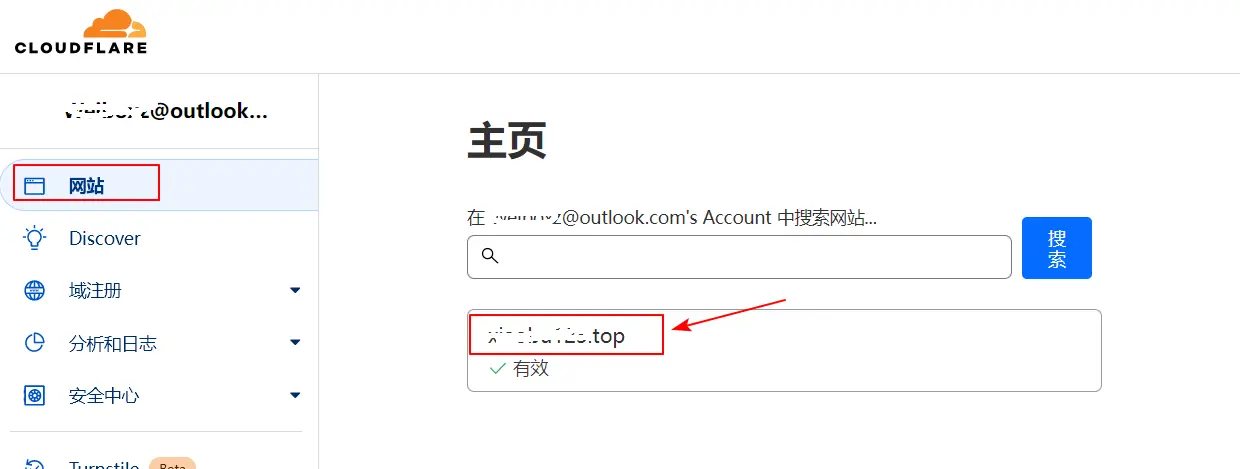
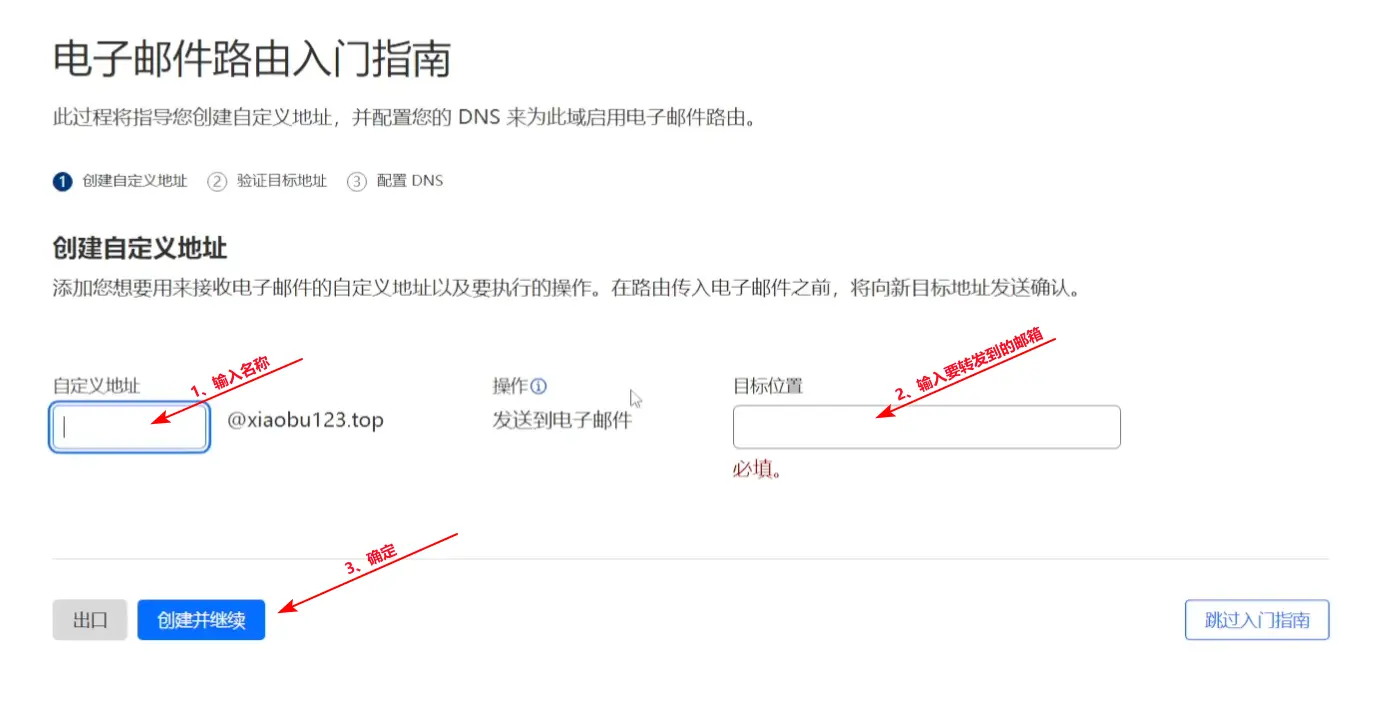
5.2、输入新邮箱名称及要接收转发邮件的邮箱
自定义地址:指的是要建立的新邮箱名称(可随便起名)
目标位置:指的是背后要接收转发邮件的邮箱,即真实的邮箱(可以是任意可用的邮箱),如果是第一次设置目标位置,直接填写真实邮箱即可。
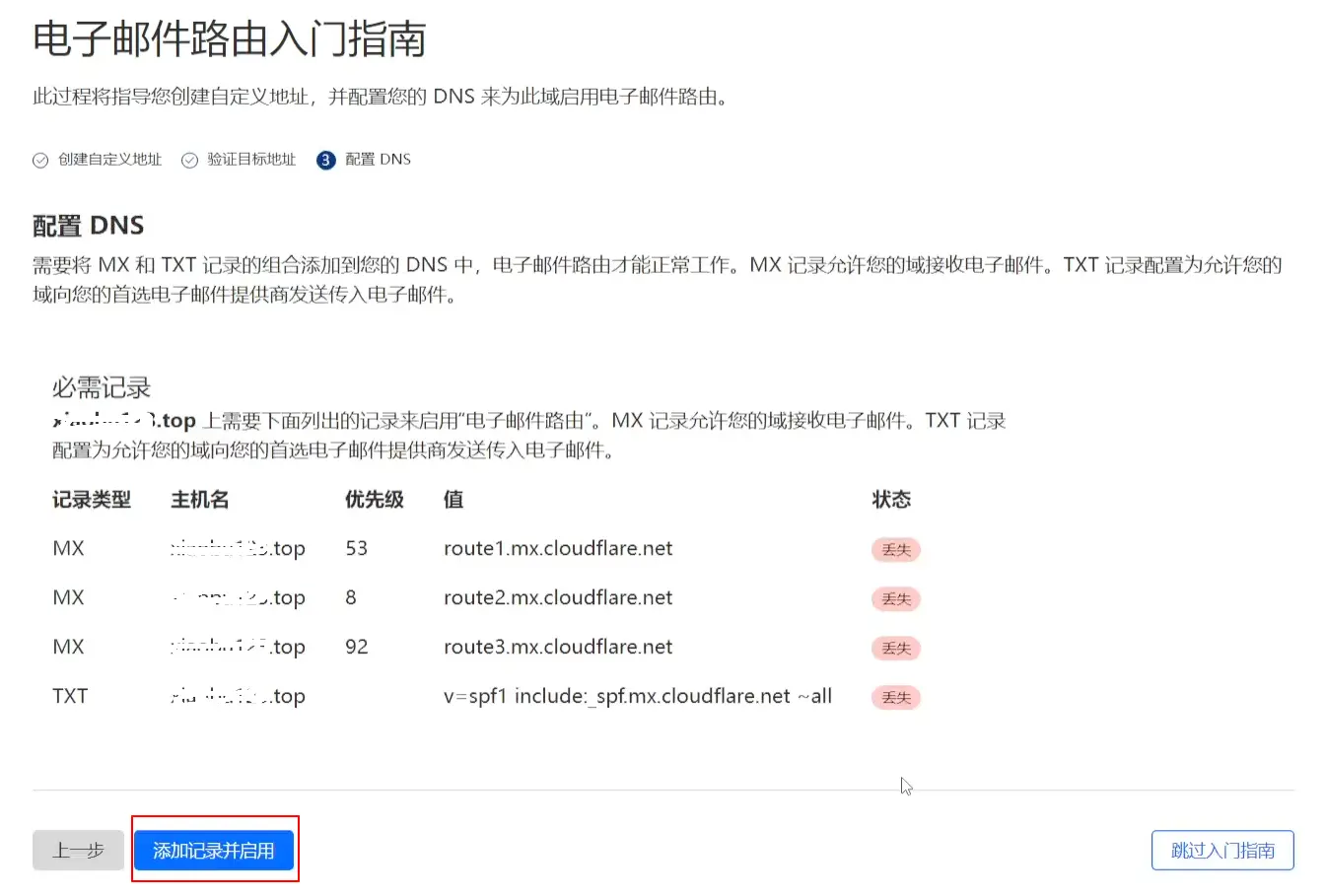
5.3、启用设置
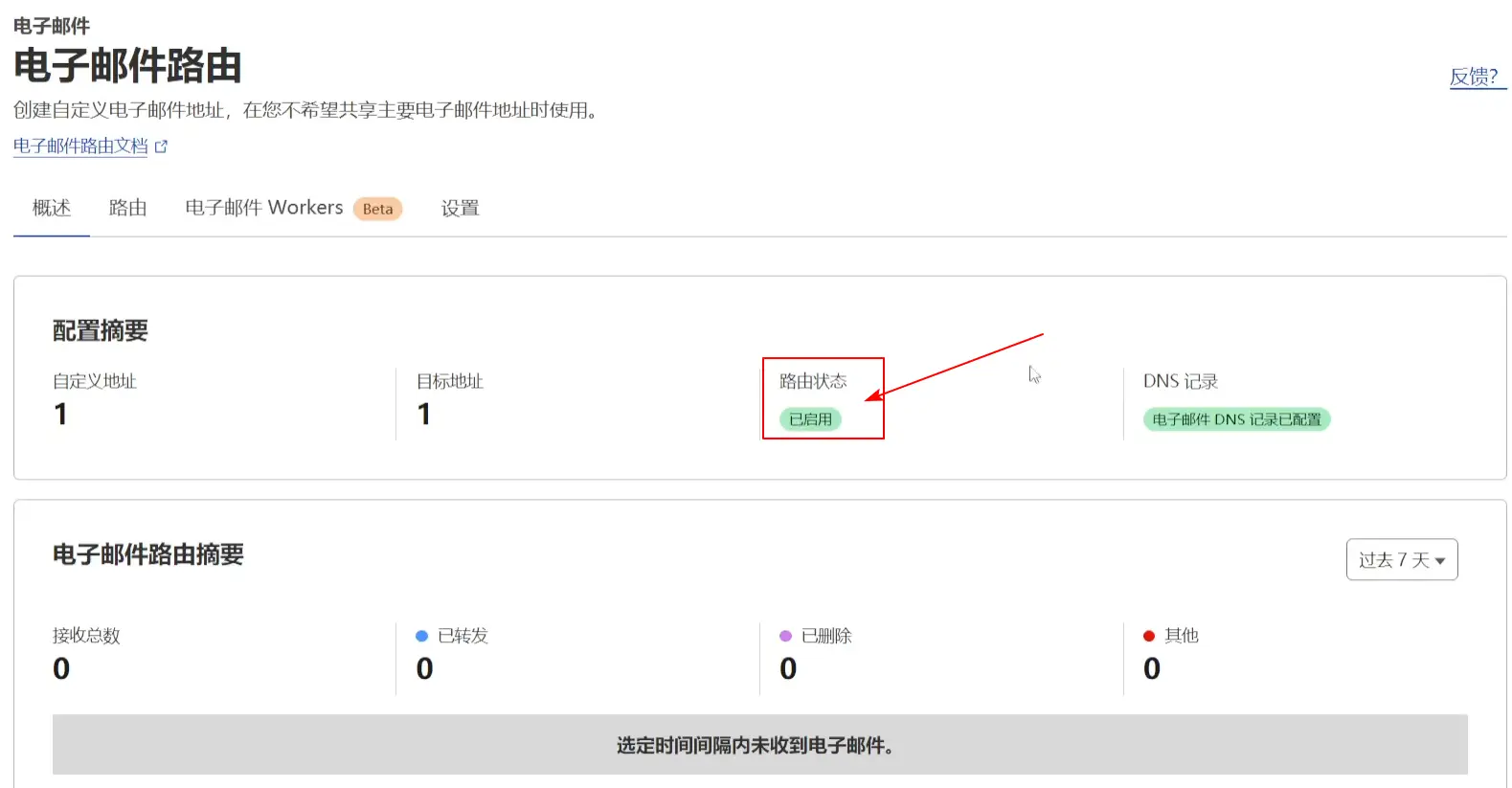
5.4、设置成功
路由状态显示【已启动】说明设置完成,可以用设置的邮箱转发邮件了。
5.5、创建新路由地址
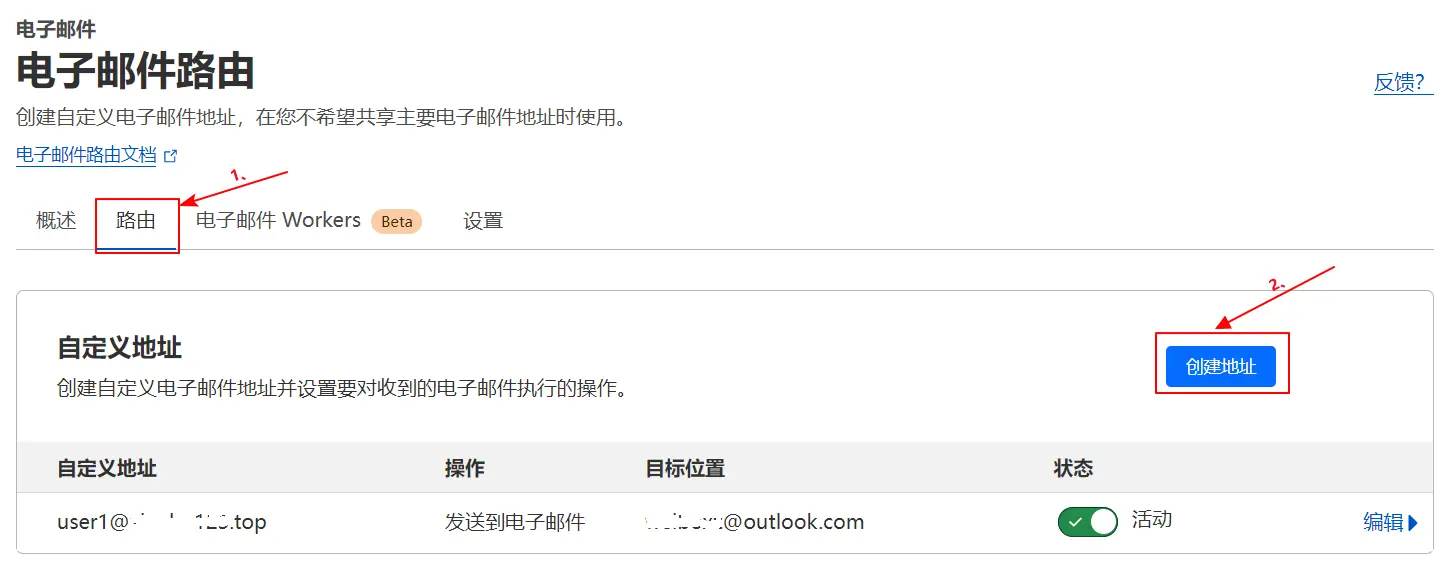
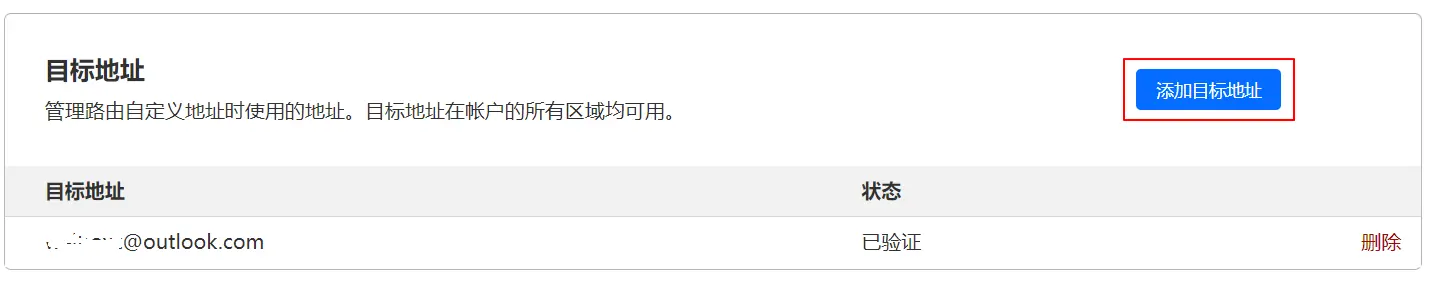
5.6、在【路由】页面下方添加更多的【目标地址】(真实的收件地址)